
Estilo Imagem
Ao selecionar um Estilo Imagem predefinido, pode obter caraterísticas de imagem eficazes.
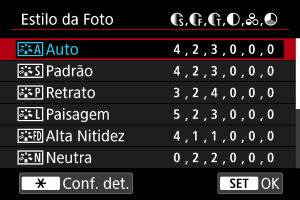
Seleção do Estilo Imagem
 :
: 
Características de Estilo Imagem
-
 Auto
AutoO tom de cor será ajustado automaticamente de acordo com a cena. As cores ficam vívidas para céus azuis, campos verdejantes e pores do sol, particularmente em cenas de natureza, exteriores e pôr do sol.
Nota
- Se não conseguir obter o tom de cor desejada com [Auto], utilize outro Estilo Imagem.
-
 Padrão
A imagem parece vívida, nítida e com contornos bem definidos. Adequado para a maioria das cenas.
-
 Retrato
Para tons de pele suave, com nitidez ligeiramente reduzida. Adequado para retratos com Grande plano.
O tom de pele pode ser ajustado alterando [Tom da cor], conforme descrito em Definições e Efeitos.
-
 Paisagem
Para azuis e verdes vívidos e imagens nítidas com contornos bem definidos. Indicado para fotografar paisagens impressionantes.
-
 Alta Nitidez
Para a renderização detalhada de contornos finos do motivo e texturas subtis. As cores ficam ligeiramente vívidas.
-
 Neutra
Para um retoque posterior num computador. Torna as imagens ténues, com contraste inferior e tons de cor naturais.
-
 Fiel
FielPara um retoque posterior num computador. Reproduz fielmente as cores reais dos motivos conforme medidos à luz do dia com uma temperatura da cor de 5200 K. Torna as imagens ténues, com contraste inferior.
-
 Monocromát.
Cria imagens a preto e branco.
Atenção
- Imagens a cores não podem ser recuperadas a partir de imagens JPEG/HEIF gravadas com o Estilo Imagem [Monocromát.].
-
 Def. usuár 1–3
Pode adicionar um novo estilo com base em predefinidos como [Retrato] ou [Paisagem] ou um ficheiro Estilo Imagem, e depois ajustá-lo conforme necessário (). As fotos tiradas com um estilo que ainda não personalizou terão as mesmas características da predefinição [Auto].
Símbolos
Os ícones no ecrã de seleção de Estilo de Imagem representam [Contorno forte], [Contorno fino] e [Silhueta contr] para [Nitidez], bem como [Contraste] e outros parâmetros. Os números indicam os valores destas definições especificados para o respetivo Estilo Imagem.
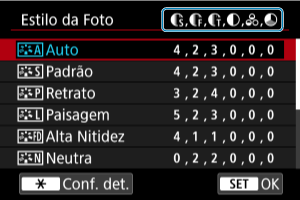
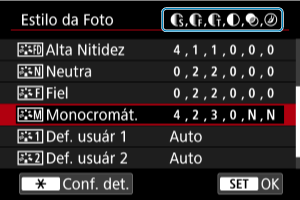
 |
Nitidez | |
 |
Contorno forte | |
 |
Contorno fino | |
 |
Silhueta contr | |
 |
Contraste | |
 |
Saturação | |
 |
Tom da cor | |
 |
Efeito de filtro (Monocromático) | |
 |
Efeito de tom (Monocromático) | |
Atenção
- Para a gravação de vídeos, “*, *” é indicado para os parâmetros [Contorno fino] e [Silhueta contr] de [Nitidez]. [Contorno fino] e [Silhueta contr] não podem ser definidos para a gravação de vídeos.
Personalização do Estilo Imagem
Pode personalizar qualquer Estilo Imagem alterando-o nas predefinições. Para obter detalhes sobre a personalização [Monocromát.], consulte  Ajuste Monocromático.
-
Selecione um Estilo Imagem.
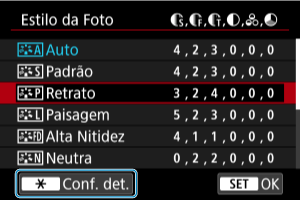
- Selecione o Estilo Imagem a ajustar e carregue no botão
 .
.
- Selecione o Estilo Imagem a ajustar e carregue no botão
-
Selecione uma opção.
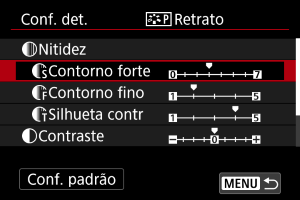
- Selecione a opção e carregue em
 .
. - Para obter detalhes sobre definições e efeitos, consulte Definições e Efeitos.
- Selecione a opção e carregue em
-
Defina o nível de efeito.
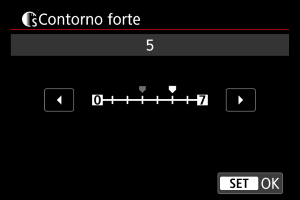
- Ajuste o nível de efeito, depois carregue em .
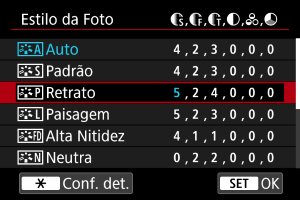
- Carregue no botão
 para guardar a definição ajustada e voltar ao ecrã de seleção de Estilo de Imagem.
 - Todas as definições que alterar aparecem a azul.
- Ajuste o nível de efeito, depois carregue em
Nota
- Na gravação de vídeos, [Contorno fino] e [Silhueta contr] para [Nitidez] não podem ser definidos (não apresentados).
- Se selecionar [Conf. padrão] no passo 3, pode reverter as definições de parâmetros do Estilo Imagem respetivo para as predefinições.
- Para fotografar com o Estilo Imagem que ajustou, selecione primeiro o Estilo Imagem ajustado e depois fotografe.
Definições e Efeitos
|
Nitidez | |||
|
Contorno forte | 0: Realce fraco dos contornos | 7: Realce forte dos contornos | |
|
Contorno fino*1 | 1: Fino | 5: Granulado | |
|
Silhueta contr*2 | 1: Baixo | 5: Alto | |
|
Contraste | -4: Baixo contraste | +4: Alto contraste | |
|
Saturação | -4: Saturação baixa | +4: Saturação alta | |
|
Tom da cor | -4: Tom de pele avermelhado | +4: Tom de pele amarelado | |
1: Indica a espessura da borda à qual o aprimoramento se aplica. Quanto menor for o número, mais claros serão os contornos que podem ser realçados.
2: Limite de contraste entre as bordas e as áreas adjacentes da imagem, o que determina o aprimoramento das bordas. Quanto menor for o número, mais os contornos serão realçados quando a diferença de contraste for baixa. Contudo, é possível que se note mais ruído se o número for menor.
Ajuste Monocromático
Efeito filtro
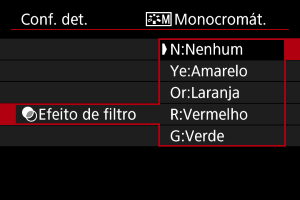
Se aplicar um efeito filtro a uma imagem monocromática, pode dar mais realce a nuvens brancas ou árvores verdes.
| Filtro | Exemplo de Efeitos |
|---|---|
| N:Nenhum | Imagem normal a preto e branco sem efeito filtro. |
| Ye:Amarelo | O céu azul adquire um tom mais natural e as nuvens brancas ficam mais realçadas. |
| Or:Laranja | O céu azul fica um pouco mais escuro. O pôr do sol fica com tons mais intensos. |
| R:Vermelho | O céu azul fica bastante mais escuro. As folhas outonais ficam com tons mais nítidos e mais brilhantes. |
| G:Verde | O tom de pele e dos lábios fica esbatido. As folhas verdes das árvores ficam com tons mais nítidos e brilhantes. |
Nota
- Aumentar o [Contraste] vai tornar o efeito filtro mais marcado.
Efeito de tom
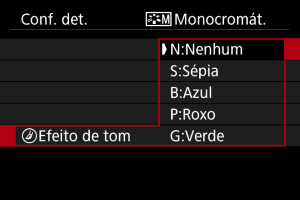
Ao aplicar um efeito de tom, tem a possibilidade de criar uma imagem monocromática na cor selecionada. É eficaz quando pretende criar imagens memoráveis.
Registo do Estilo Imagem
Pode selecionar um Estilo Imagem base, como por exemplo [Retrato] ou [Paisagem], ajustá-lo conforme pretendido, e registá-lo em [Def. usuár 1] – [Def. usuár 3]. Útil quando criar vários Estilos Imagem com definições diferentes.
-
Selecione [Usuário definido].
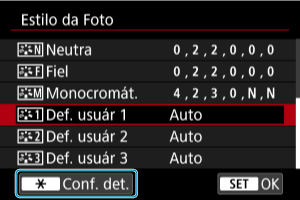
- Selecione [Def. usuár *] depois carregue no botão .
- Selecione [Def. usuár *] depois carregue no botão
-
Carregue em
.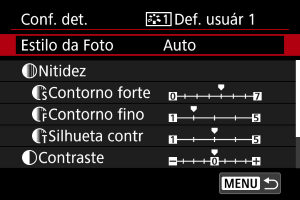
- Com [Estilo da Foto] selecionado, carregue em .
- Com [Estilo da Foto] selecionado, carregue em
-
Selecione um Estilo Imagem base.
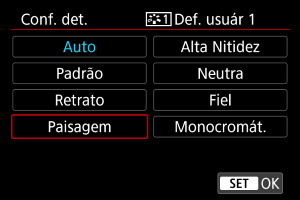
- Selecione o Estilo Imagem base, depois carregue em .
- Selecione o Estilo Imagem base, depois carregue em
-
Selecione uma opção.
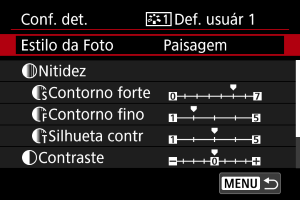
- Selecione a opção e carregue em .
- Selecione a opção e carregue em
-
Defina o nível de efeito.
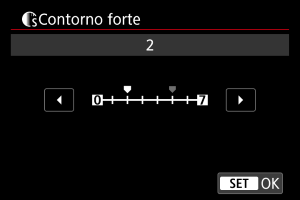
- Ajuste o nível de efeito, depois carregue em .
- Para obter detalhes, consulte Personalização do Estilo Imagem.
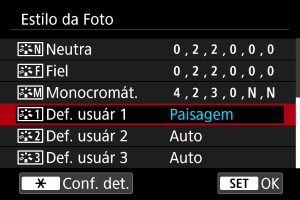
- Carregue no botão para guardar a definição ajustada e voltar ao ecrã de seleção de Estilo de Imagem.
- O Estilo Imagem base aparece indicado à direita de [Def. usuár *].
- Os nomes de estilo a azul em [Def. usuár *] foram alterados a partir dos valores predefinidos.
- Ajuste o nível de efeito, depois carregue em
Atenção
- Se já existir um Estilo de Imagem registado em [Def. usuár *], alterar o Estilo Imagem base limpará as definições de parâmetros do Estilo de Imagem Definido pelo Utilizador registado anteriormente.
- Pode repor o estilo predefinido e as predefinições [Def. usuár *] selecionando [Config. básicas] em [
 : Restau. câmera].
Nota
- Para fotografar com um Estilo Imagem registado, selecione a opção [Def. usuár *] registada e fotografe.