
Gravar Vídeos
Características dos Filtros Criativos
-
 Sonho
SonhoAplica um aspeto suave e onírico, de outro mundo. Dá ao vídeo um aspeto suave no geral, desfocando a periferia do ecrã. Pode ajustar as áreas desfocadas ao longo das bordas do ecrã.
-
 Vídeos antigos
Cria um ambiente próprio de um vídeo antigo adicionando distorções, cortes e efeitos de intermitência à imagem. A parte superior e a parte inferior do ecrã ficam pretas. Pode modificar os efeitos de distorção e corte ajustando o efeito de filtro.
-
 Memória
Cria o ambiente de uma memória distante. Dá ao vídeo um aspeto suave no geral, reduzindo o brilho na periferia do ecrã. Pode modificar a saturação geral e as áreas escuras ao longo das bordas do ecrã ajustando o efeito de filtro.
-
 P&B dramático
Cria um ambiente de realismo dramático com preto e branco de elevado contraste. Pode ajustar o nível de grão e o efeito de preto e branco.
-
 Efeito Miniatura vídeos
Pode gravar vídeos com um efeito miniatura (diorama). Selecione a velocidade de reprodução e comece a gravar.
Disparar com as predefinições manterá o centro nítido.
Para mover a área que parece nítida (a moldura da cena), consulte Ajustar o Efeito Miniatura. AF de 1 ponto usado é utilizado como área AF. É recomendado disparar com o Ponto AF e a moldura da cena alinhados. O ponto AF e a moldura da cena ficam ocultos durante a gravação.
Defina a velocidade de reprodução para [5x], [10x], ou [20x] antes de gravar.
Velocidade e tempo de reprodução (para um vídeo de 1 minuto)
| Velocidade | Tempo de reprodução |
|---|---|
| 5x | Aprox. 12 seg. |
| 10x | Aprox. 6 seg. |
| 20x | Aprox. 3 seg. |
Ajustar o Efeito Miniatura
-
Mova a moldura da cena.
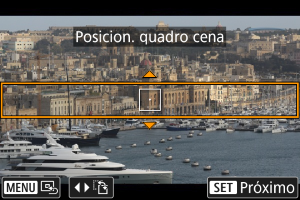
- Use a moldura da cena para definir uma área que parecerá nítida.
- Para tornar a moldura da cena móvel (apresentada em laranja), carregue no botão
 ou toque em [
 ] no canto inferior direito do ecrã. Ao tocar em [
 ], também pode alternar entre a orientação vertical e horizontal da moldura da cena. A orientação da moldura da cena também pode ser alterada da orientação horizontal premindo as teclas
 e da orientação vertical com as teclas
 .
. - Para mover a moldura da cena, use o seletor
 ou as teclas
  . Para centrar novamente a moldura da cena, prima o botão
  .
. - Prima
 para confirmar a posição da moldura da cena e permitir o movimento do ponto AF, que fica laranja.
-
Mova o ponto AF conforme necessário e grave o vídeo.
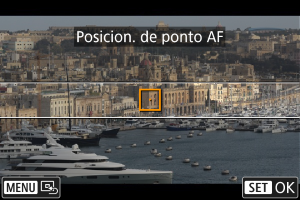
- Utilize o seletor ou as teclas para mover o ponto AF para a posição a focar.
- Recomenda-se o alinhamento do ponto AF e da moldura da cena.
- Para colocar novamente o ponto AF no centro do ecrã, prima o botão .
- Para confirmar a posição do ponto AF, prima .
- Utilize o
Nota
- Para alternar entre mover o ponto AF e mover a moldura da cena, prima o botão após .