
Editar a Primeira e a Última Cena de um Vídeo
Pode editar as primeiras e últimas cenas de um vídeo em incrementos de aprox. 1 seg.
-
Pausar a reprodução de vídeos.
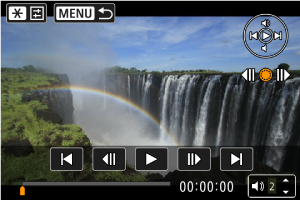
- O painel de reprodução de vídeos aparecerá.
-
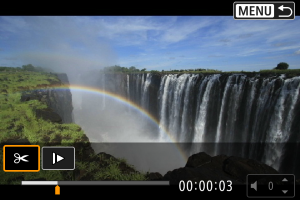
Carregue no botão
 e depois selecione [
 ].
].
-
Especifique a parte que pretende editar.
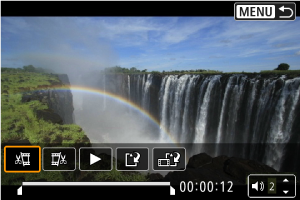
- Selecione [
 ] (Recortar no início) ou [
 ] (Recortar no fim).
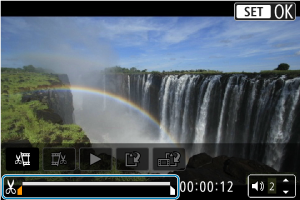
- Prima as teclas

 para retroceder ou avançar um fotograma. Sempre que rodar o seletor
  , retrocede ou avança um fotograma.
 - Após decidir que parte pretende editar, carregue em
 . A parte indicada por uma linha na parte inferior do ecrã irá permanecer.
- Selecione [
-
Verifique o vídeo editado.
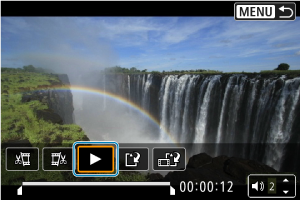
- Selecione [
 ] para reproduzir o vídeo editado.
 - Para alterar a parte editada, volte ao passo 3.
- Para cancelar a edição, prima o botão
 .
.
- Selecione [
-
Guardar.
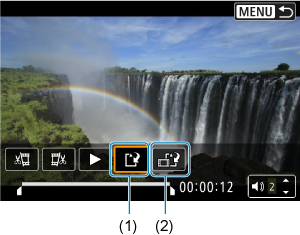
- Selecione [
 ] (1).
 - Aparecerá o ecrã de gravação.
- Para guardar como novo vídeo, selecione [Novo arq.], ou para guardá-lo e substituir o ficheiro de vídeo original, selecione [Substituir].
Selecione [ ] (2) para guardar uma versão compactada do ficheiro. Os vídeos 4K são convertidos para vídeos Full HD antes da compactação.
 - No ecrã de confirmação, selecione [OK] para guardar o vídeo editado e voltar ao ecrã de reprodução de vídeos.
- Selecione [
Atenção
- Como a edição é efetuada em incrementos de aproximadamente 1 seg. (na posição indicada por [
 ] na parte inferior do ecrã), a posição real onde os vídeos são cortados pode diferir da posição especificada.
 - Os vídeos gravados com outra câmara não podem ser editados com esta câmara.
- Não é possível editar um vídeo quando a câmara está ligada a um computador.
-
Comprimir e gravar não está disponível para os seguintes vídeos.
- Vídeos gravados com [
 : Disparo HDR (PQ)] definidos para [Ativar]
 - Vídeos gravados nos tamanhos


 (NTSC),
  (PAL), ou
  (NTSC)
- Vídeos gravados com [
- Os vídeos podem não ser comprimidos quando a restante capacidade da bateria for baixa. Carregue a bateria.