
Streaming de Imagens
Pode fazer o streaming de imagens ao vivo a partir da câmara.
Apenas durante o streaming é que pode usar o telecomando sem fios BR-E1 (vendido separadamente). Observe que antes de transmitir em direto, terá de emparelhar a câmara com o telecomando sem fios BR-E1 ().
Atenção
- Verifique com antecedência os requisitos de streaming do YouTube no site do YouTube.
Preparação para Streaming
Configure o “Transmissão ao vivo” na câmara para permitir o streaming a partir da câmara.
- Registe a câmara para image.canon e complete as definições de ligação da câmara conforme descrito em Ligar-se a image.canon.
- Complete as definições de ligação direta necessárias no site do YouTube.
- Para instruções, visite o site do YouTube.
Passos no computador ou no smartphone
-
Ative o streaming do YouTube.
- Exiba o ecrã de definições para serviços da Web conectados, utilizados com image.canon.
- Ao lado de [YouTube], clique ou toque em [Conectar].
- Inicie sessão no YouTube e permita o acesso ao image.canon.
Passos na câmara
-
Ligue-se a image.canon.
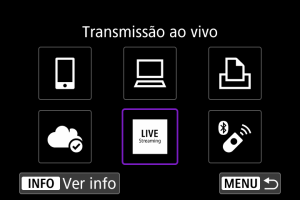
- Para instruções sobre a ligação ao image.canon, consulte Ligar-se a image.canon.
- Um [Transmissão ao vivo] ícone é adicionado assim que a câmara é conectada ao image.canon.
- Se o ícone [Transmissão ao vivo] não funciona, veja Passos no computador ou no smartphone e verifique as definições do YouTube. Após a definição, selecionar [Transmissão ao vivo] ativa o ícone.
Atenção
-
Streaming
- O YouTube é o único serviço de streaming compatível com esta câmara.
- Antes de poder usar os serviços de streaming, deve concluir o registo em image.canon.
- O streaming do YouTube está sujeito a alterações, suspensão ou rescisão sem aviso prévio.
- A Canon não é de forma alguma responsável por serviços de terceiros, tais como o streaming do YouTube.
- Nenhuma imagem é gravada no cartão durante o streaming (mas um cartão deve estar na câmara).
- As imagens são transmitidas em aprox. 6 Mbps tanto para

 (NTSC) como para
  (PAL).
 - As imagens são transmitidas horizontalmente, independentemente da definição [
 : Adic. info giro
  ].
]. - O áudio pode apresentar ruído durante o streaming. Verifique previamente a presença de ruído no áudio utilizando [PRVW] (), por exemplo. Se o ruído do microfone externo distrair, tente colocá-lo no lado esquerdo da câmara (no microfone externo
 do lado do terminal IN) o mais longe possível da câmara.
 - Não é possível emparelhar a câmara com o Telecomando Sem Fios BR-E1 (vendido separadamente,) depois de configurar o streaming.
- O Telecomando Sem Fios BR-E1 não pode ser utilizado enquanto não estiver ligado à câmara através do Wi-Fi a não ser que esteja em transmissão direta.
- Controlar remotamente a partir de um smartphone não é possível durante a transmissão direta.
Streaming ao Vivo
Também pode fazer streaming utilizando a câmara para selecionar um evento que tenha configurado antecipadamente no site do YouTube (inserindo o tempo e o título de streaming).
-
Complete as definições do evento no site do YouTube.
- Para instruções, visite o site do YouTube.
-
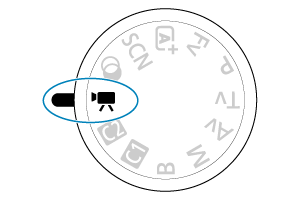
Defina o Seletor de modos para
.
-
Comece o streaming.
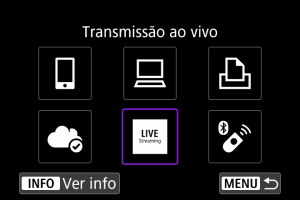
-
Verifique os termos de serviço.
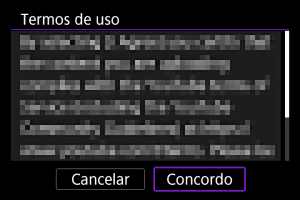
- Leia o contrato apresentado e escolha [Concordo].
-
Selecione um evento.
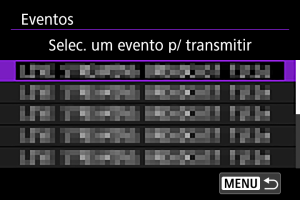
- Selecione um evento que tenha acrescentado antecipadamente do site do YouTube.
- São listados até 20 eventos.
Nota
- No caso de mensagens indicando que o streaming não pode ser iniciado, o evento ainda não foi registado. Adicione o evento a partir do site do YouTube.
-
Verifique os detalhes do streaming.
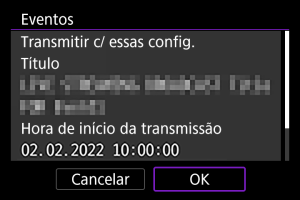
- Selecione [OK].
-
Selecione [OK].
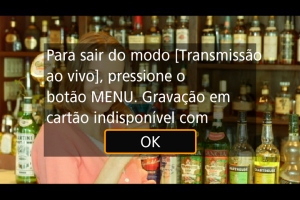
-
Selecione [PRVW] ou [LIVE].
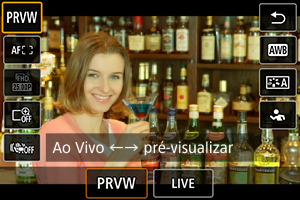
- Ao selecionar [PRVW] (Pré-visualizar) permite-lhe testar o streaming sem divulgar imagens publicamente. Útil para verificar imagens antes do streaming.
- Ao selecionar [LIVE] (Ao Vivo) permite-lhe iniciar o streaming imediatamente.
-
Comece a pré-visualização ou o streaming.
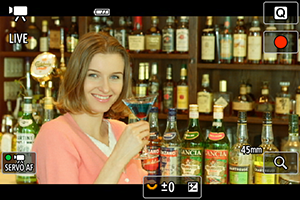
- Configure as funcionalidades de gravação, tal como na gravação normal de vídeo.
- Quando pronto, carregue no botão de gravação de vídeo.
- A pré-visualização ou transmissão direta começa automaticamente após [Prep. pré-visualização] ou [Preparando p/ transmitir] ser exibido.
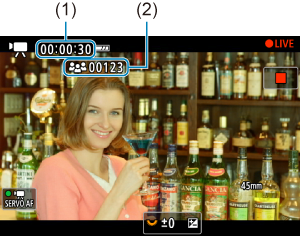
- [
 PRVW] ou [LIVE] é exibido no canto superior direito durante a pré-visualização ou transmissão direta, respetivamente.
 - O tempo decorrido desde que premiu o botão de gravação de vídeo é mostrado no ecrã de pré-visualização/streaming (1). Para o streaming, também é indicado o número de espetadores (2).
- Consulte o site do YouTube para ver como fica a imagem transmitida.
-
Pare a pré-visualização ou o streaming.
- Prima novamente o botão de gravação de vídeo para interromper a pré-visualização ou o streaming.
- Após pré-visualizar a imagem, volte ao passo 8 e selecione [LIVE] para iniciar o streaming.
-
Saia do modo de streaming.
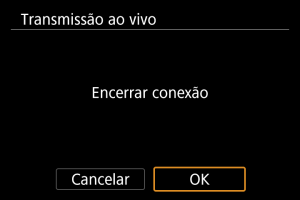
- Carregue no botão
 e depois selecione [OK].
- Carregue no botão
 :
: 

Atenção
- Demorará um momento até que o streaming comece no passo 9. Não utilizar a câmara enquanto a mensagem estiver a ser exibida.
- Em caso de problemas de visualização (corrupção de caracteres) na câmara para texto que tenha introduzido no site do YouTube, introduza o texto novamente no site do YouTube no formato ASCII (letras ou números de byte único).