
Live Streaming
Możesz na bieżąco strumieniować obrazy z kamery.
Sprawdź z wyprzedzeniem wymagania dotyczące strumieniowania i warunki korzystania z usługi w witrynie służącej do strumieniowania.
Parowanie ze smartfonem przez Bluetooth
-
Wybierz opcję [OK].
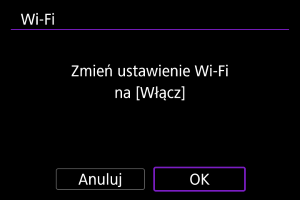
- Ten ekran nie jest wyświetlany, jeśli ustawienie [
 : Ustawienia Wi-Fi] jest ustawione na [Włącz].
- Ten ekran nie jest wyświetlany, jeśli ustawienie [
-
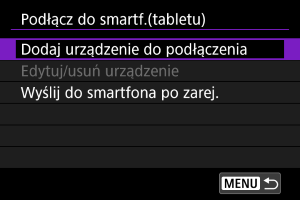
Wybierz opcję [Dodaj urządzenie do podłączenia].
-
Wybierz opcję [OK].
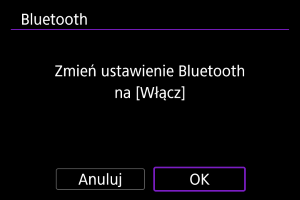
- Ten ekran nie jest wyświetlany, jeśli ustawienie Bluetooth jest ustawione na [Włącz].
-
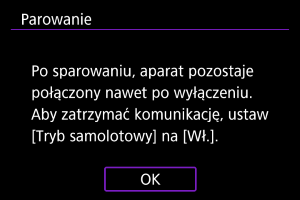
Naciśnij przycisk
 .
.
-
Rozpocznij parowanie.
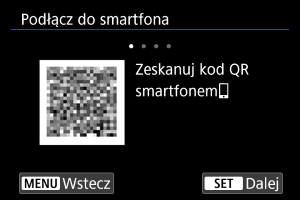
- Naciśnij przycisk , aby rozpocząć parowanie.
- Jeżeli Camera Connect nie jest zainstalowane, użyj smartfona, aby zeskanować kod QR na ekranie, przejdź do Google Play lub App Store, aby zainstalować Camera Connect, a następnie naciśnij , aby rozpocząć parowanie.
- Naciśnij przycisk
-
Uruchom aplikację Camera Connect.
- Postępując zgodnie z instrukcjami w aplikacji, wybierz kamerę do parowania.
-
Nawiąż połączenie Bluetooth.
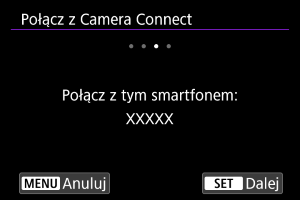
- Naciśnij przycisk .
- Naciśnij przycisk
-
Zakończ proces łączenia.
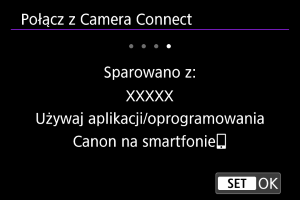
- Naciśnij przycisk .
- Gdy na smatfonie pojawi się komunikat, użyj smartfona tak jak wskazano.
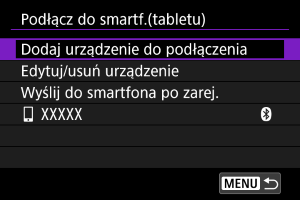
- Wyświetlona zostanie nazwa połączonego urządzenia.
- Naciśnij przycisk
 .
.
- Naciśnij przycisk

Konfigurowanie przesyłania strumieniowego
-
Nawiąż połączenie Wi-Fi.
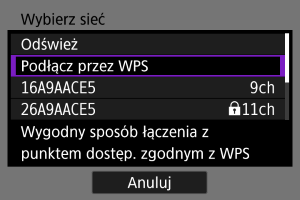
- Instrukcje dotyczące funkcji komunikacji znajdują się w sekcji Podstawowe ustawienia komunikacji.
-
Uzupełnij ustawienia przesyłania strumieniowego w aplikacji Camera Connect.
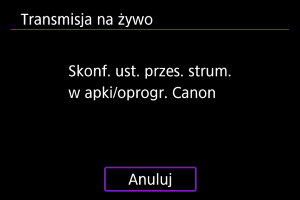
- Wybierz platformę do przesyłania strumieniowego, z której będziesz korzystać, a następnie odpowiednio skonfiguruj ustawienia.
- Na ekranie można wprowadzić adres URL, aby wybrać miejsce przesyłania strumieniowego.
- Ustaw jakość transmisji strumieniowej w zależności od środowiska komunikacji.
-
Rozpocznij streaming.
- Na ekranie gotowości do nagrywania wyświetlany jest komunikat [STBY].
- Do rozpoczęcia i zatrzymania transmisji strumieniowej służy aplikacja Camera Connect. Możesz również rozpocząć lub zatrzymać streaming, naciskając przycisk filmowania na kamerze.

Przestroga
- Podczas przesyłania strumieniowego obraz i dźwięk mogą być zakłócone, w zależności od środowiska komunikacyjnego. Należy wcześniej przetestować transmisję strumieniową i sprawdzić jakość obrazu i dźwięku.
-
Jeśli obraz i dźwięk jest zakłócony lub przeskakuje, należy spróbować wykonać następujące czynności. Te kroki mogą poprawić jakość.
- Zbliż do siebie kamerę i punkt dostępu (router bezprzewodowy, smartfon z funkcją tetheringu itp.), zmień ich wzajemne położenie, a przestrzeń między nimi odizoluj od ludzi i przedmiotów.
- W pomieszczeniach zamkniętych ustaw punkt dostępu i kamerę w tym samym pomieszczeniu.
- Ustaw je z dala od urządzeń wykorzystujących pasmo 2,4 GHz, takich jak kuchenki mikrofalowe czy telefony bezprzewodowe.
- Jeśli przeszkadzają zakłócenia powodowane przez zewnętrzny mikrofon, spróbuj umieścić mikrofon z boku kamery, ze złączem WEJŚCIA mikrofonu zewnętrznego, jak najdalej to możliwe.
- Mimo że wybranie prędkości 3,5 Mb/s jako jakości transmisji strumieniowej w aplikacji Camera Connect może zapewnić bardziej stabilną transmisję niż w przypadku prędkości 6 Mb/s, jakość obrazu będzie niższa.
- Podczas przesyłania strumieniowego kamera będzie się nagrzewała. Skorzystaj z podstawki, statywu lub innych rozwiązań, aby uniknąć trzymania kamery podczas nagrywania.
- Należy pamiętać, że firma Canon nie ponosi w żaden sposób odpowiedzialności za usługi innych firm.
- W trakcie strumieniowania na karcie nie jest zapisywany żaden obraz (jednak karta musi znajdować się w kamerze).
- Przetestuj wcześniej transmisję strumieniową, aby upewnić się, że obraz jest równy i ma prawidłową orientację, a w razie potrzeby dostosuj ją.
- Zapoznaj się z informacjami zawartymi w Zalecenia dotyczące komunikacji bezprzewodowej.