
Nawiązywanie połączenia ze smartfonem lub tabletem
- Przygotowanie smartfona
- Parowanie Bluetooth i połączenie Wi-Fi ze smartfonami
- Główne funkcje Camera Connect
- Utrzymywanie połączenia Wi-Fi z kamerą, gdy jest ona wyłączona
- Łączenie przez [Podłączanie zaawansowane]
- Automatyczny transfer obrazów na smartfona podczas fotografowania
- Wysyłanie obrazów do smartfona z kamery
Po sparowaniu kamery i smartfona przez Bluetooth można wykonać następujące czynności.
- Nawiązać połączenie Wi-Fi przy użyciu tylko smartfona ().
- Nawiązać połączenie Wi-Fi z kamerą, nawet gdy jest wyłączona ().
- Dodać do obrazów informacje GPS pobrane przez smartfon ().
- Zdalnie sterować kamerą ze smartfona ().
Możesz również wykonać następujące czynności po podłączeniu kamery do smartfona przez Wi-Fi.
Uwaga
Przygotowanie smartfona
Włączanie funkcji Bluetooth i Wi-Fi na smartfonie
Bluetooth i Wi-Fi włącza się na ekranie ustawień smartfona. Pamiętaj, że parowanie z kamerą nie jest możliwe na ekranie ustawień Bluetooth smartfona.
Instalacja aplikacji Camera Connect w smartfonie
Konieczne jest zainstalowanie dedykowanej aplikacji Camera Connect (bezpłatna) na smartfonie z systemem Android lub iOS.
- Należy korzystać z najnowszej wersji systemu operacyjnego smartfona.
- Aplikację Camera Connect można pobrać ze sklepu Google Play lub App Store. Dostęp do sklepu Google Play lub App Store można również uzyskać za pomocą kodów QR wyświetlanych po sparowaniu lub połączeniu kamery ze smartfonem za pośrednictwem sieci Wi-Fi.
Uwaga
- Informacje dotyczące obsługiwanych wersji systemów operacyjnych są dostępne na stronie pobierania aplikacji Camera Connect.
- Przykładowe ekrany i inne szczegóły w tym przewodniku mogą nie być zgodne z rzeczywistymi elementami interfejsu użytkownika po aktualizacjach oprogramowania układowego kamery lub aktualizacjach oprogramowania Camera Connect, systemu Android lub iOS.
Parowanie Bluetooth i połączenie Wi-Fi ze smartfonami
-
Wybierz opcję [OK].
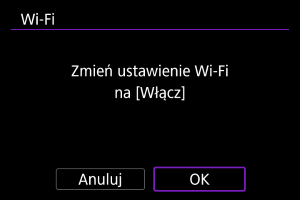
- Ten ekran nie jest wyświetlany, jeśli ustawienie [
 : Ustawienia Wi-Fi] jest ustawione na [Włącz].
- Ten ekran nie jest wyświetlany, jeśli ustawienie [
-
Wybierz opcję [Dodaj urządzenie do podłączenia].
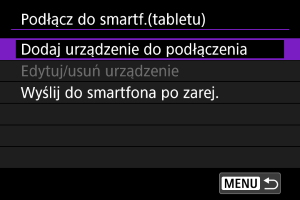
-
Wybierz opcję [OK].
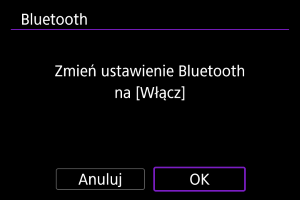
- Ten ekran nie jest wyświetlany, jeśli ustawienie [: Ustaw. Bluetooth] jest ustawione na [Włącz].
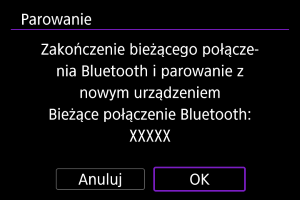
- Jeśli kamera jest już sparowana z innym urządzeniem, wyświetlany jest komunikat. Wybierz [OK], aby zakończyć bieżące połączenie Bluetooth.
- Ten ekran nie jest wyświetlany, jeśli ustawienie [
-
Naciśnij przycisk
 .
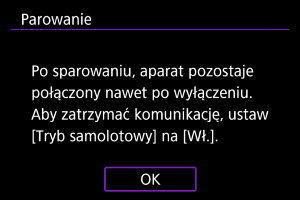
.
-
Rozpocznij parowanie.
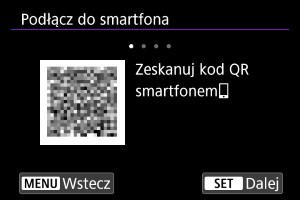
- Naciśnij przycisk , aby rozpocząć parowanie.
- Jeżeli Camera Connect nie jest zainstalowane, użyj smartfona, aby zeskanować kod QR na ekranie, przejdź do Google Play lub App Store, aby zainstalować Camera Connect, a następnie naciśnij , aby rozpocząć parowanie.
- Naciśnij przycisk
-
Uruchom aplikację Camera Connect.
- Postępując zgodnie z instrukcjami w aplikacji, wybierz kamerę do parowania.
-
Nawiąż połączenie Bluetooth.
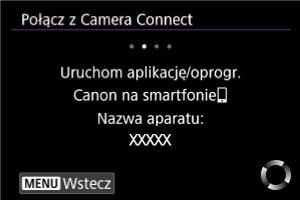
- Gdy na smatfonie pojawi się komunikat, użyj smartfona tak jak wskazano.
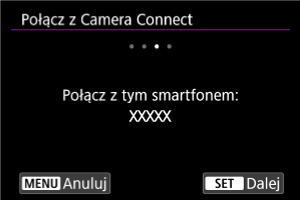
- Naciśnij przycisk .
-
Zakończ proces łączenia.
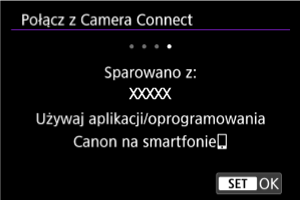
- Naciśnij przycisk .
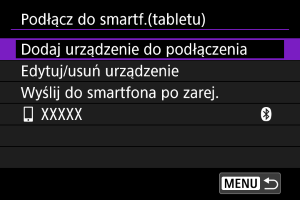
- Wyświetlona zostanie nazwa połączonego urządzenia.
- Naciśnij przycisk
Przestroga
- Kamery nie można jednocześnie podłączyć przez Bluetooth do dwóch lub większej liczby urządzeń. Aby przełączyć się na inny smartfon dla połączenia Bluetooth, patrz Ponowne łączenie za pomocą Wi-Fi/Bluetooth.
- Należy pamiętać, że poziom akumulatora kamery przy następnym użyciu może być niski, ponieważ połączenia Bluetooth zużywają energię akumulatora nawet wtedy, gdy kamera jest wyłączona lub włączona jest funkcja automatycznego wyłączania zasilania.
- Rozwiązywanie problemów z parowaniem
- Przechowywanie rekordów parowania dla wcześniej sparowanych kamer w smartfonie uniemożliwi jej sparowanie z tą kamerą. Przed ponowieniem próby sparowania usuń rekordy parowania wcześniej sparowanych kamer z ekranu ustawień Bluetooth smartfona.
-
Stuknij funkcję Camera Connect.
- Szczegółowe informacje na temat funkcji Camera Connect znajdują się na stronie Główne funkcje Camera Connect.
- Dotknij funkcji Camera Connect, aby rozpocząć połączenie Wi-Fi.
-
Potwierdź, że urządzenia są połączone za pośrednictwem sieci Wi-Fi.
- Po nawiązaniu połączenia Wi-Fi ekran kamery przełącza się w tryb gotowości do fotografowania.
- Wybranie [:
 Podłącz do smartf.(tabletu)] spowoduje wyświetlenie ekranu [Komunikacja] na kamerze ().
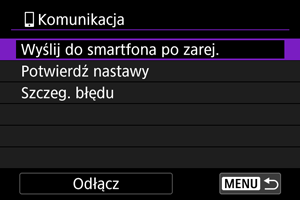
Połączenie Wi-Fi ze smartfonem zostało właśnie nawiązane.
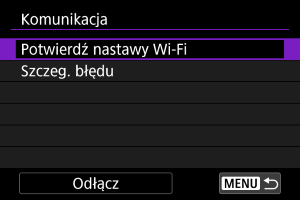
- Aby zakończyć połączenie Wi-Fi, wybierz [Odłącz] na ekranie [Komunikacja].
- Zakończenie połączenia Wi-Fi spowoduje przełączenie kamery na połączenie Bluetooth.
- Aby ponownie się połączyć, uruchom aplikację Camera Connect i stuknij funkcję, której użyjesz.
Ekran [Komunikacja]
Główne funkcje Camera Connect
Images on camera/Obrazy w kamerze
- Obrazy można przeglądać, usuwać lub oceniać.
- Obrazy można zapisywać na smartfonie.
- Efekty można zastosować na obrazach RAW i zapisać na smartfonie (Twórcze wspomaganie).
Remote live view shooting/Zdalne fotografowanie w trybie Live View
- Umożliwia zdalne fotografowanie podczas oglądania obrazu na żywo na smartfonie.
Auto transfer/Automatyczne wysyłanie
Pilot zdalnego sterowania Bluetooth
- Umożliwia zdalne sterowanie kamerą ze smartfona sparowanego przez Bluetooth. (Niedostępne po podłączeniu przez Wi-Fi.)
- Funkcja automatycznego wyłączania jest nieaktywna, gdy używany jest pilot zdalnego sterowania Bluetooth.
Camera settings/Nastawy kamery
- Można zmieniać ustawienia kamery.
Uwaga
- Szczegółowe informacje na temat innych funkcji można znaleźć na głównym ekranie aplikacji Camera Connect.
Utrzymywanie połączenia Wi-Fi z kamerą, gdy jest ona wyłączona
Możesz używać smartfona do przeglądania zdjęć w kamerze lub wykonywania innych operacji nawet wtedy, gdy kamera jest wyłączona, o ile jest sparowana ze smartfonem przez Bluetooth.
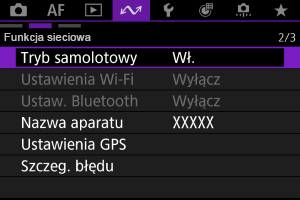
Jeśli wolisz nie łączyć się z kamerą przez Wi-Fi lub Bluetooth, gdy jest ona wyłączony, ustaw [: Tryb samolotowy] na [Wł.] lub ustaw [: Ustaw. Bluetooth] na [Wyłącz].
Przestroga
- Funkcji nie można używać po zresetowaniu ustawień sieci bezprzewodowej ani po usunięciu informacji o połączeniu ze smartfona.
Łączenie przez [Podłączanie zaawansowane]
Możesz określić sposób nawiązywania połączenia Wi-Fi ze smartfonem i sposób korzystania z Camera Connect w celu sterowania kamerą.
Nawiązywanie połączenia ze smartfonem lub tabletem
-
Wybierz opcję [OK].
- Ten ekran nie jest wyświetlany, jeśli ustawienie [: Ustawienia Wi-Fi] jest ustawione na [Włącz].
- Ten ekran nie jest wyświetlany, jeśli ustawienie [
-
Wybierz opcję [Podłącz do smartf.(tabletu)].
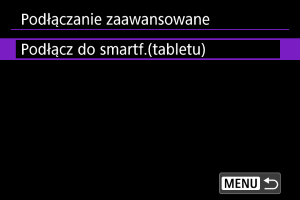
-
Wybierz opcję [Dodaj urządzenie do podłączenia].
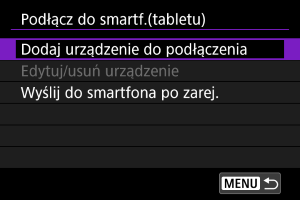
-
Rozpocznij wyszukiwanie punktów dostępu.
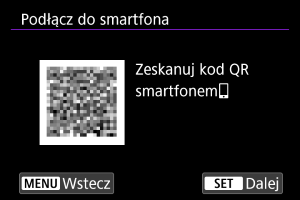
- Aby rozpocząć wyszukiwanie, czy Camera Connect jest już zainstalowane na smartfonie, naciśnij .
- Jeżeli Camera Connect nie jest zainstalowane, użyj smartfona, aby zeskanować kod QR na ekranie, przejdź do Google Play lub App Store, aby zainstalować Camera Connect, a następnie naciśnij , aby rozpocząć wyszukiwanie.
- Aby rozpocząć wyszukiwanie, czy Camera Connect jest już zainstalowane na smartfonie, naciśnij
-
Nawiąż połączenie Wi-Fi.
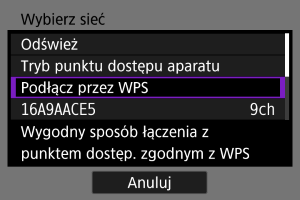
-
Instrukcje dotyczące funkcji komunikacji znajdują się w sekcji Podstawowe ustawienia komunikacji.
-
-
Uruchom aplikację Camera Connect, a następnie stuknij nazwę kamery.
-
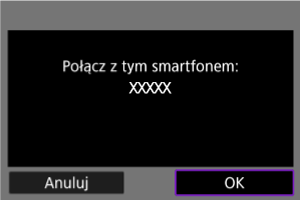
Wybierz opcję [OK].
Ekran [Komunikacja]
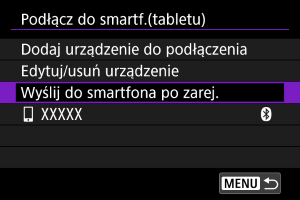
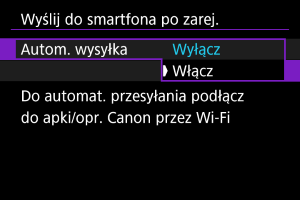
Automatyczny transfer obrazów na smartfona podczas fotografowania
Można automatycznie wysyłać zrobione zdjęcia do smartfona. Przed wykonaniem poniższych czynności upewnij się, że kamera nie jest połączona ze smartfonem przez Wi-Fi.
Wysyłanie obrazów do smartfona z kamery
Aby wysyłać obrazy do smartfona podłączonego przez Wi-Fi, można skorzystać z kamery.
-
Przełącz na odtwarzanie obrazów.
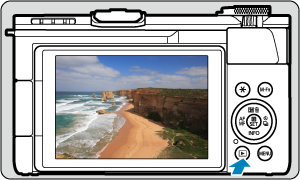
-
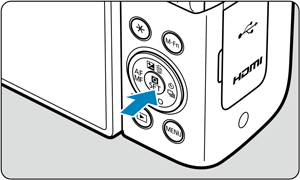
Naciśnij przycisk
.
-
Wybierz [
Wyślij obr. do smartfona].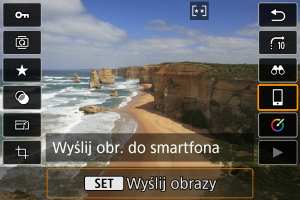
- Jeśli wykonasz tę operację podczas połączenia przez Bluetooth, wyświetlony zostanie komunikat z żądaniem nawiązania połączenia Wi-Fi. Po naciśnijęciu , dotknij funkcji Camera Connect, aby połączyć się przez Wi-Fi, a następnie rozpocznij ponownie od punktu 1.
- Jeśli wykonasz tę operację podczas połączenia przez Bluetooth, wyświetlony zostanie komunikat z żądaniem nawiązania połączenia Wi-Fi. Po naciśnijęciu
-
Przeglądanie obrazów.
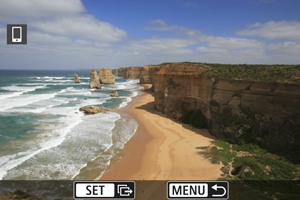
-
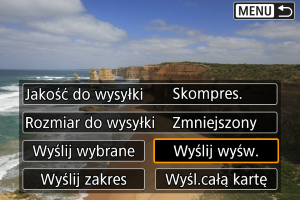
Naciśnij przycisk
.
Ustawianie jakości wysyłania
-
Wybierz opcję [Jakość do wysyłki].
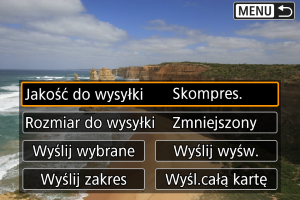
-
Można wybrać jakość obrazu wysyłanych filmów.
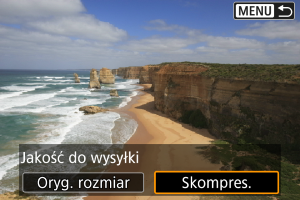
-
Uwaga
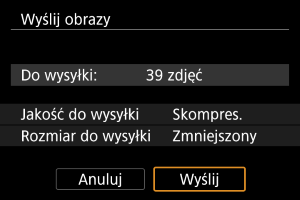
- W przypadku wysyłania wielu filmów można zmienić opcję [Jakość do wysyłki] na ekranie potwierdzenia przed wysłaniem.
- Wybór kompresji filmów dotyczy wszystkich filmów wysyłanych w danym czasie. Następujące formaty filmów nie są jednak kompresowane.
- Filmy nagrane w formatach


 (NTSC),
  (PAL),
  (NTSC)
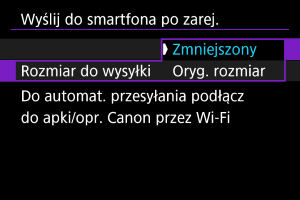
Ustawianie rozmiaru wysyłanych obrazów
-
Wybierz opcję [Rozmiar do wysyłki].
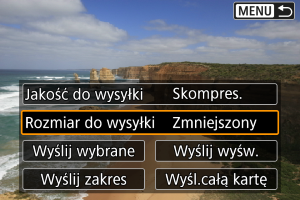
-
Wybierz rozmiar obrazu do wysłania.
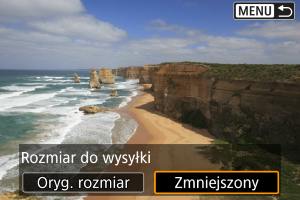
-
Uwaga
- W przypadku wysyłania wielu obrazów można również zmienić opcję [Rozmiar do wysyłki] na ekranie potwierdzenia przed wysłaniem.
- Wybór zmniejszonego rozmiaru zdjęć dotyczy wszystkich zdjęć wysłanych w danym czasie. Należy pamiętać, że zdjęcia o rozmiarze
 nie będą zmniejszane.
Wysyłanie bieżącego obrazu
-
Wybierz opcję [Wyślij wyśw.].
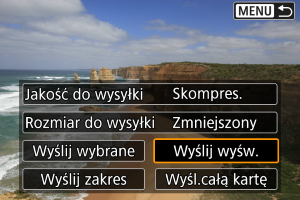
- Naciśnij przycisk z wybraną opcją [Wyślij wyśw.], aby natychmiast wysłać zdjęcie.
- Naciśnij przycisk
Wybieranie i wysyłanie obrazów
-
Wybierz opcję [Wyślij wybrane].
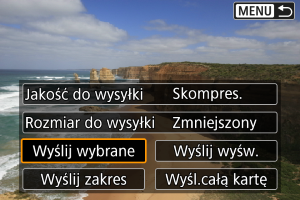
-
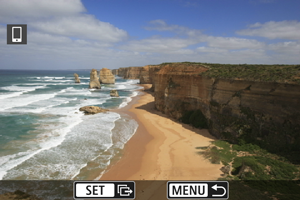
Wybierz obrazy, które chcesz wysłać.
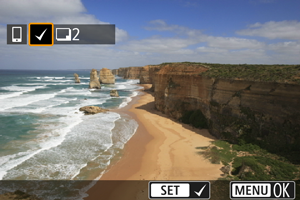
- Obróć pokrętło
 , aby wybrać obrazy do wysłania, a następnie naciśnij przycisk .
 - Aby przełączyć się na wybieranie zdjęć z widoku 3 obrazów, naciśnij dźwignię zoomu z boku
 . Aby wrócić do wyświetlania pojedynczego obrazu, naciśnij dźwignię zoomu z boku
  .
.
- Obróć pokrętło
-
Naciśnij przycisk
 .
.-
Wybierz [OK], gdy zostanie wyświetlony komunikat.
-
-
Wybierz opcję.
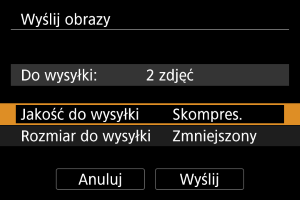
-
Wybierz opcję [Wyślij].
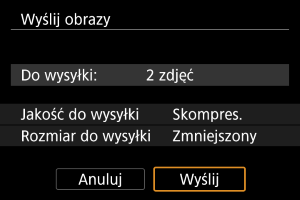
Wysyłanie wybranego zakresu obrazów
-
Wybierz opcję [Wyślij zakres].
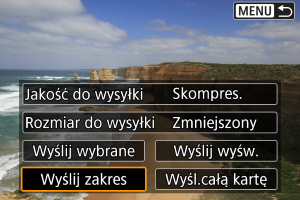
-
Określ zakres obrazów.
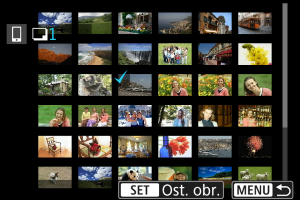
- Wybierz pierwszy obraz (początek zaznaczenia).
- Następnie wybierz ostatni obraz (koniec zaznaczenia). Do wszystkich obrazów w zakresie pomiędzy pierwszym i ostatnim obrazem zostanie dołączony znacznik wyboru [
 ].
]. - Aby anulować zaznaczenie, powtórz czynności opisane w tym punkcie.
- Aby zmienić liczbę obrazów w trybie widoku miniatur, użyj dźwigni zoomu ().
-
Naciśnij przycisk
.-
Wybierz [OK], gdy zostanie wyświetlony komunikat.
-
-
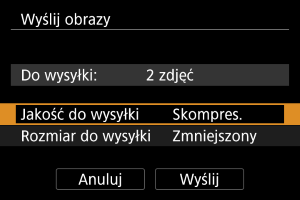
Wybierz opcję.
-
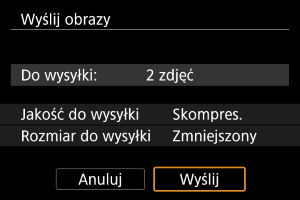
Wybierz opcję [Wyślij].
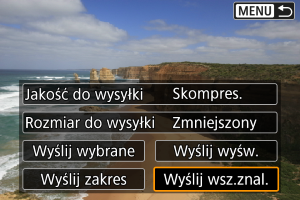
Wysyłanie wszystkich obrazów na karcie
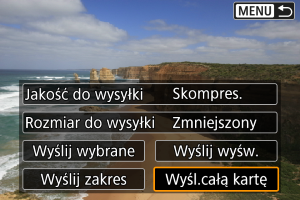
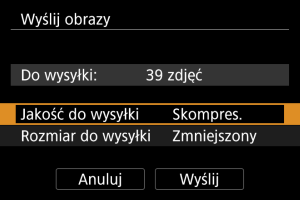
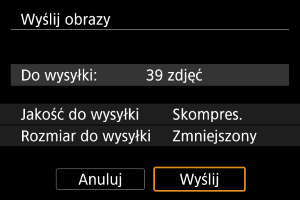
Wysyłanie obrazów znalezionych przez wyszukiwanie
Wyślij jednocześnie wszystkie obrazy spełniające kryteria wyszukiwana ustawione w pozycji [ : Ustaw kryteria wyszukiwania]. Więcej informacji o [: Ustaw kryteria wyszukiwania], znajduje się w Ustawianie kryteriów wyszukiwania obrazu.
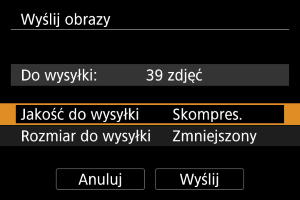
Kończenie transferu obrazów
- Naciśnij przycisk na ekranie transferu obrazów.
- Aby zakończyć połączenie Wi-Fi, wybierz [Odłącz] na ekranie [Komunikacja].
Przestroga
- Podczas transferu obrazów wykonywanie zdjęć nie jest możliwe nawet w przypadku naciskania spustu migawki kamery.
Uwaga
- Transfer obrazów można anulować, wybierając opcję [Anuluj] podczas transferu.
- Można wybrać maksymalnie 999 plików równocześnie.
- Po nawiązaniu połączenia Wi-Fi zaleca się wyłączenie funkcji oszczędzania energii w smartfonie.
- W przypadku zasilania kamery za pomocą akumulatora upewnij się, że jest on w pełni naładowany.