
Obróbka obrazu RAW
Obrazy  lub
lub  można przetworzyć w kamerze, aby utworzyć obrazy JPEG lub HEIF. Obrazy RAW pozostają niezmienione, dlatego można stosować rożne opcje w celu utworzenia obrazów JPEG lub HEIF.
Do obróbki obrazów RAW można także używać oprogramowania Digital Photo Professional (oprogramowania EOS).
Przestroga
- Przetworzenie do formatu HEIF nie jest dostępne dla obrazów lub zarejestrowanych z dodatkowymi czułościami ISO (H).
-
Wybierz opcję, a następnie wybierz obrazy.
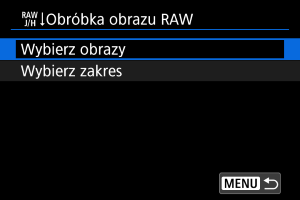
- Można wybrać wiele obrazów do jednoczesnej obróbki.
Wybierz obrazy
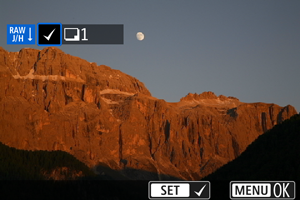
- Obróć pokrętło
 , aby wybrać obrazy do obróbki, a następnie naciśnij
  .
. - Naciśnij przycisk
 .
.
Wybierz zakres
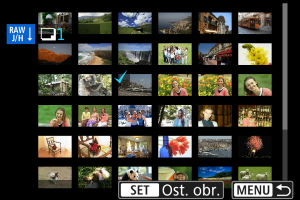
- Wybierz pierwszy obraz (początek zaznaczenia).
- Następnie wybierz ostatni obraz (koniec zaznaczenia). Do wszystkich obrazów w zakresie pomiędzy pierwszym i ostatnim obrazem zostanie dołączony znacznik wyboru [
 ].
]. - Aby przetworzyć następne obrazy, powtórz czynności opisane w tym punkcie.
- Naciśnij przycisk .
-
Ustaw żądane warunki przetwarzania.
Użyj nastaw fotograf.
- Obrazy są przetwarzane przy użyciu ustawień obrazu aktywnych w momencie fotografowania.
- Obrazy uchwycone w [
 : Fotografowanie HDR (PQ)] ustawionym na [Włącz] są przetwarzane w celu tworzenia plików w formacie HEIF, a obrazy wykonane z tą funkcją w ustawieniu [Wyłącz] są przetwarzane w celu stworzenia plików w formacie JPEG.
Konfiguruj obróbkę→JPEG/Konfiguruj obróbkę→HEIF
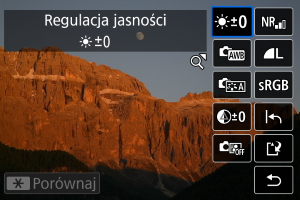
- Użyj
 aby wybrać pozycję.
 - Aby zmienić ustawienie, obróć pokrętło
 lub .
lub . - Naciśnij przycisk , aby wyświetlić ekran konfiguracji funkcji.
- Aby zresetować ustawienia, naciśnij przycisk
 i wybierz [OK] po wyświetleniu komunikatu potwierdzenia.
Ekran porównania
- Możesz przełączać pomiędzy ekranami [Po zmianie] i [Ustawienia fotograf.], naciskając przycisk
 i obracając pokrętło .
 - Elementy w kolorze pomarańczowym na ekranie [Po zmianie] zostały zmodyfikowane od czasu zarejestrowania.
- Naciśnij przycisk , aby powrócić do ekranu warunków przetwarzania.
-
Zapisz.
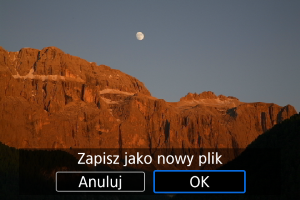
- Korzystając z opcji [Konfiguruj obróbkę→JPEG] lub [Konfiguruj obróbkę→HEIF], wybierz [
 ] (Zapisz).
 - Odczytaj komunikat i naciśnij [OK].
- Jeśli istnieją inne obrazy do przetwarzania, wybierz [Tak].
- Korzystając z opcji [Konfiguruj obróbkę→JPEG] lub [Konfiguruj obróbkę→HEIF], wybierz [
-
Wybierz obraz, który ma zostać wyświetlony.
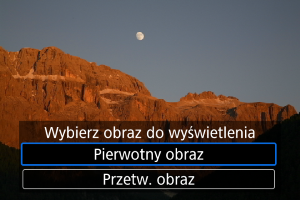
- Wybierz opcję [Pierwotny obraz] lub [Przetw. obraz].
- Wyświetlany jest wybrany przez użytkownika obraz.
 :
: Widok powiększony
Obrazy wyświetlane dla opcji [Konfiguruj obróbkę→JPEG] lub [Konfiguruj obróbkę→HEIF] można powiększyć, naciskając dźwignię zoomu z boku  na wyświetlanym ekranie. Za pomocą można przewijać powiększony obraz.
Naciśnij dźwignię zoomu z boku  , aby wyjść z widoku powiększonego.
Przetwarzanie obrazów o określonym formacie obrazu
Obrazy JPEG lub HEIF w określonym formacie obrazu tworzone są kiedy przetwarzane są obrazy RAW zrobione z użyciem opcji [:  Przycinanie/Format obr.] () ustawionej na [1:1 (format obrazu)], [4:3 (format obrazu)], lub [16:9 (format obrazu)].
Opcje obróbki obrazów RAW
-
 Regulacja jasności
Jasność obrazu można ustawiać w zakresie ±1 stopnia, z dokładnością do 1/3 stopnia.
-
Pozwala wybrać balans bieli. Wybranie opcji [
 ] umożliwia wybranie [Auto: Prior. atmosfery] lub [Auto: Priorytet bieli]. Po wybraniu [
 ] można ustawić temperaturę barwową.
 -
Pozwala wybrać styl obrazów. Można dostosować ostrość, kontrast i inne parametry.
[
 ], [
], [ ], [
], [ ] i [
] i [ ] nie są dostępne w przypadku ustawienia [Konfiguruj obróbkę→HEIF].
 -
Możliwe jest ustawienie przejrzystości w zakresie od -4 do +4.
Opcja nie jest dostępna po wybraniu [Konfiguruj obróbkę→HEIF].
-
 Auto Lighting Optimizer/Autom. optymalizator jasności ()
Możesz określić szczegółowe ustawienia Auto Lighting Optimizer (Automatyczny optymalizator jasności).


-
Można ustawić przetwarzanie redukcji zakłóceń dla wysokich czułości ISO. Jeśli efekt jest słabo zauważalny, powiększ obraz ().
-
W przypadku tworzenia obrazów JPEG lub HEIF można ustawić jakość obrazu.
-
Pozwala wybrać przestrzeń sRGB lub Adobe RGB. W związku z tym, że ekran kamery nie jest zgodny z przestrzenią Adobe RGB, zmiana przestrzeni kolorów nie powoduje znacznej zmiany wyglądu obrazu.
Po ustawieniu [Konfiguruj obróbkę→HEIF] wyświetlana jest ikona [
 ], ale nie jest to opcja dostępna do wyboru.


Przestroga
- Obróbka obrazów RAW za pomocą kamery nie zapewnia dokładnie takich samych rezultatów jak obróbka obrazów RAW za pomocą oprogramowania Digital Photo Professional (oprogramowanie EOS).
- W przypadku wykonania operacji [Regulacja jasności] jej skutki mogą spowodować wzmocnienie szumów, uwydatnienie pasów itp.