
Wybór obszaru AF
- Obszar AF
- Wybór obszaru AF
- Śledzenie (cały obszar)
- Śledzenie za pomocą przycisku
- Tryb regulacji ostrości
- Obiekt do wykrycia
- Detekcja oczu
- Ręczne ustawianie ramek AF
- Wskazówki dotyczące fotografowania/nagrywania z użyciem AF
- Warunki fotografowania/nagrywania utrudniające regulację ostrości
- Zakres AF
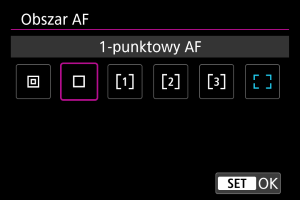
Obszar AF
Obsługa kamery w obszarze AF wygląda następująco.
 : AF punktowy
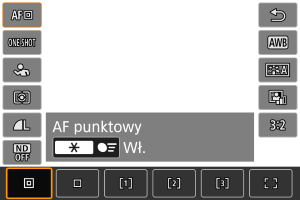
Kamera ustawia ostrość w węższym obszarze niż jednopunktowy AF.
 : 1-punktowy AF
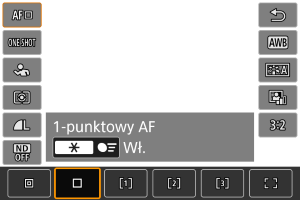
Kamera ustawia ostrość przy użyciu pojedynczego punktu AF [].
 : Elastyczny strefowy AF 1
Domyślnie ustawiona jest kwadratowa ramka strefy AF.
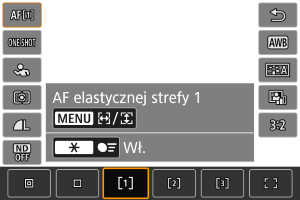
 : Elastyczny strefowy AF 2
Domyślnie ustawiona jest pionowa, prostokątna ramka strefy AF.
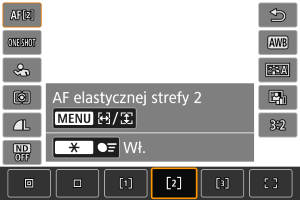
 : Elastyczny strefowy AF 3
Domyślnie ustawiona jest pozioma, prostokątna ramka strefy AF.
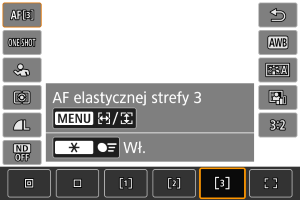
Korzystając z elastycznego strefowego AF 1-3, można dowolnie ustawiać rozmiar ramki strefy AF ().
Używa automatycznego wyboru AF w ramkach strefowego AF, aby pokryć większy obszar, co sprawia, że regulacja ostrości jest łatwiejsza niż w przypadku korzystania z 1-punktowego AF i jest przydatny w dla obiektów w ruchu.
Obszary ustawiania ostrości są wybierane nie tylko na podstawie najbliższego obiektu, ale również na podstawie innych czynników, takich jak twarze (ludzi lub zwierząt), ruch obiektu lub jego odległość.
Naciśnięcie spustu migawki do połowy spowoduje wyświetlenie [] nad punktami AF na których ustawiana jest ostrość.
 : Cały obszar AF
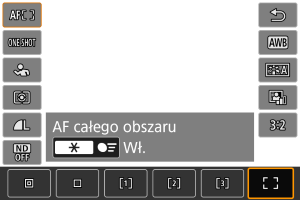
Używa automatycznego wyboru AF w całej ramce obszarowego AF, aby pokryć większy obszar niż elastyczny strefowy AF, co sprawia, że regulacja ostrości jest łatwiejsza niż w przypadku korzystania z 1-punktowego AF / elastycznego strefowego AF i jest przydatny w dla obiektów w ruchu.
Obszary ustawiania ostrości są wybierane nie tylko na podstawie najbliższego obiektu, ale również na podstawie innych czynników, takich jak twarze (ludzi lub zwierząt), ruch obiektu lub jego odległość.
Naciśnięcie spustu migawki do połowy spowoduje wyświetlenie [] nad punktami AF na których ustawiana jest ostrość.
Wybór obszaru AF
Wybierz obszar AF najbardziej odpowiedni dla warunków fotografowania lub obiektu.
Śledzenie (cały obszar)
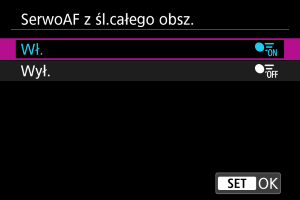
Możesz ustawić czy przełączyć się na śledzenie całego obszaru w trakcie Servo AF (podczas gdy spust migawki wciśnięty jest do połowy z [ : Działanie AF] ustawionym na [Servo AF]).
Śledzenie za pomocą przycisku
Możesz nacisnąć przycisk przypisany do [Rozp./zak. śl. AF całego obsz.] i [Wybieranie punktu AF] w [ : Dostosowanie przycisków] aby śledzić obiekty za pomocą ramki śledzenia [
 ]. W tym przykładzie przypisano [Rozp./zak. śl. AF całego obsz.] do przycisku
  i [Wybieranie punktu AF] do przycisku
  ().
().
-
Zaznacz ramkę śledzenia.
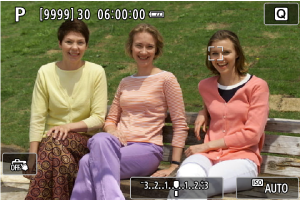
-
Ramka śledzenia pojawia się po tym jak ustawisz kamerę na obiekt.
Ustaw punkt AF na obiekcie, jeśli wybrano opcję inną niż [AF całego obszaru] w [
: Obszar AF]. - W trybach Elastycznego strefowego AF, wyświetlana jest określona ramka strefy AF.
-
-
Naciśnij przycisk
.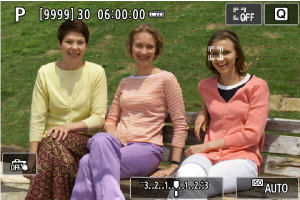
- Ramka śledzenia zmienia się w [], która zatrzymuje się na tym obiekcie do śledzenia i podąża za obiektem na ekranie, gdy ten się porusza. Aby anulować śledzenie, ponownie naciśnij przycisk .
- Aby wybrać obiekt, na którym ma być skoncentrowana ostrość kiedy wykryto wiele obiektów, naciśnij przycisk aby zmienić ramkę śledzenia na [
 ], a następnie użyj klawiszy
 .
. - Gdy rozpocznie się śledzenie, obiekt będzie śledzony na całym ekranie, niezależnie od określonego obszaru AF.
- Ramka śledzenia zmienia się w [
-
Zrób zdjęcie.
Uwaga
- Pozycja obszarów i punktów AF w momencie zatrzymania śledzenia w trybie gotowości do fotografowania odpowiada pozycji przed rozpoczęciem śledzenia.
- Gdy śledzenie zatrzyma się gdy spust migawki jest wciśnięty do połowy lub całkowicie, obszar AF powraca do stanu sprzed śledzenia, ale punkt AF jest wyśrodkowany w ramce śledzenia, gdy śledzenie się zatrzymuje (w trakcie [Servo AF]).
Tryb regulacji ostrości
Możesz ustawić sposób regulacji ostrości kamery.
-
Wybierz opcję.
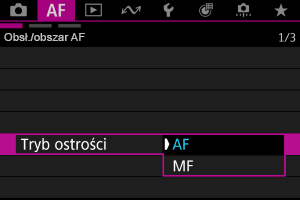
-
AF
Kamera działa w trybie automatycznej regulacji ostrości.
-
MF
Kamera działa w trybie ręcznej regulacji ostrości.
-
Uwaga
- Możesz również przełączać się między [AF] i [MF], gdy wyświetlany jest ekran fotografowania poprzez naciśnięcie klawisza AF MF.
Precyzyjna regulacja ostrości
Ostrość można regulować po ustawieniu ostrości w trybie One-Shot AF.
-
Ustaw ostrość na obiekt.
-
Naciśnij spust migawki do połowy, aby ustawić ostrość na obiekcie i przytrzymaj go do połowy.
-
-
Dostosuj ostrość.
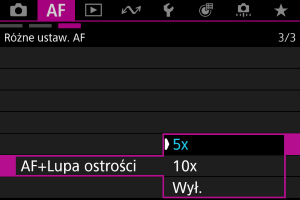
-
Steruj
 .
. -
Wybranie opcji [5x] lub [10x] w [
: AF+Lupa ostrości] powoduje powiększenie ekranu o 5x lub 10x podczas precyzyjnej regulacji ostrości.
-
Uwaga
- Aby precyzyjniej wyregulować ostrość, spróbuj przymocować kamerę do statywu w celu ustabilizowania go.
- Naciśnij spust migawki do połowy, aby precyzyjnie wyregulować ostrość do optymalnej pozycji.
Obiekt do wykrycia
Możesz określić warunki automatycznego wyboru głównego obiektu do śledzenia.
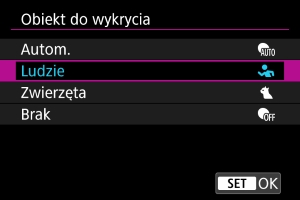
-
Autom.
Automatycznie wybiera główny obiekt do śledzenia w scenie.
-
Ludzie
Twarze lub głowy mają priorytet jako główne obiekty do śledzenia.
Jeśli twarz lub głowa człowieka nie może zostać wykryta, kamera próbuje wykrywać i śledzić jego tułów. Jeżeli nie można wykryć tułowia człowieka, kamera może śledzić inne części jego ciała.
-
Zwierzęta
Wykrywa zwierzęta (psy i koty) oraz ludzi i nadaje priorytet wykrywaniu zwierząt, które stają się głównym obiektem śledzenia.
W przypadku zwierząt, kamera stara się wykrywać twarze lub ciała, a ramka śledzenia zostaje pokazana na dowolnej wykrytej twarzy.
Jeśli twarz lub ciało zwierzęcia nie może zostać wykryte, kamera może śledzić poszczególne części ciała.
-
Brak
Kamera automatycznie określa obiekt główny na podstawie kompozycji ujęć przez użytkownika, bez wykrywania obiektów.
Ramki śledzenia nie są wyświetlane.
Przestroga
-
Następujące rodzaje obiektów mogą nie być wykrywane. Lewe lub prawe oko obiektu może również nie uzyskać właściwego priorytetu.
- Skrajnie małe lub duże
- Zbyt jasne lub ciemne
- Częściowo ukryte
- Trudne do odróżnienia od tła
- Zasłonięte deszczem, śniegiem lub tumanami kurzu
- Postawa ludzi lub kolor bądź kształt tego, co mają na sobie może uniemożliwić detekcję. Ramki mogą pojawić się również dla obiektów innych niż ludzie.
- Kamera może nie wykrywać psów lub kotów, w zależności od rasy, koloru, kształtu lub postury. Ramki mogą również pojawić się na obiektach przypominających zwierzęta i innych niż zwierzęta.
- Aby uniknąć wyświetlania ramki śledzenia obok niewłaściwych obiektów gdy fotografujesz ludzi lub zwierzęta kamerą ustawioną na [Autom.], zmień ustawienie, aby śledzić właściwe obiekty.
Uwaga
-
W przypadku naciśnięcia spustu migawki do połowy do zaznaczenia obiektu, możesz wybrać następujące obiekty. W scenach bez właściwych obiektów, kamera śledzi inne obiekty, niezależnie od ustawienia [
: Obiekt do wykrycia].-
Autom., Ludzie
Ludzie, zwierzęta
(Gdy obiekt do wykrycia ustawiony jest na [Ludzie], zwierzęta mogą zostać wybrane tylko w trakcie Servo AF.)
-
Zwierzęta
Zwierzęta, ludzie
-
- Aby ograniczyć AF do wybranego obszaru AF, ustaw [: SerwoAF z śl.całego obsz.] na [Wył.] i [: Obiekt do wykrycia] na [Brak].
Wybieranie ręczne obiektu, na którym ma być ustawiona ostrość
-
Zaznacz ramkę śledzenia.
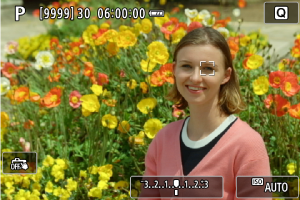
- Nakieruj kamerę na obiekt. Punkt AF (lub ramka strefy AF) pojawia się na ekranie, jeśli ustawiono [: Obszar AF] na opcję inną niż [AF całego obszaru]. W takim przypadku należy ustawić punkt AF na obiekcie.
- Na każdym wykrytym obiekcie pojawi się ramka śledzenia [
 ].
]. - Ramki śledzenia [] z dala od punktów AF są wyświetlane na szaro, z wyjątkiem niektórych przypadków.
- Gdy śledzony obiekt znajdzie się blisko punktu AF, nawet jeśli będzie on poza punktem AF, ramka śledzenia zmieni kolor na biały (celem wyróżnienia jako aktywna ramka), umożliwiając jego wybór jako obiekt główny.
- Nakieruj kamerę na obiekt. Punkt AF (lub ramka strefy AF) pojawia się na ekranie, jeśli ustawiono [
-
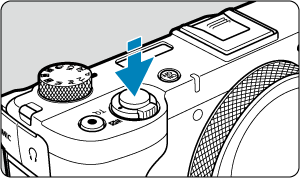
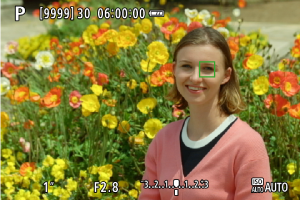
Ustaw ostrość i wykonaj zdjęcie.
-
Ramka śledzenia jest wyświetlana (na zielono dla trybu One-Shot AF lub niebiesko dla Servo AF), gdy naciśniesz spust migawki do połowy, a kamera wyda sygnał „bip”.
Żółta ramka śledzenia wskazuje, że kamera nie może ustawić ostrości na obiektach.
-
Uwaga
- Wybór obiektu poprzez dotknięcie z opcją [: Obszar AF] ustawioną na [AF całego obszaru] zmienia ramkę śledzenia na [] i zatrzymuje się na tym obiekcie, aby śledzić go na całym ekranie.
- Aby zwolnić zablokowany śledzony obiekt, stuknij [
 ].
]. - Wciśnięcie spustu migawki do połowy gdy punkt AF nie nachodzi na ramkę śledzenia [] ustawi ostrość przy użyciu białej, aktywnej ramki AF.
- W przypadku osób, aktywna ramka [] może obejmować jedynie fragment twarzy, a nie całą twarz.
- Rozmiar ramek śledzenia różni się w zależności od obiektu.
Przestroga
- Jeżeli twarz obiektu jest zdecydowanie nieostra, wykrycie twarzy nie będzie możliwe. Należy ręcznie wyregulować ostrość () w celu wykrycia twarzy, a następnie należy wykonać AF.
- AF może nie wykrywać obiektów ani twarzy osób na obrzeżach ekranu. Zmień kompozycję kadru, aby wyśrodkować obiekt lub przybliżyć obiekt do środka.
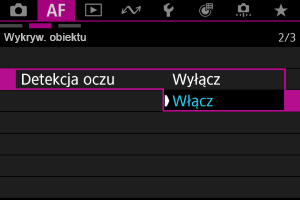
Detekcja oczu
Fotografować można utrzymując ostrość na oczach osób lub zwierząt.
-
Wybierz opcję.
-
Nakieruj kamerę na obiekt.
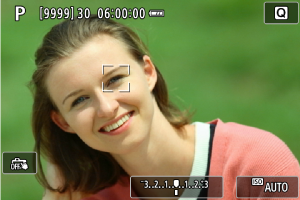
- Wokół oka pojawi się punkt AF.
- Aby wybrać oko gdy [: Obszar AF] ustawiony jest na [AF całego obszaru], dotknij ekranu.
- Gdy wybrane oko nie zostanie wykryte, oko, na którym ostrość zostanie ustawiona, będzie wybrane automatycznie.
- Aby wybrać oko do ustawienia ostrości gdy wyświetlony jest [
 ] przy [: Obszar AF] ustawionym na [AF całego obszaru], możesz użyć klawiszy , zależnie od ustawienia [: Detekcja oczu].
-
Zrób zdjęcie.
Przestroga
- Oczy fotografowanej osoby mogą nie zostać poprawnie wykryte. Zależy to od wyglądu tej osoby i warunków fotografowania.
- Oczy nie są wykrywane gdy opcja [: Obiekt do wykrycia] ustawiona jest na [Brak].
Ręczne ustawianie ramek AF
Punkt AF lub ramkę strefy AF można wybrać ręcznie. Ekrany takie jak te pokazywane są gdy wybrano elastyczny strefowy AF 1.
-
Sprawdź punkt AF.
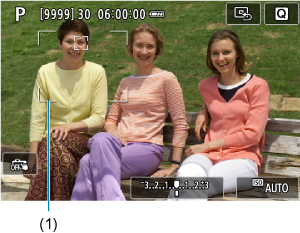
- Wyświetlony zostanie punkt AF (1).
-
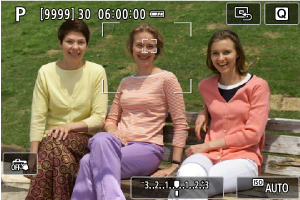
Przesuń punkt AF.
-
Ustaw ostrość, stukając miejsce na ekranie, aby przenieść tam punkt AF.
- Aby wyśrodkować punkt AF, stuknij [
 ].
].
-
-
Ustaw ostrość i wykonaj zdjęcie.
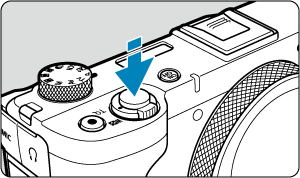
- Wyceluj punkt AF na obiekt i naciśnij spust migawki do połowy.
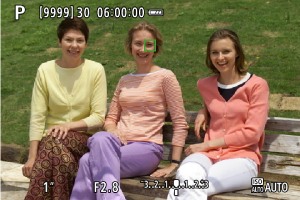
- Gdy na obiekcie ustawiono ostrość, punkt AF zmienia kolor (na zielony dla trybu One-Shot AF lub niebieski dla Servo AF), a kamera wydaje sygnał „bip”.
- Jeśli ostrość nie zostanie uzyskana, punkt AF zmieni kolor na żółty.
Przestroga
- Gdy ustawiony jest tryb Elastyczny strefowy AF i tryb Servo AF, kamera będzie przesuwała punkt AF [], aby śledzić obiekty, ale w pewnych warunkach fotografowania (np., gdy obiekty są małe) śledzenie obiektu może nie być możliwe.
- Ustawianie ostrości może być trudne w przypadku korzystania z peryferyjnego punktu AF. W takim przypadku należy wybrać punkt AF znajdujący się pośrodku kadru.
Wskazówki dotyczące fotografowania/nagrywania z użyciem AF
- Naciśnięcie spustu migawki do połowy spowoduje ponowne ustawienie ostrości, nawet po jej wcześniejszym uzyskaniu.
- Jasność obrazu może się zmieniać przed i po automatycznym ustawianiu ostrości.
- W zależności od obiektu i warunków fotografowania ustawienie ostrości może potrwać dłużej lub szybkość serii zdjęć może się zmniejszyć.
- Jeśli podczas fotografowania zmieni się źródło światła, może wystąpić migotanie ekranu i trudności z ustawieniem ostrości. W takim przypadku należy ponownie uruchomić kamerę i wznowić fotografowanie z funkcją AF przy używanym źródle światła.
- Jeśli nie można wyostrzyć obrazu za pomocą AF, wyreguluj ostrość ręcznie ().
- W przypadku obiektów znajdujących się na skraju ekranu, które są lekko nieostre, spróbuj wyśrodkować obiekt (lub punkt AF lub ramkę strefy AF), aby ustawić ostrość, a następnie ponownie skomponuj ujęcie przed zrobieniem zdjęcia.
Warunki fotografowania/nagrywania utrudniające regulację ostrości
- Obiekty o niskim kontraście, takie jak błękit nieba, jednokolorowe, płaskie powierzchnie, lub utrata szczegółów w jasnych lub ciemnych partiach obrazu.
- Obiekty w warunkach słabego oświetlenia.
- Pasy i inne wzory, w przypadku których kontrast występuje tylko w kierunku poziomym.
- Obiekty z powtarzającymi się wzorami (np. okna wieżowca, klawiatury komputerowe itp.).
- Cienkie linie i kontury obiektu.
- Przy źródłach światła stale zmieniających jasność, kolory lub wzory.
- Zdjęcia nocne lub punkty światła.
- Migotanie obrazu przy świetle jarzeniowym lub LED.
- Bardzo małe obiekty.
- Obiekty znajdujące się na krawędzi ekranu.
- Obiekty silnie podświetlone lub odbijające światło (przykład: samochód z powierzchnią silnie odbijającą światło itp.)
- Zarówno bliskie, jak i odległe obiekty pokrywane przez punkt AF (przykład: zwierzę w klatce itp.).
- Obiekty poruszające się w obrębie punktu AF i obiekty, których nie można unieruchomić ze względu na drgania kamery lub rozmycie obiektu.
- Korzystanie z AF, gdy obiekt jest w znacznym stopniu nieostry.
- Stosowany jest filtr do efektów specjalnych.
- Podczas działania funkcji AF na ekranie widoczne są zakłócenia (punkty świetlne, pasy itp.).
Zakres AF
Dostępny zakres autofokusu różni się w zależności od używanych ustawień, takich jak format obrazu, wielkość nagrywanego filmu i cyfrową stabilizację filmu.