
Streaming obrazów
Możesz na bieżąco strumieniować obrazy z aparatu.
Wyłącznie podczas strumieniowania, możesz skorzystać z bezprzewodowego pilota zdalnego sterowania BR-E1 (w sprzedaży osobno). Zwróć uwagę, że przed rozpoczęciem strumieniowania konieczne będzie sparowanie aparatu z bezprzewodowym pilotem zdalnego sterowania BR-E1 ().
Przestroga
- Uprzednio sprawdź wymogi dotyczące strumieniowania YouTube na stronie YouTube.
Przygotowanie do strumieniowania
Na aparacie ustaw „Transmisja na żywo”, aby włączyć streaming z aparatu.
- Zarejestruj aparat na image.canon i skonfiguruj ustawienia powiązania aparatu w sposób opisany w sekcji Łączenie się z image.canon..
- Skonfiguruj wymagane ustawienia strumieniowania na stronie YouTube.
- Instrukcje znaleźć można na stronie YouTube.
Czynności na komputerze lub smartfonie
-
Włącz streaming YouTube.
- Wyświetl ekran konfiguracji dla połączonych usług internetowych, używanych z image.canon.
- Obok [YouTube], kliknij lub dotknij [Podłącz].
- Zaloguj się na YouTube i zezwól na dostęp image.canon.
Czynności na aparacie
-
Połącz się z image.canon.
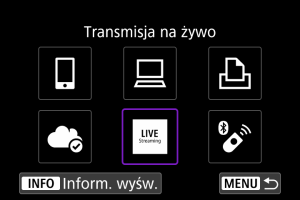
- Instrukcje dotyczące łączenia z image.canon znajdują się w sekcji Łączenie się z image.canon..
- Po połączeniu z image.canon dodana zostanie ikona [Transmisja na żywo].
- Jeśli ikona [Transmisja na żywo] nie działa, zobacz Czynności na komputerze lub smartfonie i sprawdź ustawienia YouTube. Po skonfigurowaniu, wybranie [Transmisja na żywo] aktywuje ikonę.
Przestroga
-
Streaming
- YouTube jest jedyną usługą strumieniowania obsługiwaną przez ten aparat.
- Przed rozpoczęciem korzystania z usług strumieniowania należy zakończyć rejestrację w image.canon.
- Zasady strumieniowania YouTube mogą ulec zmianom lub usługa ta może zostać zawieszona bądź wyłączona bez powiadomienia.
- Firma Canon w żaden sposób nie jest odpowiedzialna za usługi zewnętrznych dostawców, takie jak streaming YouTube.
- W trakcie strumieniowania na karcie nie jest zapisywany żaden obraz (jednak karta musi znajdować się w aparacie).
- Obrazy są transmitowane z prędkością około 6 Mb/s. zarówno dla

 (NTSC), jak i
  (PAL).
 - Obrazy są transmitowane poziomo, niezależnie od ustawienia [
 : Dodaj inf. o obr.
 ].
]. - W trakcie strumieniowania dźwięk może być zakłócony. Można wcześniej sprawdzić dźwięk z zakłóceniami korzystając z [PRVW] (). Jeżeli szum z mikrofonu zewnętrznego jest uciążliwy, spróbuj umieścić go po lewej stronie aparatu (na stronie złącza WEJŚCIA mikrofonu zewnętrznego
 ) jak najdalej to możliwe.
 - Sparowanie aparatu z bezprzewodowym pilotem zdalnego sterowania BR-E1 (w sprzedaży osobno ) jest niemożliwe po skonfigurowaniu strumieniowania.
- Bezprzewodowy pilot zdalnego sterowania BR-E1 nie może zostać użyty gdy jest połączony do aparatu przez Wi-Fi dopóki streaming nie zostanie rozpoczęte.
- Zdalne sterowanie smartfonem nie jest dostępne w trakcie strumieniowania.
Live Streaming
Można również strumieniować przy użyciu aparatu wybierając wydarzenie które wcześniej skonfigurowano na stronie YouTube (podając czas i tytuł streamingu).
-
Skonfiguruj ustawienia zdarzenia na stronie YouTube.
- Instrukcje znaleźć można na stronie YouTube.
-
Ustaw pokrętło wyboru trybów w pozycji
.
-
Rozpocznij streaming.
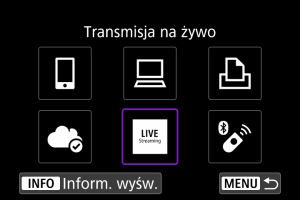
-
Sprawdź warunki świadczenia usług.

- Zapoznaj się z wyświetlonymi warunkami i wybierz [Zgoda].
-
Wybierz zdarzenie.
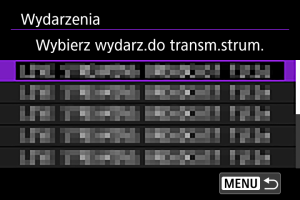
- Wybierz zdarzenie, które wcześniej dodano na stronie YouTube.
- Na liście znajdzie się do 20 zdarzeń.
Uwaga
- W przypadku komunikatów wskazujących, że nie można rozpocząć streamingu, oznacza to, że zdarzenie jeszcze nie zostało zarejestrowane. Dodaj zdarzenie na stronie YouTube.
-
Sprawdź szczegóły strumieniowania.
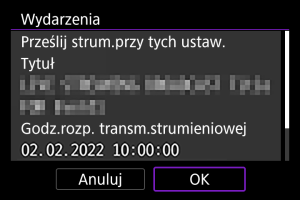
- Wybierz opcję [OK].
-
Wybierz opcję [OK].
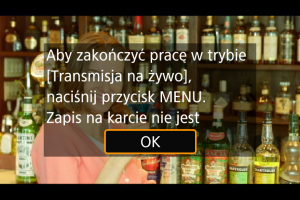
-
Wybierz opcję [PRVW] lub [LIVE].

- Wybranie [PRVW] (Podgląd) pozwala przeprowadzić test strumieniowania bez publicznego udostępniania obrazów. Jest to przydatne do sprawdzenia obrazów przed rozpoczęciem streamingu.
- Wybranie [LIVE] (Na żywo) pozwala natychmiast rozpocząć streaming.
-
Rozpocznij podgląd lub streaming.

- Skonfiguruj funkcje nagrywania, tak jak w przypadku standardowego nagrywania filmu.
- Gdy będziesz gotów, naciśnij przycisk filmowania.
- Podgląd lub streaming rozpocznie się automatycznie po wyświetleniu [Przygotowanie podglądu] lub [Przygot. do trans.strum.].
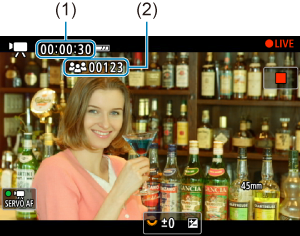
- [
 PRVW] lub [LIVE] będą wyświetlone w prawym górnym rogu w trakcie odpowiednio podglądu lub streamingu.
 - Czas, który upłynął od naciśnięcia przycisku filmowania pokazany jest na ekranie podglądu/streamingu (1). Podczas streamingu wyświetlona jest również liczba oglądających (2).
- Sprawdź stronę YouTube, aby zobaczyć jak wygląda transmitowany obraz.
-
Zatrzymaj podgląd lub streaming.
- Naciśnij ponownie przycisk filmowania, aby zatrzymać podgląd lub streaming.
- Po zakończeniu podglądu obrazu, wróć do kroku 8 i wybierz [LIVE], aby rozpocząć streaming.
-
Wyjdź z trybu streamingu.
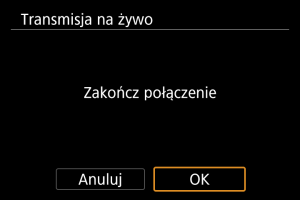
- Naciśnij przycisk
 , a potem wybierz [OK].
- Naciśnij przycisk
 :
: 

Przestroga
- Zajmie chwilę, zanim streaming rozpocznie się w kroku 9. Nie korzystaj z aparatu podczas wyświetlania komunikatu.
- W przypadku problemów z wyświetlaniem (niepoprawne wyświetlanie znaków) na aparacie tekstu wprowadzonego na stronie YouTube, wprowadź go ponownie na stronie YouTube w formacie ASCII (litery jednobajtowe lub cyfry).