
Beelden streamen
U kunt beelden live vanaf de camera streamen.
Alleen tijdens streamen kunt u de draadloze afstandsbediening BR-E1 gebruiken (afzonderlijk verkrijgbaar). Voor het streamen moet u de camera aan een draadloze afstandsbediening BR-E1 () koppelen.
Waarschuwing
- Controleer vooraf de YouTube-streamingvereisten op de YouTube-website.
Streamen voorbereiden
Configureer “Live streamen” op de camera om streamen vanaf de camera in te schakelen.
- Registreer de camera voor image.canon en voltooi de camerakoppelingsinstellingen zoals beschreven in Verbinden met image.canon.
- Vul de vereiste streaminginstellingen in op de YouTube-website.
- Ga voor instructies naar de YouTube-website.
Stappen op de computer of smartphone
-
YouTube-streaming inschakelen.
- Het instelscherm weergeven voor verbonden webservices die met image.canon worden gebruikt.
- Naast [YouTube] klikt of tikt u op [Verbinden].
- Meld u aan op YouTube en geef image.canon toegang.
Stappen op de camera
-
Verbind met image.canon

- Zie Verbinden met image.canon voor instructies over het verbinden met image.canon.
- Een [Live streamen]-pictogram wordt toegevoegd zodra de camera met image.canon is verbonden.
- Als het [Live streamen]-pictogram niet werkt, raadpleeg dan Stappen op de computer of smartphone en controleer de YouTube-instellingen. Als u na de configuratie [Live streamen] selecteert, wordt het pictogram geactiveerd.
Waarschuwing
-
Streamen
- YouTube is de enige streamingservice die deze camera ondersteunt.
- Voordat u streamingservices kunt gebruiken, moet u zich registreren op image.canon.
- YouTube-streaming is onderhevig aan verandering, opheffing of beëindiging, zonder voorafgaande kennisgeving.
- Canon is op geen enkele wijze verantwoordelijk voor diensten van derden zoals YouTube-streaming.
- Tijdens het streamen worden er geen beelden op de kaart opgeslagen (maar de camera moet een kaart bevatten).
- Beelden worden met circa 6 Mbps gestreamd voor

 (NTSC) of
  (PAL).
 - Beelden worden horizontaal gestreamd, ongeacht de instelling voor [
 : Rotatiegeg.
  toev.].
 - Audio kan tijdens het streamen lawaaiig zijn. Controleer van tevoren op lawaaiige audio met bijvoorbeeld [PRVW] (). Als geluid van de externe microfoon afleidt, probeer deze dan aan de linkerzijde van de camera te plaatsen (aan de zijde van de
 IN-aansluiting externe microfoon), zo ver mogelijk van de camera verwijderd.
 - Het is onmogelijk om de camera aan de draadloze afstandsbediening BR-E1 (afzonderlijk verkrijgbaar, ) te koppelen nadat u streamen hebt geconfigureerd.
- De draadloze afstandsbediening BR-E1 kan niet worden gebruikt terwijl deze via Wi-Fi met de camera is verbonden, tenzij u aan het streamen bent.
- Afstandsbediening vanaf een smartphone is niet mogelijk tijdens het streamen.
Livestreamen
U kunt ook streamen door met de camera een evenement te selecteren dat u vooraf op de YouTube-site hebt geconfigureerd (door de streamingtijd en -titel in te voeren).
-
Vul de evenementinstellingen in op de YouTube-website.
- Ga voor instructies naar de YouTube-website.
-
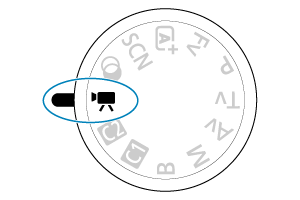
Stel het programmakeuzewiel in op
.
-
Begin met streamen.
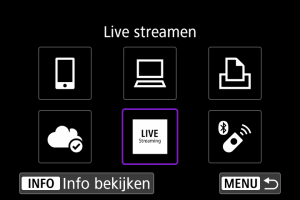
-
Controleer de gebruiksvoorwaarden.
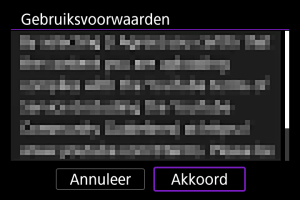
- Lees de weergegeven overeenkomst en kies [Akkoord].
-
Selecteer een evenement.

- Selecteer een evenement dat u vooraf op de YouTube-website hebt toegevoegd.
- Er worden maximaal 20 evenement weergegeven.
Opmerking
- Indien u meldingen krijgt dat de streaming niet kan starten, is het evenement nog niet geregistreerd. Voeg het evenement toe op de YouTube-website.
-
Controleer de streamingdetails.
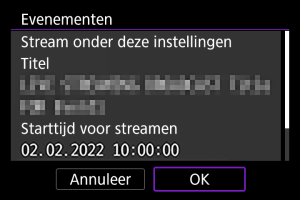
- Selecteer [OK].
-
Selecteer [OK].
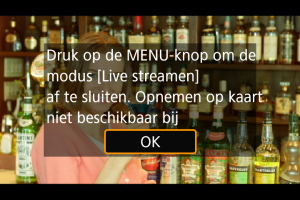
-
Selecteer [PRVW] of [LIVE].
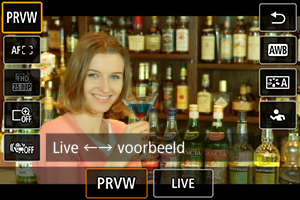
- Als u [PRVW] (Voorbeeld) selecteert, kunt u de streaming testen zonder de beelden openbaar weer te geven. Dit is nuttig om beelden te controleren voordat u ze streamt.
- Als u [LIVE] (Live) selecteert, kunt u onmiddellijk beginnen met streamen.
-
Voorbeeldweergave of streamen starten.
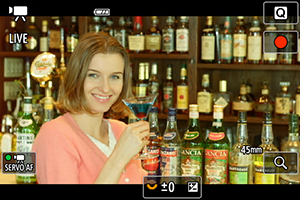
- Configureer de opnamefuncties, net als bij normale video-opname.
- Druk op de video-opnameknop wanneer u klaar bent.
- Voorbeeldweergave of streamen start automatisch nadat [Voorbeeld voorbereiden] of [Voorbereiden op streamen] wordt weergegeven.

- [
 PRVW] of [LIVE] wordt rechtsboven weergegeven tijdens de voorbeeldweergave of het streamen.
 - De tijd die is verstreken sinds u de video-opnameknop hebt ingedrukt, wordt weergegeven op het voorbeeldweergave-/streamingscherm (1). Bij streaming wordt ook het aantal kijkers aangegeven (2).
- Kijk op de YouTube-website om te zien hoe het gestreamde beeld eruitziet.
-
Voorbeeldweergave of streaming stoppen.
- Druk opnieuw op de video-opnameknop om voorbeeldweergave of streamen te stoppen.
- Nadat u een preview van het beeld hebt gezien, keert u terug naar stap 8 en selecteert u [LIVE] om het streamen te starten.
-
De streamingmodus verlaten.
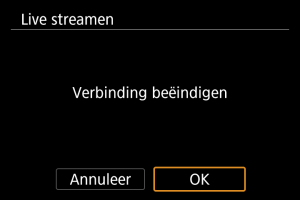
- Druk op de knop
 en selecteer vervolgens [OK].
- Druk op de knop


Waarschuwing
- Het duurt even voordat even voordat de streaming in stap 9 begint. Bedien de camera niet terwijl de melding wordt weergegeven.
- In geval van weergaveproblemen (tekenmisvorming) op de camera van tekst die u op de YouTube-website hebt ingevoerd, voert u de tekst opnieuw in op de YouTube-website opnieuw in ASCII-formaat (letters en getallen van een enkele byte).