
Radošo filtru režīms
Var uzņemt, izmantojot filtra efektus. Pirms fotografēšanas filtra efektus var priekšskatīt.
-
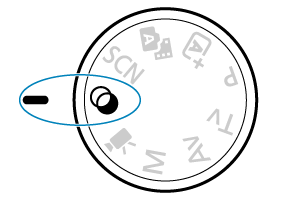
Iestatiet režīmu ripu uz
 .
.
-
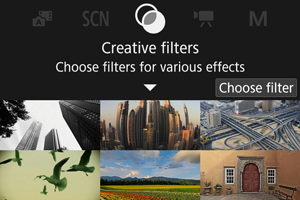
Nospiediet pogu
 .
.
-
Izvēlieties filtra efektu.
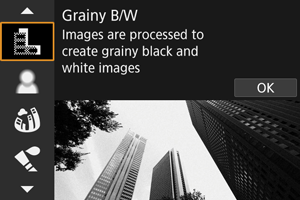
-
Noregulējiet efektu un uzņemiet.
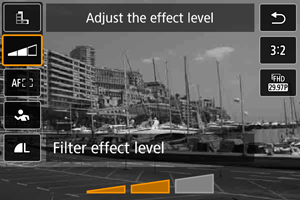
- Spiediet pogu un izvēlieties kādu no ikonām zem vienuma [Creative filters/Radošie filtri] (izņemot
 /
/ ,
,  ,
,  vai
vai  ).
). - Grieziet ripu
 , lai pielāgotu efektu, pēc tam spiediet pogu .
- Spiediet pogu
Brīdinājums
- RAW un RAW+JPEG nav pieejami. Kad iestatīta RAW attēla kvalitāte, attēli tiek uzņemti attēla kvalitātē

 . Kad iestatīta attēla kvalitāte RAW+JPEG, attēli tiek uzņemti norādītajā JPEG attēla kvalitātē.
 - Nepārtrauktā fotografēšana nav pieejama, kad iestatīts [
 ], [
], [ ], [
], [ ], [
], [ ], [
], [ ] vai [].
Piezīme
- Efektam [Grainy B/W/Graudainais melnbaltais] graudainais priekšskatījums nedaudz atšķiras no uzņemtā attēla.
- Efektiem [Soft focus/Izplūdis fokuss] un [Miniature effect/Miniatūras efekts] izplūdušā efekta priekšskatījums var nedaudz atšķirties no uzņemtā attēla.
- Netiek attēlota histogramma.
- Palielināts skats nav pieejams.
- Daži radošo filtru iestatījumi ir pieejami radošā sektora režīmos ().
Radošo filtru īpašības
-
Grainy B/W (Graudainais melnbaltais)
Padara attēlu graudainu un melnbaltu. Regulējot kontrastu, var mainīt melnbalto efektu.
-
Soft focus (Izplūdis fokuss)
Piešķir attēlam izpludinājuma efektu. Regulējot izpludinājumu, var mainīt fokusa izplūduma pakāpi.
-
Fish-eye effect (Zivs acs efekts)
Piešķir attēlam zivs acs objektīva efektu. Attēlam ir mucveida kropļojums.
Atkarībā no šī filtra efekta līmeņa mainās attēla perifērijā nogrieztā zona. Turklāt šis filtra efekts palielina attēla centru, tāpēc šķietamā izšķirtspēja centrā var pasliktināties atkarībā no ierakstīto pikseļu skaita. Tādēļ iestatiet filtra efektu, pārbaudot attēla rezultātu. Tiek izmantots viens, centrā fiksēts AF punkts.
-
Water painting effect (Akvareļa efekts)
Piešķir fotogrāfijai akvareļa gleznas izskatu un maigas krāsas. Regulējot efektu, var mainīt krāsas intensitāti. Ņemiet vērā, ka nakts ainām vai tumšām ainām var nebūt plūstošu pāreju, attēls var būt neviendabīgs un trokšņains.
-
Toy camera effect (Rotaļu kameras efekts)
Padara krāsas līdzīgas rotaļu kameras krāsām un padara tumšākus attēla četrus stūrus. Var izmantot krāsas toņa opcijas, lai mainītu nokrāsas.
-
Miniature effect (Miniatūras efekts)
Dod diorāmas efektu.
Uzņemot ar noklusējuma iestatījumu, attēla centrs saglabās asumu.
Informāciju par to, kā pārvietot daļu, kurai jābūt asai (ainas rāmi), sk. sadaļā “Miniatūras efekta pielāgošana” ().
[AF area/AF laukums] ir iestatīts uz [1-point AF/1 punkta AF]. Ieteicams uzņemt ar savietotu AF punktu un ainas rāmi.
-
 HDR art standard (HDR standarta mākslinieciskais)
Fotoattēli saglabā vairāk detaļu gan gaišākajās, gan tumšākajās zonās. Samazināts kontrasts un vienmuļāka gradācija liek attēlam izskatīties pēc gleznas. Objekta kontūrām ir gaišas (vai tumšas) malas.
-
HDR art vivid (HDR dzīvais mākslinieciskais)
Krāsas ir piesātinātākas nekā ar iestatījumu [
HDR art standard/HDR standarta mākslinieciskais], un zemais kontrasts un vienmuļā gradācija atgādina grafikas. -
HDR art bold (HDR košais mākslinieciskais)
Pašas piesātinātākās krāsas: tas izceļ objektu un liek attēlam izskatīties pēc eļļas gleznas.
-
HDR art embossed (HDR reljefais mākslinieciskais)
Krāsu piesātinājums, gaišums, kontrasts un gradācija ir samazināti, lai attēls izskatītos blāvs, tāpēc tas šķiet izbalējis un vecs. Objekta kontūrām ir izteikti gaišas (vai tumšas) malas.
Brīdinājums
-
Kas jāņem vērā attiecībā uz iestatījumiem [
], [], [] un [] - Attēla apgabals ir mazāks nekā citos uzņemšanas režīmos.
- Uzņemtie attēli nedaudz atšķirsies no filtra efektu priekšskatījumiem ekrānā.
- Uzņemot kustīgus objektus, kustību rezultātā iespējama objekta pēcattēlu vai tumšu laukumu ap objektu veidošanās.
- Attēli var netikt pareizi līdzināti, ja tie ir rakstaini (piemēram, ar režģi vai svītrām), pārsvarā plakani un viendabīgi vai ir ļoti nesaskaņoti kameras izkustēšanās vai citu problēmu dēļ.
- Uzņemot no rokas, uzmanieties no kameras izkustēšanās.
- Ņemiet vērā, ka debesīm, baltām sienām un līdzīgiem objektiem attēlā var nebūt plūstošu pāreju, tajā var būt troksnis vai nevienmērīga ekspozīcija vai krāsas.
- Uzņemot luminiscējošā vai LED apgaismojumā, apgaismotie laukumi var tikt atveidoti nedabiskā krāsā.
- Attēlu ierakstīšana kartē prasa zināmu laiku, jo tie pēc uzņemšanas tiek sapludināti. Attēlu apstrādes laikā ekrānā tiek attēlots [BUSY], un līdz apstrādes beigām uzņemšana nav iespējama.
- Fotografēšana ar zibspuldzi nav pieejama.
Piezīme
- Ar [], [], [] un [] var uzņemt fotogrāfijas ar paplašinātu dinamisko diapazonu, kurās augsta kontrasta ainās ir saglabātas detaļas gaišajās un tumšajās zonās. Ikreiz, kad fotografējat, tiek uzņemti trīs secīgi attēli dažādās gaišuma pakāpēs un izmantoti viena attēla izveidei. Sk. brīdinājumus par [], [], [] un [].
Miniatūras efekta pielāgošana
-
Pārvietojiet ainas rāmi.
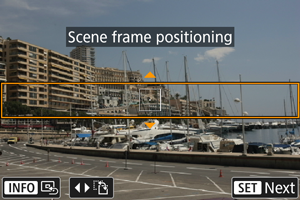
- Izmantojiet ainas rāmi, lai iestatītu laukumu, kas izskatīsies ass.
- Lai padarītu ainas rāmi pārvietojamu (attēlotu oranžā krāsā), nospiediet pogu
 vai pieskarieties [
 ] ekrāna apakšējā labajā stūrī. Pieskaroties [
 ], var arī pārslēgties starp ainas rāmja vertikālu un horizontālu orientāciju. Pārslēgt ainas rāmja orientāciju var arī ar taustiņiem
 , kad rāmim ir horizontāla orientācija, un taustiņiem
 , kad rāmim ir vertikāla orientācija.
 - Lai pārvietotu ainas rāmi, izmantojiet ripu vai taustiņus
 . Lai ainas rāmi atkal atgrieztu centrā, nospiediet pogu
  .
. - Nospiediet pogu , lai apstiprinātu ainas rāmja pozīciju un iespējotu AF punkta kustību; tas kļūst oranžs.
-
Pēc nepieciešamības pārvietojiet AF punktu un uzņemiet.
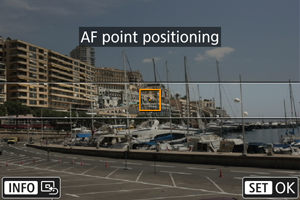
- Izmantojiet ripu vai taustiņus , lai pārvietotu AF punktu uz pozīciju, kurā fokusēt.
- Ieteicams savietot AF punktu un ainas rāmi.
- Lai atgrieztu AF punktu ekrāna centrā, nospiediet pogu .
- Lai apstiprinātu AF punkta pozīciju, spiediet pogu .
- Izmantojiet ripu
Piezīme
- Lai pārslēgtos starp ainas rāmi un AF punktu, nospiediet pogu .