
Attēlu straumēšana
Jūs varat straumēt attēlus reāllaikā no kameras.
Straumēšanas laikā varat izmantot bezvadu tālvadības pulti BR-E1 (jāiegādājas atsevišķi). Ņemiet vērā, ka pirms straumēšanas jums jāsavieno pārī kamera ar bezvadu tālvadības pulti BR-E1 ().
Brīdinājums
- Iepriekš ieteicams apskatīt YouTube straumēšanas prasības vietnē YouTube.
Sagatavošanās straumēšanai
Kamerā iestatiet “Live streaming/Tiešraide”, lai iespējotu straumēšanu no kameras.
- Reģistrējiet kameru vietnē image.canon un veiciet kameras savienojuma iestatījumus, kā aprakstīts sadaļā Savienojuma izveide ar image.canon.
- Norādiet nepieciešamos straumēšanas iestatījumus vietnē YouTube.
- Norādījumus skatiet vietnē YouTube.
Darbības ar datoru vai viedtālruni
-
Iespējojiet YouTube straumēšanu.
- Attēlojiet iestatījumu ekrānu pievienotajiem tīmekļa pakalpojumiem, kas izmantoti vietnē image.canon.
- Blakus norādei [YouTube] noklikšķiniet vai pieskarieties pie [Connect/Savienot].
- Pierakstieties pakalpojumā YouTube un atļaujiet piekļuvi vietnei image.canon.
Darbības ar kameru
-
Izveidojiet savienojumu ar image.canon.
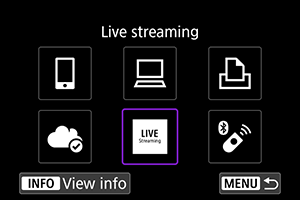
- Norādījumus par savienojuma izveidi ar image.canon skatiet sadaļā Savienojuma izveide ar image.canon.
- Tiklīdz kamera ir savienota ar image.canon, tiek pievienota ikona [Live streaming/Tiešraide].
- Ja ikona [Live streaming/Tiešraide] nedarbojas, skatiet sadaļu Darbības ar datoru vai viedtālruni un pārbaudiet YouTube iestatījumus. Pēc iestatīšanas atlasot [Live streaming/Tiešraide], ikona tiek aktivizēta.
Brīdinājums
-
Straumēšana
- YouTube ir vienīgais straumēšanas pakalpojumus, kuru atbalsta šī kamera.
- Pirms straumēšanas pakalpojumu izmantošanas jums ir jāreģistrējas vietnē image.canon.
- YouTube straumēšanas pakalpojums var tikt mainīts, apturēts vai pārtraukts bez iepriekšēja paziņojuma.
- Canon nekādā veidā neatbild par trešās puses pakalpojumiem, piemēram, YouTube straumēšanu.
- Straumēšanas laikā kartē netiek ierakstīts neviens attēls (bet karte ir jāievieto kamerā).
- Attēlu straumēšanas ātrums ir apm. 6 Mbps gan

 (NTSC), gan
  (PAL).
 - Attēli tiek straumēti horizontāli neatkarīgi no iestatījuma [
 : Add
: Add  rotate info/: Pievienot pagriešanas informāciju].
 - Straumēšanas laikā audio var būt trokšņains. Pārbaudiet audio trokšņa līmeni iepriekš, izmantojot, piemēram [PRVW] (). Ja skaņas no ārējā mikrofona traucē, mēģiniet to novietot uz kameras kreisās puses (uz
 ārējā mikrofona IEEJAS pieslēgvietas pusē), cik vien iespējams tālu no kameras.
 - Pēc straumēšanas iestatīšanas nav iespējams savienot pārī kameru un bezvadu tālvadības pulti BR-E1 (jāiegādājas atsevišķi, ).
- Bezvadu tālvadības pulti BR-E1 nevar izmantot, kamēr tā ir savienota ar kameru ar Wi-Fi starpniecību, ja vien nestraumējat.
- Straumēšanas laikā nav iespējama tālvadība no viedtālruņa.
Tiešraide
Varat arī straumēt, izmantojot kameru, lai atlasītu pasākumu, ko esat iestatījis iepriekš vietnē YouTube (ievadot straumēšanas laiku un nosaukumu).
-
Norādiet pasākuma iestatījumus vietnē YouTube.
- Norādījumus skatiet vietnē YouTube.
-
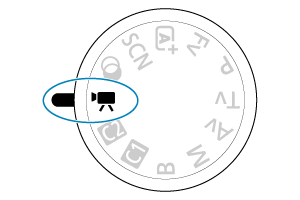
Iestatiet režīmu ripu uz
.
-
Sāciet straumēšanu.
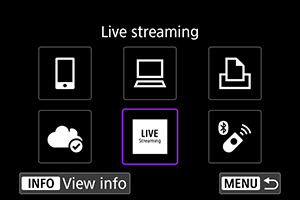
-
Skatiet pakalpojuma noteikumus.
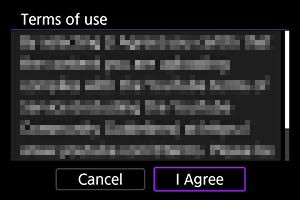
- Izlasiet parādīto līgumu un izvēlieties [I Agree/Es piekrītu].
-
Atlasiet pasākumu.
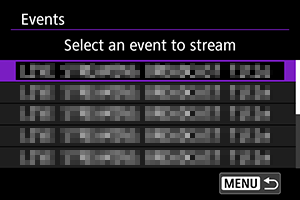
- Atlasiet pasākumu, ko iepriekš esat pievienojis no vietnes YouTube.
- Tiek rādīts līdz 20 pasākumiem.
Piezīme
- Ja tiek rādīti ziņojumi par to, ka straumēšanu nevar sākt, pasākums vēl nav reģistrēts. Pievienojiet pasākumu no vietnes YouTube.
-
Skatiet detalizētu informāciju par straumēšanu.
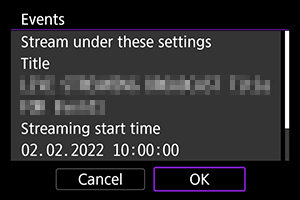
- Izvēlieties [OK/Apstiprināt].
-
Izvēlieties [OK/Apstiprināt].
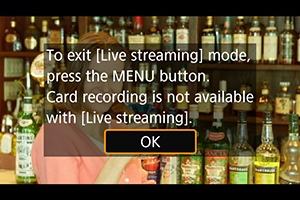
-
Atlasiet [PRVW] vai [LIVE].
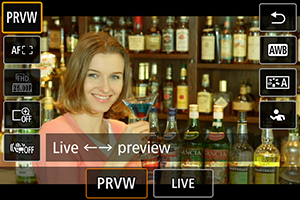
- Atlasot [PRVW] (Preview/Priekšskatījums), varat testēt straumēšanu, nepublicējot attēlus sabiedrībai. Tas ir noderīgi attēlu pārbaudei pirms straumēšanas.
- Atlasot [LIVE] (Live/Tiešraide), varat nekavējoties sākt straumēšanu.
-
Sāciet priekšskatīšanu vai straumēšanu.
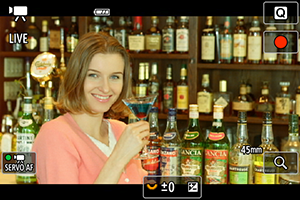
- Konfigurējiet ierakstīšanas funkcijas tāpat kā parastā filmas ierakstīšanā.
- Kad tas ir pabeigts, nospiediet filmas uzņemšanas pogu.
- Priekšskatīšana vai straumēšana tiek sākta automātiski pēc tam, kad tiek attēlots [Preparing preview/Priekšskatījuma sagatavošana] vai [Preparing to stream/Sagatavošanās straumēšanai].
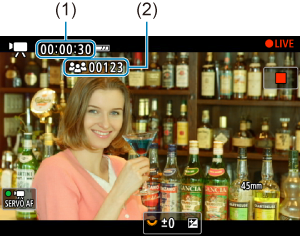
- Priekšskatīšanas vai straumēšanas laikā augšējā stūrī attiecīgi ir norāde [
 PRVW/Priekšskatījums] vai [LIVE/Tiešraide]
 - Laiks, kas pagājis kopš nospiedāt filmas uzņemšanas pogu, tiek rādīts priekšskatīšanas/straumēšanas ekrānā (1). Straumējot tiek rādīts arī skatītāju skaits (2).
- Skatiet vietni YouTube, lai noskaidrotu, kā izskatās straumēts attēls.
-
Pārtrauciet priekšskatīšanu vai straumēšanu.
- Lai pārtrauktu priekšskatīšanu vai straumēšanu, nospiediet filmas uzņemšanas pogu vēlreiz.
- Pēc attēla priekšskatīšanas atgriezieties pie 8. darbības un atlasiet [LIVE/Tiešraide], lai sāktu straumēt.
-
Izejiet no straumēšanas režīma.
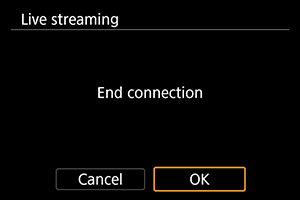
- Nospiediet pogu
 , pēc tam nospiediet [OK/Apstiprināt].
- Nospiediet pogu
 :
: 

Brīdinājums
- 9. darbībā aprakstītā straumēšana sāksies pēc nelielas pauzes. Neveiciet darbības ar kameru, kamēr tiek rādīts ziņojums.
- Ja kamerā rodas attēlojuma problēmas (bojātas rakstzīmes) ar tekstu, ko ievadījāt vietnē YouTube, ievadiet tekstu vēlreiz vietnē YouTube ASCII formātā (vienbaita burti vai cipari).