
JPEG / HEIF vaizdų apkirpimas
Galima apkirpti užfiksuotą JPEG / HEIF vaizdą ir įrašyti jį kaip naują vaizdą. Apkirpti galima JPEG arba HEIF vaizdus. RAW vaizdų ir iš 4K filmų užfiksuotų kadrų apkirpti negalima.
-
Pasirinkite vaizdą.
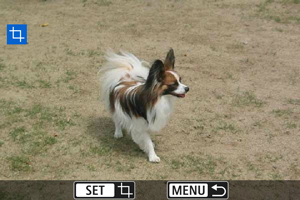
- Sukdami ratuką
 pasirinkite apkirptiną vaizdą.
 - Paspauskite
 , kad parodytų apkirpimo rėmelį.
- Sukdami ratuką
-
Nustatykite apkirpimo rėmelį.
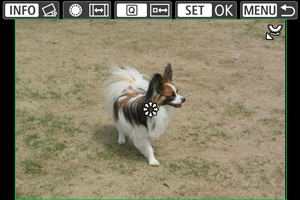
- Bus apkirpta vaizdo sritis, kurią riboja apkirpimo rėmelis.
-
Apkirpimo rėmelio dydžio keitimas
Sukdami ratuką
 , pakeiskite apkirpimo rėmelio dydį. Kuo mažesnis apkirpimo rėmelis, tuo labiau padidinamas apkirptas vaizdas.
 -
Apkirpimo rėmelio vaizdo proporcijų ir orientacijos keitimas
Norėdami pakeisti apkirpimo rėmelio vaizdo proporcijas ir orientaciją, sukite ratuką
. -
Apkirpimo rėmelio perkėlimas
Spaudydami
 perkelkite apkirpimo rėmelį vertikaliai arba horizontaliai.
 -
Pokrypio koregavimas
Vaizdo pokrypį galite koreguoti iki ±10°. Paspauskite mygtuką
 . Tikrindami pokrypį pagal tinklelį, sukite ratuką (0,1° pokyčiu) arba ekrano kairėje viršuje bakstelėkite rodyklę kairėn arba dešinėn (0,5° pokyčiu), kad pakoreguotumėte pokrypį. Pakoregavę pokrypį, paspauskite .
-
Patikrinkite apkirptiną vaizdo zoną.
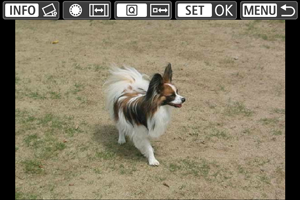
- Paspauskite mygtuką
 . Pateikiama apkirptina vaizdo zona.
- Paspauskite mygtuką
-
Įrašykite.
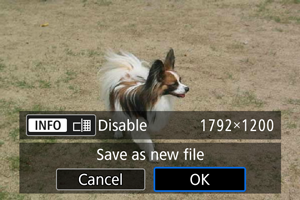
- Norėdami įrašyti apkirptą vaizdą, paspauskite ir pasirinkite [OK/Gerai].
-
Norėdami pagerinti vaizdus, kurie vėliau bus apkerpami, kad juos būtų galima įrašyti didesne raiška, paspauskite mygtuką
, po to nustatykite parinkties [ ] nuostatą [Enable/Įjungti] ().
- Esama [] nuostata (įjungti/ išjungti) išlaikoma net ir apkirpus, renkantis kitą vaizdą. Norėdami pakeisti nuostatą, dar kartą paspauskite mygtuką .
- Po kokybės pagerinimo gauto vaizdo dydis rodomas nuostatos [] dešinėje.
- Vaizdo apdorojimas gali užtrukti.
- Kol nebus baigta apdoroti, fotografuoti nebus galima.
- Esama [
- Pasitikslinkite paskirties aplanką ir vaizdo failo numerį, po to pasirinkite [OK/Gerai].
- Jei norite apkirpti kitą vaizdą, pakartokite 2 – 5 veiksmus.
- Norėdami įrašyti apkirptą vaizdą, paspauskite
Atsargiai
- Apkirpimo rėmelio padėtis ir dydis gali kisti atsižvelgiant į nustatytą pokrypio korekcijos kampą.
- Įrašius apkirptą vaizdą, jo apkirpti ar pakeisti jo dydžio nebegalima.
- Į apkirptą vaizdą neįtraukiama AF taško rodymo informacija () ir dulkių šalinimo duomenys ().
- Galimos vaizdo proporcijos priklauso nuo to, ar naudojate parinktį [
 : Cropping/: Apkirpimas], ar [
 : Add cropping information/: Įtraukti apkirpimo informaciją].