
Kokybės pagerinimas fotoaparate
Šis giliojo mokymosi principu vykdomas apdorojimas gali dvigubai padidinti vertikalių ir horizontalių pikselių skaičių ir keturis kartus padidinti JPEG arba HEIF vaizdų bendrą pikselių skaičių. Galima pagerinti vaizdų, užfiksuotų kaip JPEG arba HEIF vaizdai nustačius vaizdo dydį  , kokybę.
Atsargiai
- Vaizdo apdorojimas gali užtrukti.
- Kol nebus baigta apdoroti, fotografuoti nebus galima.
-
Toliau nurodytų vaizdų kokybės pagerinti negalima.
- Vaizdų su nustatyta parinkties [
 :
:  Cropping/aspect ratio/: Apkirpimas/vaizdo proporcijos] kuria nors kita nuostata, ne [Full-frame/Visas kadras]
 - RAW vaizdų
- Vaizdų užfiksuotų kitais fotoaparatais, ne „EOS R1“
- Vaizdų, kurių kokybė jau buvo pagerinta
- Vaizdų, apdorotų fotoaparatu arba redagavimo programine įranga (dydžio pakeitimas, apkirpimas arba užfiksavimas)
- Vaizdų su nustatyta parinkties [
- Tam tikrų fotografavimo situacijų atveju efektas gali būti ne toks, kokio buvo tikėtasi.
Pastaba
- Pagerinti vaizdai žymimi [
 ].
]. - Pagerintos kokybės vaizdai įrašomi tuo pačiu formatu (JPEG arba HEIF) kaip ir originalūs vaizdai.
Atskirų vaizdų konvertavimas
-
Pasirinkite [
 : In-Camera Upscaling/: Kokybės pagerinimas fotoaparate] ().
 -
Pasirinkite [Select images/Pasirinkti vaizdus].
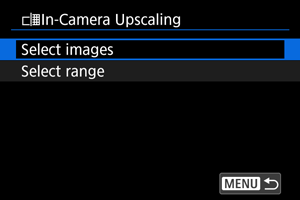
-
Pasirinkite vaizdą.
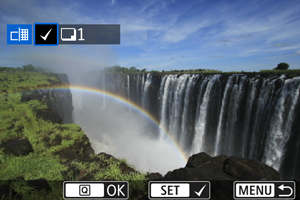
- Sukdami ratuką
 pasirinkite vaizdą, kurio kokybę norite pagerinti, po to paspauskite
  .
. - Norėdami pasirinkti kitą vaizdą, kurio kokybę norite pagerinti, pakartokite 3 veiksmą.
- Norėdami užbaigti kokybės pagerinimo režimą, paspauskite mygtuką
 .
.
- Sukdami ratuką
-
Įrašykite.
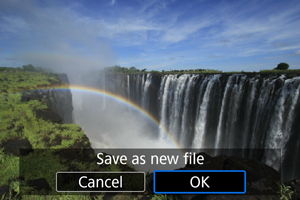
- Norėdami įrašyti pagerintą vaizdą, pasirinkite parinktį [OK/Gerai].
- Jei nebėra norimų konvertuoti vaizdų, pasirinkite [Yes/Taip].
-
Pasirinkite vaizdą, kurį pageidaujate rodyti.
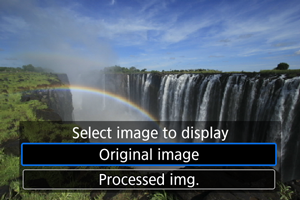
- Pasirinkite [Original image/Originalus vaizdas] arba [Processed img./Apdorotas vaizdas].
- Rodomi jūsų pasirinkti vaizdai.
Konvertuotinų vaizdų diapazono nurodymas
-
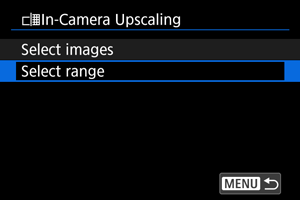
Pasirinkite [Select range/Pasirinkti diapazoną].
-
Nurodykite vaizdų diapazoną.

- Pasirinkite pirmą vaizdą (pradžios tašką).
- Po to pasirinkite paskutinį vaizdą (pabaigos tašką). Prie visų diapazono vaizdų (nuo pirmojo iki paskutinio) pridedama varnelė [
 ].
]. - Norėdami pasirinkti kitus vaizdus, pakartokite 2 veiksmą.
-
Paspauskite mygtuką
. -
Įrašykite.

- Norėdami įrašyti pagerintą vaizdą, pasirinkite parinktį [OK/Gerai].
- Jei nebėra norimų konvertuoti vaizdų, pasirinkite [Yes/Taip].
-
Pasirinkite vaizdą, kurį pageidaujate rodyti.
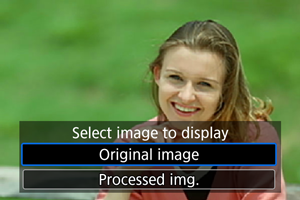
- Pasirinkite [Original image/Originalus vaizdas] arba [Processed img./Apdorotas vaizdas].
- Rodomi jūsų pasirinkti vaizdai.