
RAW vaizdo apdorojimas debesyje
- Apdorojimo pajėgumų patikra
- Vaizdų pridėjimas apdorojimui
- Pasirinktų vaizdų patikra / pašalinimas
- Vaizdų įkėlimas
 arba
arba  vaizdus galite įkelti apdoroti į „image.canon“ ir sukurti JPEG arba HEIF vaizdus. RAW vaizdai lieka tokie patys, kokie buvo užfiksuoti, todėl galite derinti apdorojimo sąlygas, kad sukurtumėte daug JPEG arba HEIF failų.
Atsargiai
-
Papildoma registracija „image.canon“ turi būti įforminta iš anksto.
Atminkite, kad RAW vaizdams debesyje apdoroti būtina mokama prenumerata. Išsamesnės informacijos apie prenumeratą galite rasti „image.canon“ internetinėje svetainėje.
- Apdorojant vaizdus gauti vaizdai išsaugomi „image.canon“ serveriuose. Apdoroti vaizdai fotoaparate neišsaugomi.
Apdorojimo pajėgumų patikra
Galite pažiūrėti, kiek vaizdų galite apdoroti „image.canon“.
-
Pasirinkite [
 : Cloud RAW image processing/: RAW vaizdo apdorojimas debesyje].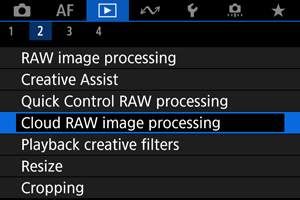
-
Pasirinkite [Check proc. capacity (refresh)/Tikrinti apdorojimo pajėgumus (atnaujinti)].
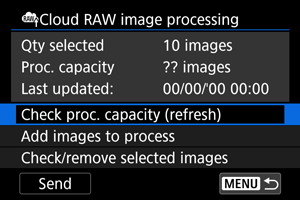
- Fotoaparatas susisiekia su „image.canon“.
-
Patikrinkite kiekį parinktyje [Proc. capacity/Apdorojimo pajėgumai].
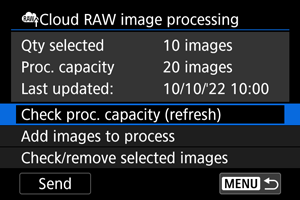
- Atnaujinama informacija parinktyje [Proc. capacity/Apdorojimo pajėgumai].
Atsargiai
- Jeigu neįsigijote mokamos prenumeratos RAW vaizdams apdoroti debesyje, parinktyje [Proc. capacity/Apdorojimo pajėgumai] rodoma [0]. Informaciją apie prenumeratą gausite „image.canon“ nurodytu elektroninio pašto adresu, jeigu pasirinksite apdorojimo pajėgumus be prenumeratos.
Vaizdų pridėjimas apdorojimui
-
Pasirinkite parinktį [Add images to process/Pridėti apdorotinų vaizdų].
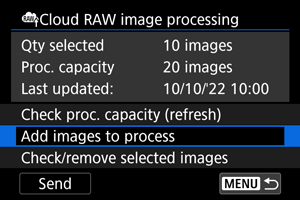
-
Pasirinkite parinktį, po to pasirinkite vaizdus.
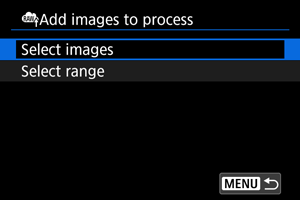
- Galite pasirinkti kelis vaizdus ir juos apdoroti vienu metu.
Pasirinkti vaizdus
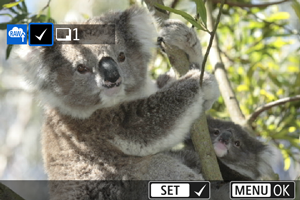
- Sukdami ratuką
 , pasirinkite apdorotiną vaizdą, po to paspauskite
  mygtuką.
 - Paspauskite mygtuką
 .
.
Pasirinkti diapazoną
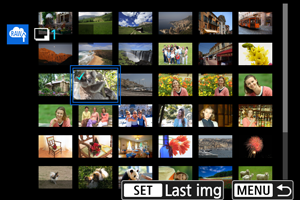
- Pasirinkite pirmą vaizdą (pradžios tašką).
- Po to pasirinkite paskutinį vaizdą (pabaigos tašką). Prie visų diapazono vaizdų (nuo pirmojo iki paskutinio) pridedama varnelė [
 ].
]. - Norėdami apdoroti kitus vaizdus, pakartokite šį veiksmą.
- Paspauskite mygtuką .
-
Nustatykite pageidaujamas apdorojimo sąlygas.
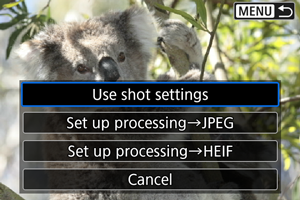
Use shot settings (Naudoti kadro nuostatas)
- Vaizdai apdorojami naudojant vaizdo užfiksavimo metu galiojusias vaizdo nuostatas.
- Vaizdai, užfiksuoti pasirinkus parinkties [
 : HDR shooting
  /: HDR fotografavimas] nuostatą [Enable/Įjungti], apdorojami taip, kad būtų sukurti HEIF failai, o vaizdai, užfiksuoti nustačius šios funkcijos nuostatą [Disable/Išjungti], apdorojami taip, kad būtų sukurti JPEG failai.
Set up processing→JPEG (Apdorojimo nustatymas→JPEG) / Set up processing→HEIF (Apdorojimo nustatymas→HEIF)
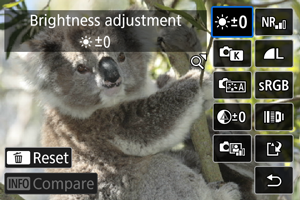
- Elementą pasirinkite valdikliu
 .
. - Sukdami ratuką
 arba , pakeiskite nuostatą.
 - Paspauskite mygtuką , kad pasiektumėte funkcijų nustatymo ekraną.
- Norėdami sugrąžinti fotografavimo metu galiojusias vaizdo nuostatas, paspauskite mygtuką
 ir pasirinkite [OK/Gerai], kai rodoma [Revert to shot settings/Sugrąžinti kadro nuostatas].
Palyginimo ekranas
- Ekranus [After change/Pakeitus] ir [Shot settings/Kadro nuostatos] perjunginėkite spaudydami mygtuką
 ir sukdami ratuką .
 - Ekrane [After change/Pakeitus] oranžine spalva rodomi elementai buvo pakeisti po to, kai vaizdas buvo nufotografuotas.
- Paspauskite mygtuką , kad grįžtumėte į apdorojimo sąlygų ekraną.
-
Pasirinkite [Save/Įrašyti].
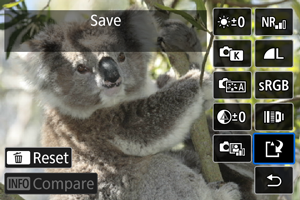
- Kai naudojate [Set up processing→JPEG/Apdorojimo nustatymas→JPEG] arba [Set up processing→HEIF/Apdorojimo nustatymas→HEIF], pasirinkite [
 ] (Įrašyti).
- Kai naudojate [Set up processing→JPEG/Apdorojimo nustatymas→JPEG] arba [Set up processing→HEIF/Apdorojimo nustatymas→HEIF], pasirinkite [
-
Pridėkite į įkeliamą sąrašą.
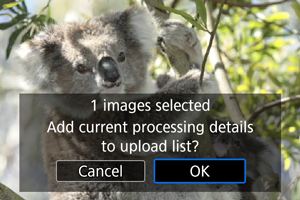
- Perskaitykite pranešimą ir pasirinkite [OK/Gerai].
Pasirinktų vaizdų patikra / pašalinimas
-
Pasirinkite [Check/remove selected images/Tikrinti / pašalinti pasirinktus vaizdus].
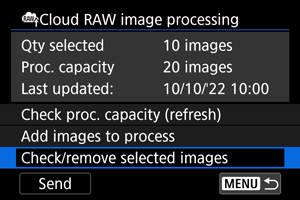
-
Naršykite vaizdus.
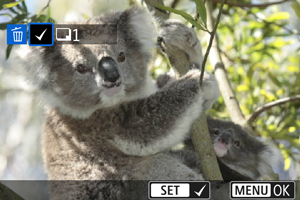
- Vaizdus patikrinkite sukdami ratuką .
-
Jei norite vėl pašalinti iš įkėlimo sąrašo, paspauskite mygtuką
.Rodoma [
]. - Norėdami patikrinti vaizdo apdorojimo sąlygas, paspauskite mygtuką .
- Pasirinkę vaizdus, paspauskite mygtuką .
- Vaizdus patikrinkite sukdami ratuką
-
Pašalinkite dabartinį vaizdą iš įkeliamo sąrašo, jei reikia.
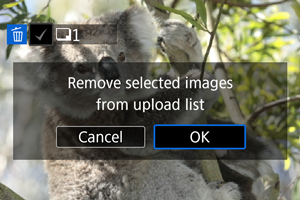
-
Kai rodomas pranešimas apie vaizdų iš įkeliamo sąrašo pašalinimą, pasirinkite [OK/Gerai].
-
Vaizdų įkėlimas
-
Pasirinkite [Send/Siųsti].
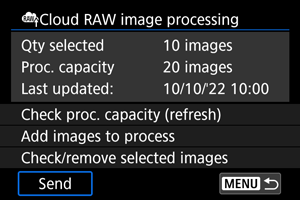
-
Perskaitykite pranešimą.
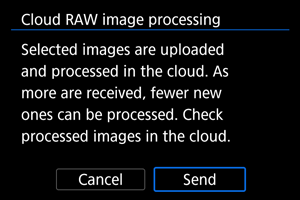
- Perskaitykite pranešimą, tada bakstelėkite [Send/Siųsti].
- Kai jūsų failai bus gauti apdoroti ir kai jų apdorojimas bus baigtas, apie tai jums bus pranešta jūsų „Canon ID“ užregistruotu el. pašto adresu.
Atsargiai
- Vaizdų skaičius ir apdorojimo pajėgumai gali būti tinkamai neatnaujinti, jeigu įkeliant įvyksta perdavimo klaida [Err 138/Klaida 138]. Atminkite, kad netgi jeigu vaizdų skaičius ir apdorojimo pajėgumai tinkamai neatnaujinami, vaizdai gali būti apdoroti serveryje. Palaukite iki gausite pranešimą el. paštu, kad apdorojimas baigtas.
- Fotoaparatas toliau įkelia vaizdus, netgi jeigu ekrane [Send images/Siųsti vaizdus] pasirenkama [Stop/Sustabdyti]. Norėdami atšaukti įkėlimą, mirksint prieigos lemputei ekrane [Cancel transmission/Atšaukti perdavimą] pasirinkite [OK/Gerai].
- Priklausomai nuo to, kada pasirenkate [OK/Gerai] ekrane [Cancel transmission/Atšaukti perdavimą], įkėlimas gali būti tęsiamas, o vaizdai gali būti apdoroti serveryje.