
Vaizdų nusiuntimas į „image.canon“
Šiame skyriuje aiškinama, kaip siųsti vaizdus į svetainę „image.canon“.
Fotoaparato sujungimas su „image.canon“
Susiekite fotoaparatą su svetaine „image.canon“, kad vaizdus galėtumėte siųsti tiesiai iš fotoaparato.
- Būtinas išmanusis telefonas su naršykle bei interneto ryšys.
- Kaip naudoti „image.canon“ paslaugas ir informaciją apie šalis ir regionus, kuriuose paslauga pasiekiama, rasite svetainėje „image.canon“ (https://image.canon/).
- Gali būti taikomi atskiri interneto paslaugų teikėjo ryšio ir prieigos taško mokesčiai.
-
Pasirinkite [
 :
:  Upload to image.canon/: Nusiųsti į „image.canon“].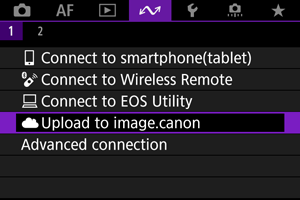
- Pasirinkite [OK/Gerai], kai bus rodomas informacinis pranešimas, kad nustatyta parinkties [: Wi-Fi settings/: „Wi-Fi“ nuostatos] nuostata [Disable/Išjungti].
- Pasirinkite [OK/Gerai], kai bus rodomas informacinis pranešimas, kad nustatyta parinkties [
-
Pasirinkite [OK/Gerai].
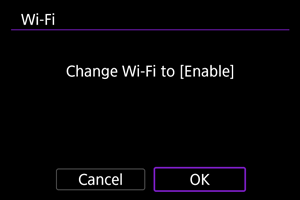
- Šis ekranas nerodomas, jei jau nustatyta „Wi-Fi“ nuostata [Enable/Įjungti].
-
Pasirinkite [Connect/Jungti].
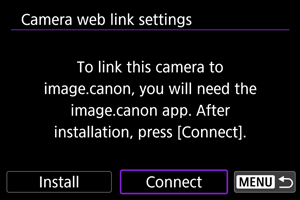
- Jei specializuota programėlė neįdiegta, pasirinkite [Install/Įdiegti].
-
Pasirinkite [OK/Gerai].
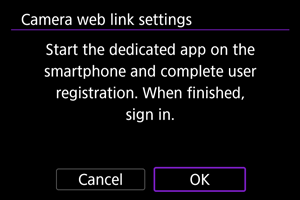
-
Nuskaitykite QR kodą naudodamiesi specialia programėle.
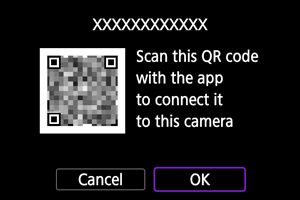
- Pasirinkite [OK/Gerai].
-
Užmegzkite „Wi-Fi“ ryšį.
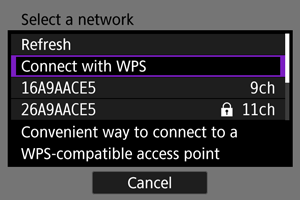
-
Patikrinkite, kad skaičius rodomas specialioje programėlėje.
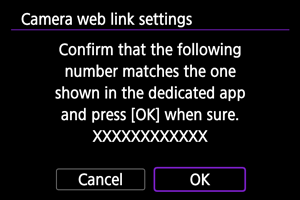
- Pasirinkite [OK/Gerai].
-
Baikite nustatymus.
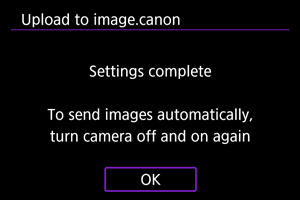
- Paspauskite mygtuką
 .
.
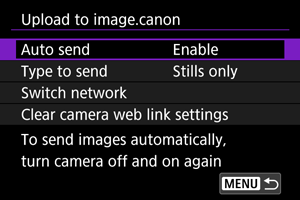
- Fotoaparato ekrane rodomas nustatymo meniu.
Pastaba
-
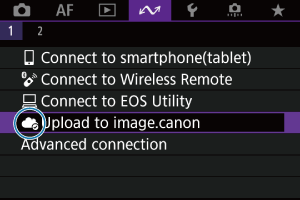
Piktograma [
] pasikeičia į [ ].
].
- Paspauskite mygtuką
-
Patikrinkite specializuotą programėlę.
- Įsitikinkite, kad fotoaparatų modelio pavadinimas užregistruotas specializuotoje programėlėje.
Ekranas [Upload to image.canon/Nusiųsti į „image.canon“]
-
Auto send (Automatinis siuntimas)
Galite pasirinkti, ar nusiųsti vaizdus automatiškai.
-
Type to send (Siųstinų vaizdų tipas)
Galite pasirinkti siųstinų vaizdų tipą.
-
Switch network (Tinklo perjungimas)
Galite pakeisti „Wi-Fi“ ryšių nuostatas.
-
Clear camera web link settings (Fotoaparato žiniatinklio saito nuostatų išvalymas)
Galite išvalyti fotoaparato žiniatinklio saito nuostatas.
Vaizdų nusiuntimas į „image.canon“
Vaizdai automatiškai nusiunčiami į „image.canon“, kai paleidžiamas fotoaparatas (arba vėl įjungiamas po automatinio išsijungimo). Vaizdus, nusiųstus į „image.canon“, galima atsisiųsti į kompiuterį arba persiųsti į kitas žiniatinklio paslaugų svetaines.
- Nusiuntimas negalimas intervalų laikmačio fotografavimo metu.
-
Pasirinkite [
: Upload to image.canon/: Nusiųsti į „image.canon“].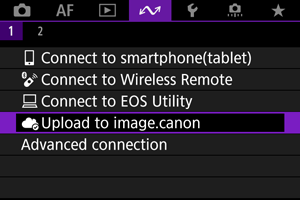
-
Nustatykite parinkties [Auto send/Automatinis siuntimas] nuostatą [Enable/Įjungti].
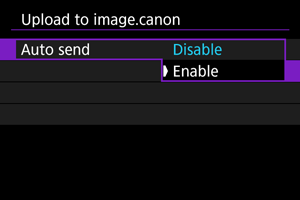
- Jei jau nustatyta parinkties [Auto send/Automatinis siuntimas] nuostata [Enable/Įjungti], pereikite prie 3 veiksmo.
-
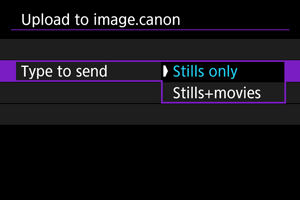
Nustatykite [Type to send/Siųstinų vaizdų tipas].
-
Stills only (Tik nuotraukos)
Nusiuntimo nuostatos galioja tik nuotraukoms.
-
Stills+movies (Nuotraukos ir filmai)
Nusiuntimo nuostatos galioja ir nuotraukoms, ir filmams.
-
-
Paleiskite fotoaparatą iš naujo.
Pastaba
- Nusiųsti vaizdai laikomi „image.canon“ 30 dienų nepakeičiant pradinio vaizdo dydžio, netaikant jokių saugyklos ribojimų.