
Filmavimas
- Įrašymo režimo pasirinkimas
 /
/ Filmavimas naudojant automatinę ekspoziciją
 AE su pirmenybe išlaikymui
 AE su pirmenybe diafragmai
- Aplinkos piktogramos
- ISO jautrumas []/[]/[]/[] režimu
 Filmavimas naudojant rankinį eksponavimą
- ISO jautrumas [] režimu
- Išlaikymas
- Kūrybiniai filtrai
- HDR filmų filmavimas
- Fotografavimas
- Informacijos rodinys (filmavimas)
Įrašymo režimo pasirinkimas
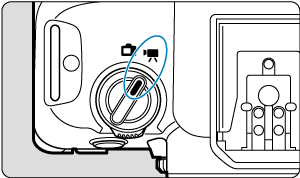
Nustatykite fotografavimo / filmavimo jungiklį į padėtį  , po to naudodamiesi režimo pasirinkimo ratuku pasirinkite įrašymo režimą.
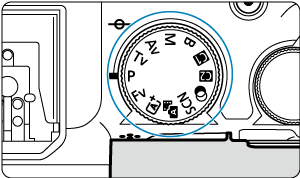
| Režimo pasirinkimo ratukas | Režimas | Veikimas |
|---|---|---|
 |
 |
Fotoaparatas aptinka aplinkos tipą ir atitinkamai nustato visas nuostatas. |
 |
||
 |
|
Ekspozicija valdoma automatiškai, kad atitiktų skaistį. |
 |
||
 |
||
 |
 |
Filmuodami galite rankiniu būdu nustatyti išlaikymą. |
 |
 |
Filmuodami galite rankiniu būdu nustatyti diafragmos reikšmę. |
 |
 |
Filmuodami galite rankiniu būdu nustatyti išlaikymo, diafragmos reikšmes bei ISO jautrumą. |
 , ,  |
Pritaikytas | Veikia pagal jūsų pritaikytas nuostatas parinktyje [ : Custom shooting mode (C1, C2)/: Pasirenkamas fotografavimo režimas (C1, C2)]. (Numatytoji parinktis: P) : Custom shooting mode (C1, C2)/: Pasirenkamas fotografavimo režimas (C1, C2)]. (Numatytoji parinktis: P) |
 |
 |
Filmavimas pritaikius filtro efektus. |
 |
 |
Galite filmuoti didelio dinaminio diapazono filmus, kuriuose užfiksuojamos detalės ir didelio kontrasto aplinkoje. |
Pastaba
-
Filmus galima įrašyti ir kai fotografavimo / filmavimo jungiklis perjungtas padėtį
 .
.Tokiu atveju veikimas atitinka [
], kai režimo pasirinkimo ratukas nustatomas į padėtį /. Jeigu režimo pasirinkimo ratukas nustatytas į kitą parinktį, ne /, veikimas atitinka [].
/ Filmavimas naudojant automatinę ekspoziciją
Ekspozicija valdoma automatiškai, kad atitiktų skaistį.
-
Nustatykite įrašymo režimą [
] arba [].
- Režimo pasirinkimo ratuką pasukite į padėtį , , P, Fv arba B.
- Režimo pasirinkimo ratuką pasukite į padėtį
-
Sufokusuokite objektą.
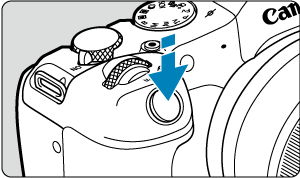
- Prieš pradėdami įrašyti filmą sufokusuokite objektą taikydami AF () arba rankinio fokusavimo būdą ().
- Pagal numatytuosius nustatymus, fotoaparatas fokusuoja nepertraukiamai, nustačius parinkties [Movie Servo AF] (skirtuke [
 : Movie Servo AF]) nuostatą [Enable/Įjungti] ().
 - Nuspaudus užrakto mygtuką iki pusės, fotoaparatas fokusuoja naudodamas nurodytą AF zoną.
-
Filmuokite.
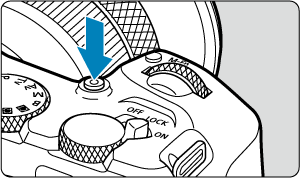
- Norėdami pradėti filmuoti filmą, paspauskite filmavimo mygtuką. Filmą galite pradėti įrašinėti ir ekrane bakstelėdami [
 ].
].
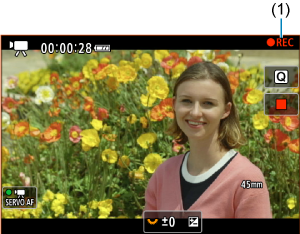
- Filmavimo metu viršutiniame dešiniajame kampe rodoma [
 REC] (1) ir mirksi raudonas ekraną juosiantis rėmelis.
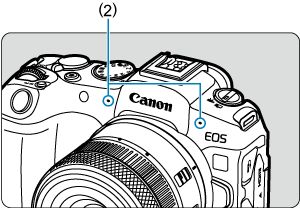
- Garsą įrašo mikrofonas (2).
- Norėdami sustabdyti filmavimą, paspauskite filmavimo mygtuką dar kartą. Filmą galite baigti įrašinėti ir ekrane bakstelėdami [
 ].
].
- Norėdami pradėti filmuoti filmą, paspauskite filmavimo mygtuką. Filmą galite pradėti įrašinėti ir ekrane bakstelėdami [
AE su pirmenybe išlaikymui
[] filmavimo režimas suteikia galimybę nustatyti pageidaujamą išlaikymo reikšmę filmui įrašyti. Kad būtų pasiekta standartinė ekspozicija, ISO jautrumo ir diafragmos reikšmės nustatomos automatiškai pagal filmuojamos aplinkos skaistį.
-
Nustatykite įrašymo režimą [
].
- Režimo pasirinkimo ratuką pasukite į padėtį Tv.
-
Nustatykite išlaikymą (1).
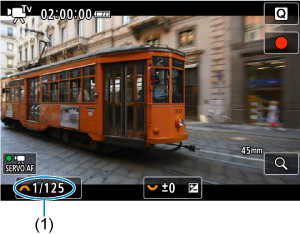
- Nustatykite žiūrėdami į ekraną ir sukdami ratuką
 .
. - Galimos išlaikymo nuostatos priklauso nuo kadrų dažnio.
- Nustatykite žiūrėdami į ekraną ir sukdami ratuką
-
Sufokusuokite vaizdą ir filmuokite filmą.
- Tokia pati kaip ir aprašyta skirsnio / Filmavimas naudojant automatinę ekspoziciją 2 ir 3 veiksme.
- Tokia pati kaip ir aprašyta skirsnio
Atsargiai
- Įrašant filmuotą medžiagą nekeiskite išlaikymo reikšmės, nes bus įrašytas ekspozicijos pasikeitimas.
- Filmuojant judantį objektą rekomenduojame nustatyti išlaikymą nuo maždaug 1/25 iki 1/125 sek. Kuo trumpesnis išlaikymas, tuo mažiau sklandus atrodys objekto judesys.
- Jei filmuojate fluorescencinių arba LED lempų apšviestus vaizdus, pakeitus išlaikymą, gali būti įrašytas mirgėjimas.
AE su pirmenybe diafragmai
[] filmavimo režimas suteikia galimybę nustatyti pageidaujamą diafragmos reikšmę filmui įrašyti. Kad būtų pasiekta standartinė ekspozicija, ISO jautrumo ir išlaikymo reikšmės nustatomos automatiškai pagal filmuojamos aplinkos skaistį.
-
Nustatykite įrašymo režimą [
].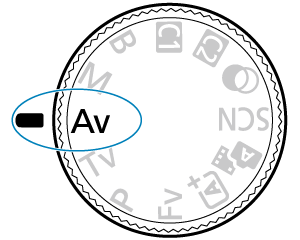
- Režimo pasirinkimo ratuką pasukite į padėtį Av.
-
Nustatykite diafragmos reikšmę (1).
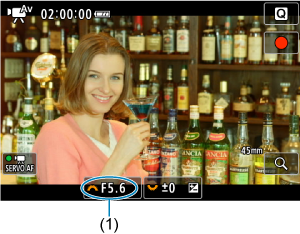
- Nustatykite žiūrėdami į ekraną ir sukdami ratuką .
- Nustatykite žiūrėdami į ekraną ir sukdami ratuką
-
Sufokusuokite vaizdą ir filmuokite filmą.
- Tokia pati kaip ir aprašyta skirsnio / Filmavimas naudojant automatinę ekspoziciją 2 ir 3 veiksme.
- Tokia pati kaip ir aprašyta skirsnio
Atsargiai
- Įrašant filmuotą medžiagą nekeiskite diafragmos reikšmės, nes bus įrašytas diafragmos derinimo sukeltas ekspozicijos pasikeitimas.
Pastaba
-
Pastabos dėl režimų [
], [], [] ir [] - Ekspoziciją galite užfiksuoti (AE fiksavimas) paspausdami mygtuką
 (išskyrus [] režimu). Užfiksavus, AE fiksavimą galima atšaukti dar kartą paspaudžiant mygtuką .
 - Ekspozicijos kompensavimą galima nustatyti iki ±3 žingsnių sukant ratuką
 (išskyrus [] režimu).
 - Naudojant [] ir [] režimą, ISO jautrumo, išlaikymo ir diafragmos reikšmės į filmo „Exif“ informaciją neįrašomos.
- Fotoaparatas suderinamas su „Speedlite“ blykstės funkcijomis, kad automatiškai suaktyvintų LED lemputę, kai esant silpnam apšvietimui filmuota medžiaga įrašoma [], [], [] ir [] režimais. Daugiau informacijos rasite EX serijos „Speedlite“ blykstės su LED lempute naudotojo vadove.
Aplinkos piktogramos
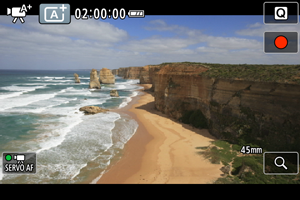
Kai įjungtas įrašymo režimas [], fotoaparatas aptinka aplinkos tipą ir atitinkamai nustato visas nuostatas. Aptiktas aplinkos tipas rodomas ekrano viršutiniame kairiame kampe. Informacijos apie piktogramas žr. Aplinkos piktogramos.
ISO jautrumas []/[]/[]/[] režimu
ISO jautrumas nustatomas automatiškai. Žr. ISO jautrumas filmuojant.
Filmavimas naudojant rankinį eksponavimą
Filmuodami galite rankiniu būdu nustatyti išlaikymo, diafragmos reikšmes bei ISO jautrumą.
-
Nustatykite įrašymo režimą [
].
- Režimo pasirinkimo ratuką pasukite į padėtį M.
-
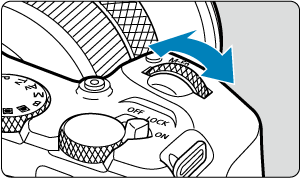
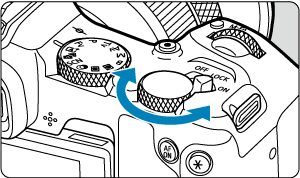
Nustatykite išlaikymo, diafragmos ir ISO jautrumo reikšmes.
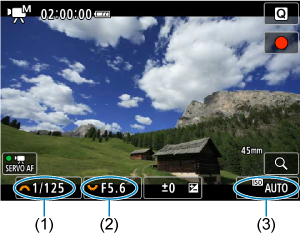
-
Sufokusuokite vaizdą ir filmuokite filmą.
- Tokia pati kaip ir aprašyta skirsnio / Filmavimas naudojant automatinę ekspoziciją 2 ir 3 veiksme.
- Tokia pati kaip ir aprašyta skirsnio
Atsargiai
- Filmuojant, ISO jautrumo negalima išplėsti iki „L“ (atitinka ISO 50).
- Filmuojant nekeiskite išlaikymo, diafragmos reikšmių ar ISO jautrumo, nes gali būti įrašyti ekspozicijos pasikeitimai arba susidaryti daugiau iškraipymų, kai nustatytas didelis ISO jautrumas.
- Filmuojant judantį objektą rekomenduojame nustatyti išlaikymą nuo maždaug 1/25 iki 1/125 sek. Kuo trumpesnis išlaikymas, tuo mažiau sklandus atrodys objekto judesys.
- Jei filmuojate fluorescencinių arba LED lempų apšviestus vaizdus, pakeitus išlaikymą, gali būti įrašytas mirgėjimas.
Pastaba
-
Ekspozicijos kompensavimą naudojant režimą „ISO automatinis“ galima nustatyti ±3 žingsnių diapazone.
- Bakstelėkite ekspozicijos lygio indikatorių
- Nustatykite [
 : Exposure comp./: Ekspozicijos kompensavimas]
 - Sukite valdymo žiedą laikydami nuspaustą iki pusės užrakto mygtuką
- Kai nustatyta nuostata „ISO automatinis“, galite paspausti mygtuką ir užfiksuoti ISO jautrumą. Užfiksavus filmuojant ISO jautrumo fiksavimą galima atšaukti dar kartą paspaudžiant mygtuką .
- Jei paspausite mygtuką ir perkomponuosite kadrą, ekspozicijos lygio indikatoriuje () galėsite pamatyti ekspozicijos lygio skirtumą lyginant su tuo, kuris rodomas paspaudus mygtuką .
ISO jautrumas [] režimu
ISO jautrumą galite nustatyti rankiniu būdu arba galite pasirinkti [ ], kad būtų nustatytas automatiškai. Išsamesnės informacijos apie ISO jautrumą žr. ISO jautrumas filmuojant.
Išlaikymas
Galimos išlaikymo reikšmės [] ir [] režimais priklauso nuo jūsų nurodytam įrašomos filmuotos medžiagos dydžiui nustatyto kadrų dažnio.
| Kadrų dažnis | Išlaikymas (sek.) | |||
|---|---|---|---|---|
| Įprastinis filmų įrašymas | Dideliu kadrų dažnio filmų įrašymas | HDR filmų filmavimas | Fotografavimas sumažinant mirksėjimo dideliu dažniu keliamą mirgėjimą | |
 |
– | 1/200–1/8000 | – | 1/202,8–1/8192,0 |
 |
1/160–1/8000 | 1/166,0–1/8192,0 | ||
 |
1/125–1/8000 | 1/120,3–1/8192,0 | ||
 |
1/100–1/8000 | 1/100,0–1/8192,0 | ||
 |
1/8–1/8000 | – | – | 1/50,0–1/8192,0 |
 |
||||
 |
[] 1/60–1/8000 [ ] 1/60–1/2000 |
|||
 |
[] 1/50–1/8000 [ ] 1/50–1/2000 |
|||
 |
– | |||
Kūrybiniai filtrai
Režimu (kūrybiniai filtrai) galite filmuoti pritaikę vieną iš penkių filtrų efektų: svaja, seni filmai, prisiminimas, dramatinis nespalvotas ir filmuoti vaizdai su miniatiūros efektu.
Galima nustatyti  / (NTSC) arba (PAL) įrašymo dydį.
-
Nustatykite režimo pasirinkimo ratuką į padėtį
.
-
Paspauskite mygtuką
 .
. -
Pasirinkite parinktį [
].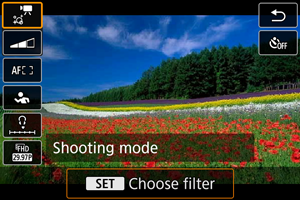
- Sukdami ratuką arba spaudydami mygtukus

 , pasirinktumėte elementą, po to paspauskite mygtuką .
- Sukdami ratuką
-
Pasirinkite filtro efektą.
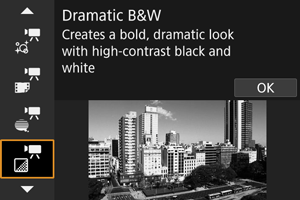
-
Sureguliuokite filtro efekto lygį.
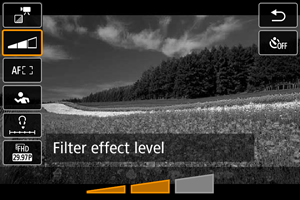
- Paspauskite mygtuką ir pasirinkite
 .
. - Sukdami ratuką , pasirinkite filtro efekto lygį, po to paspauskite mygtuką .
- Kai nustatote filmuotą vaizdą su miniatiūros efektu, pasirinkite peržiūros greitį.
- Paspauskite mygtuką
-
Filmuokite.
Atsargiai
- Negalimas padidintas rodinys.
- Histograma nerodoma.
- Tokių objektų kaip dangaus ar baltų sienų vaizdo gradacija gali būti netolygi, todėl jie gali atrodyti neįprastai, gali būti labiau iškraipyti ar neįprastų spalvų.
Pastaba
Kūrybinių filtrų charakteristikos
-
Svaja
Pritaikoma švelni, svajinga, nežemiška išvaizda. Suteikia filmui bendrą švelnią išraišką, sukuria neryškumą ekrano kraštuose. Galite derinti sulietas sritis ekrano kraštuose.
-
 Seni filmai
Sukuria seną filmą sukuriančią atmosferą: pridedama bangavimo, įbrėžimų ir mirgėjimo efektų. Vaizdas ekrano viršuje ir apačioje užtamsinamas. Galite keisti bangavimo ir įbrėžimų efektus: reguliuokite filtro efektą.
-
 Prisiminimas
Sukuriama tolimo prisiminimo atmosfera. Suteikia filmui bendrą švelnią išraišką, sumažina skaistį ekrano kraštuose. Galite keisti bendrą sotį ir tamsias sritis ekrano kraštuose: reguliuokite filtro efektą.
-
 Dramatiškas nespalvotas
Sukuria dramatinio realizmo atmosferą: naudojama labai kontrastinga juoda ir balta. Galite reguliuoti smulkumą ir nespalvoto vaizdo efektą.
-
 Filmuoti vaizdai su miniatiūros efektu
Galite filmuoti filmus, pritaikę miniatiūros (dioramos) efektą. Pasirinkite peržiūros greitį ir filmuokite.
Filmuojant nustačius numatytąją nuostatą, centras atrodys ryškus.
Norėdami perkelti zoną, kuri turėtų būti ryški (aplinkos rėmelį), žr. Miniatiūros efekto derinimas. Kaip AF zona naudojamas 1 taško AF. Rekomenduojama įrašyti suderinus AF tašką ir aplinkos rėmelį. Filmuojant AF taškas ir aplinkos rėmelis yra paslėpti.
Atlikdami 5 veiksmą, prieš filmuodami, nustatykite peržiūros greitį [5x], [10x] arba [20x].
Greitis ir peržiūros laikas (1 minutės trukmės filmo)
| Greitis | Peržiūros laikas |
|---|---|
| 5x | Apie 12 sek. |
| 10x | Apie 6 sek. |
| 20x | Apie 3 sek. |
HDR filmų filmavimas
Galite filmuoti didelio dinaminio diapazono filmus, kuriuose užfiksuojamos detalės ir didelio kontrasto aplinkoje.
Pastaba
- Filmai įrašomi
 (NTSC) arba (PAL).
-
Nustatykite režimo pasirinkimo ratuką į padėtį
.
-
Filmuokite HDR filmą.
- Filmą filmuokite taip pat kaip įprastai filmuojant.
- Išsamios informacijos apie failų dydžius ir galimą įrašymo trukmę žr. Filmavimas.
Atsargiai
- Kadangi kuriant HDR filmą sujungiami keli kadrai, tam tikros filmo dalys gali atrodyti iškraipytos. Tai labiau pastebima tuomet, kai pasireiškia fotoaparato drebėjimas, todėl apsvarstykite galimybę naudoti trikojį. Atkreipkite dėmesį, kad jei filmuojant ir buvo naudotas trikojis, peržiūrint HDR filmą po vieną kadrą arba sulėtinus vaizdą, vaizdo šešėliai arba iškraipymai gali būti labiau pastebimi, nei peržiūrint filmą įprastai.
- Vaizdo spalvos ir skaistis gali trumpam smarkiai pakisti, jei pakeičiamos HDR filmavimo nuostatos. Be to, filmas trumpai nebus atnaujinamas ir trumpam sustos kadras. Turėkite tai omenyje, kai per HDMI įrašote filmuotą medžiagą į išorinius įrenginius.
Pastaba
- HDR filmus galima įrašyti nustačius parinkties [:
 HDR Movie Recording/: HDR filmų filmavimas] nuostatą [Enable/Įjungti].
Fotografavimas
Nuotraukų fotografavimas filmavimo režimu nepalaikomas. Prieš pradėdami fotografuoti nuotraukas, baikite filmuoti ir perjunkite fotografavimo / filmavimo jungiklį į padėtį .
Informacijos rodinys (filmavimas)
Išsamesnės informacijos apie filmo įrašymo ekrane rodomas piktogramas žr. Informacijos rodinys.
 ] piktograma, kuri pateikiama dėl aukštos fotoaparato vidinės temperatūros filmuojant (