
Režimas „Kūrybiniai filtrai“
Galite fotografuoti naudodami filtro efektus. Prieš fotografuojant galima peržiūrėti filtro efektus.
-
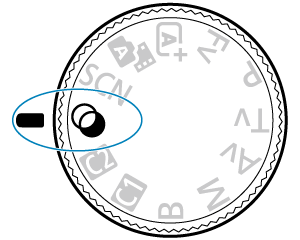
Nustatykite režimo pasirinkimo ratuką į padėtį
 .
.
-
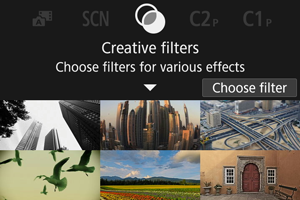
Paspauskite mygtuką
 .
.
-
Pasirinkite filtro efektą.
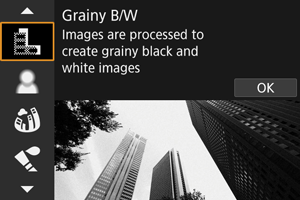
-
Suderinkite efektą ir fotografuokite.
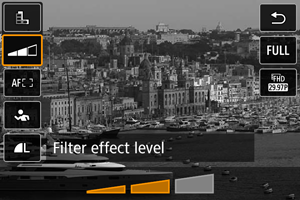
- Paspauskite mygtuką ir pasirinkite piktogramą, esančią po [Creative filters/Kūrybiniai filtrai] (išskyrus
 ,
,  ,
,  ,
,  arba
arba  ).
). - Sukdami ratuką
 , pasirinkite filtro efekto lygį, po to paspauskite mygtuką .
- Paspauskite mygtuką
Atsargiai
- Šias operacijas taip pat galima atlikti naudojantis
 .
. - RAW ir RAW+JPEG vaizdo kokybė negalima. Kai nustatyta RAW vaizdo kokybė, vaizdai užfiksuojami

 vaizdo kokybe. Kai nustatyta RAW+JPEG vaizdo kokybė, vaizdai užfiksuojami nurodyta JPEG vaizdo kokybe.
 - Nepertraukiamo fotografavimo pasirinkti negalima, kai nustatyta [
 ], [
], [ ], [
], [ ], [
], [ ], [
], [ ] arba [].
Pastaba
- Naudojant režimą [Grainy B/W/Grūdėtas nespalvotas], grūdėto vaizdo peržiūra kažkiek skirsis nuo vaizdo kadre.
- Naudojant parinktis [Soft focus/Švelnus neryškumas] arba [Miniature effect/Miniatiūros efektas], suliejimo efekto peržiūra kažkiek skirsis nuo vaizdo kadre.
- Histograma nerodoma.
- Negalimas padidintas rodinys.
- Kai kurios kūrybinio filtro nuostatos pasiekiamos kūrybinės zonos režimais ().
Kūrybinių filtrų charakteristikos
-
Grūdėtas nespalvotas
Vaizdas pasidaro nespalvotas ir grūdėtas. Derindami kontrastą galėsite keisti nespalvoto vaizdo efektą.
-
Švelnus neryškumas
Vaizdui suteikia minkštumo. Derindami vaizdo neryškumą galėsite keisti vaizdo minkštumo lygį.
-
„Fish-eye“ efektas
Suteikiamas žuvies akies „Fish-eye“ objektyvu užfiksuojamas efektas. Vaizde bus pritaikyta cilindrinė deformacija.
Pagal šio filtro efekto lygį pakinta aplink vaizdo periferiją apkirpta sritis. Kadangi šis filtro efektas padidina vaizdo centrą, atsižvelgiant į įrašytų pikselių skaičių, skiriamoji raiška centre gali sumažėti. Nustatinėdami šį filtro efektą, stebėkite, koks vaizdas gaunamas. Naudojamas vienas centre fiksuotas AF taškas.
-
Akvarelės efektas
Suteikia nuotraukai akvarele piešto piešinio švelnumo. Derindami efektą galėsite pakeisti spalvos tankį. Atkreipkite dėmesį į tai, kad tamsioje aplinkoje ir naktį fotografuoto vaizdo gradacija gali būti netolygi, todėl jis gali atrodyti neįprastai, būti smarkiai iškraipytas.
-
Žaislinio fotoaparato efektas
Spalvas pakeičia būdingomis žaisliniams fotoaparatams ir patamsina keturis vaizdo kampus. Norint pakeisti spalvos atspalvį, galima naudoti atspalvių parinktis.
-
Miniatiūros efektas
Sukuria dioramos efektą.
Fotografuojant nustačius numatytąją nuostatą, centras atrodys ryškus.
Norėdami perkelti zoną, kuri turėtų būti ryški (aplinkos rėmelį), žr. Miniatiūros efekto derinimas. Kaip AF zona naudojamas [1-point AF/1 taško AF]. Rekomenduojama fotografuoti suderinus AF tašką ir aplinkos rėmelį.
-
 HDR meninis standartinis
Nuotraukose išlieka daugiau detalių pereksponuotose ir šešėlyje esančiose srityse. Taikant sumažintą kontrastą ir plokštesnę gradaciją, galutinis vaizdas primena paveikslą. Objekto kraštai paryškinami šviesiais (arba tamsiais) pakraščiais.
-
HDR meninis ryškus
Spalvos sodresnės nei pasirinkus nuostatą [
HDR art standard/HDR meninis standartinis], o mažas kontrastas ir plokščioji gradacija sukurs į grafinį paveikslą panašų efektą. -
HDR meninis raiškus
Spalvos ypač sodrios, objektas paveiksle išsiskiria ryškumu, todėl nuotrauka atrodo kaip aliejiniais dažais tapytas paveikslas.
-
HDR meninis reljefiškas
Spalvų sotis, skaistis, kontrastas ir gradacija sumažinami, kad vaizdas atrodytų plokščias ir nuotrauka atrodytų išblukusi ir sena. Objekto kontūrai paryškinami šviesiais (arba tamsiais) pakraščiais.
Atsargiai
-
Atsargumo priemonės dėl [
], [], [] ir [] - Vaizdo zona bus mažesnė nei fotografuojant kitais fotografavimo režimais.
- Nufotografuoti vaizdai šiek tiek skirsis nuo ekrane rodomų filtro efekto peržiūrų.
- Fotografuojant judančius objektus, dėl judėjimo galimi povaizdžiai arba tamsa aplink objektą.
- Fotografuojant pasikartojančios struktūros objektus (groteles, dryžius ir pan.), plokščius bei vienspalvius objektus ir dėl fotoaparato drebėjimo smarkiai nesutampančius vaizdus, vaizdo sulygiavimas gali tinkamai neveikti.
- Kai fotografuojate laikydami fotoaparatą rankose, pasistenkite išvengti fotoaparato drebėjimo.
- Tokių objektų kaip dangaus ar baltų sienų vaizdo gradacija gali būti netolygi, todėl jie gali atrodyti neįprastai, gali būti labiau iškraipyti ar neįprastų spalvų.
- Fotografuojant fluorescencinių arba LED lempų šviesa apšviestus vaizdus, apšviestų vietų spalva nuotraukoje gali būti nenatūrali.
- Vaizdų įrašymas į kortelę užtrunka, kadangi nufotografavus, jie sutapdinami. Apdorojant vaizdus ekrane rodomas rodmuo BUSY ir fotografuoti nebus galima, kol nebus baigta apdoroti.
- Fotografavimas su blykste negalimas.
Pastaba
- Naudojant [], [], [] ir [], galima nufotografuoti didelio dinaminio diapazono vaizdus, kuriuose būtų išlaikytos detalės didelio kontrasto aplinkos pereksponuotose ir šešėlio srityse. Norint sukurti vieną vaizdą, kaskart fotografuojant užfiksuojami trys nuosekliai einantys kadrai, kurių skaistis skiriasi. Žr. įspėjimus, taikomus [], [], [] ir [].
Miniatiūros efekto derinimas
-
Perkelkite aplinkos rėmelį.
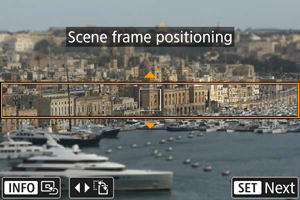
- Naudokite aplinkos rėmelį zonai, kuri turėtų būti ryški, nustatyti.
-
Kad aplinkos rėmelį būtų galima perkelti (kad jis būtų oranžinės spalvos), paspauskite mygtuką
 arba apatiniame dešiniajame ekrane kampe bakstelėkite [
 ].
].Be to, bakstelėdami [
 ] galite pakeisti aplinkos rėmelio vertikalią orientaciją horizontalia ir atvirkščiai. Rėmelio orientaciją galima pakeisti ir paspaudžiant valdiklį į kairę / dešinę, kai orientacija yra horizontali, ir paspaudžiant mygtukus aukštyn / žemyn, kai orientacija yra vertikali.
 - Norėdami perkelti aplinkos rėmelį, naudokitės , arba
 . Kad rėmelis vėl atsirastų centre, paspauskite mygtuką
  .
. - Jei norite grįžti į AF taško padėties nustatymą kartą paspauskite mygtuką .
- Norėdami patvirtinti aplinkos rėmelio padėtį, paspauskite mygtuką .
-
Jei reikia, perkelkite AF tašką ir fotografuokite.
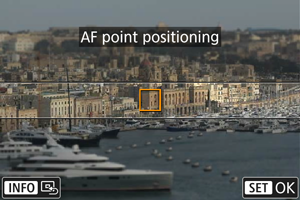
- AF taškas tampa oranžinis ir gali būti perkeltas.
- Norėdami AF tašką perkelti į vietą, kurią reikia sufokusuoti, naudokitės , arba .
- Rekomenduojama suderinti AF tašką ir aplinkos rėmelį.
- Norėdami grąžinti AF tašką atgal į ekrano centrą, paspauskite mygtuką .
- Norėdami patvirtinti AF taško padėtį, paspauskite mygtuką .