
Jungimas „Wi-Fi“ ryšiu su spausdintuvu
Šiame skyriuje aiškinama, kaip spausdinti vaizdus sujungus fotoaparatą „Wi-Fi“ ryšiu tiesiogiai su spausdintuvu, palaikančiu „PictBridge“ (belaidžio LAN) standartą. Kaip atlikti veiksmus spausdintuvu, žr. spausdintuvo naudotojo vadove.
-
Pasirinkite parinktį [
 : Wi-Fi/Bluetooth connection/:„Wi-Fi“ / „Bluetooth“ ryšys].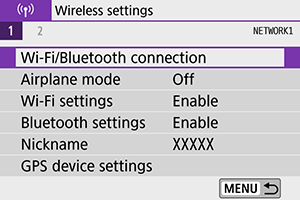
-
Pasirinkite [
 Print from Wi-Fi printer/ Spausdinti „Wi-Fi“ spausdintuvu].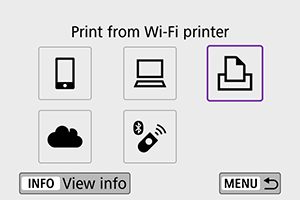
-
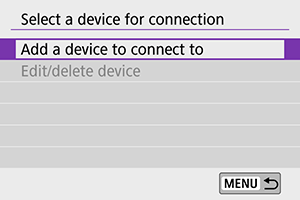
Pasirinkite [Add a device to connect to/Įtraukti įrenginį, su kuriuo sujungti].
-
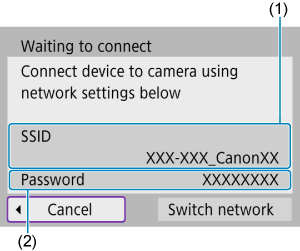
Pasitikslinkite SSID (tinklo pavadinimą) ir slaptažodį.
-
Nustatykite spausdintuvą.
- Naudotino spausdintuvo „Wi-Fi“ nuostatų meniu pasirinkite pasitikslintą SSID.
- Slaptažodžiui skirtoje vietoje įveskite slaptažodį, kurį pasitikslinote atlikdami 4 veiksmą.
-
Pasirinkite spausdintuvą.
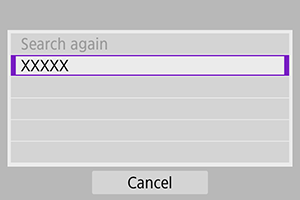
- Aptiktų spausdintuvų sąraše pasirinkite tą, su kuriuo norite sujungti „Wi-Fi“ ryšiu.
- Jei pageidaujamo spausdintuvo sąraše nėra, pasirinkus [Search again/Ieškoti dar kartą], fotoaparatas galbūt jį suras ir parodys.
Pastaba
- Jei norite užmegzti „Wi-Fi“ ryšį per prieigos tašką, žr. „Wi-Fi“ ryšio užmezgimas per prieigos taškus.
Vaizdų spausdinimas
Spausdinimas po vieną vaizdą
-
Pasirinkite spausdintiną vaizdą.
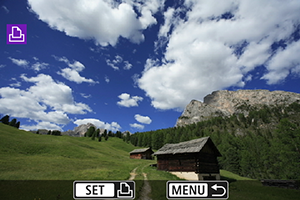
- Spaudydami mygtukus

 arba sukdami ratuką
  pasirinkite spausdintiną vaizdą, po to paspauskite
  .
. - Galite paspausti mygtuką
 , kad vaizdą galėtumėte rinktis rodyklės rodinyje.
- Spaudydami mygtukus
-
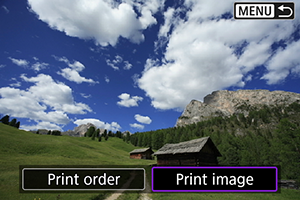
Pasirinkite [Print image/Spausdinti vaizdą].
-
Spausdinkite vaizdą.
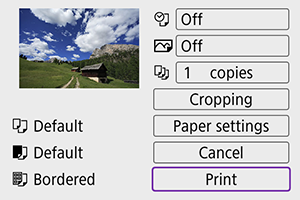
- Informacijos apie spausdinimo nustatymo procedūras rasite Spausdinimo nuostatos.
- Pasirinkite [Print/Spausdinti], po to [OK/Gerai], kad pradėtų spausdinti.
Spausdinimas pagal nurodytas vaizdo parinktis
-
Paspauskite
. -
Pasirinkite [Print order/Spausdinimo tvarka].
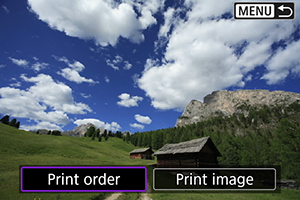
-
Nustatykite spausdinimo parinktis.
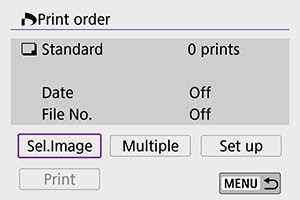
- Informacijos apie spausdinimo nustatymo procedūras rasite Spausdinimo tvarka (DPOF).
- Jei spausdinimo tvarka buvo nustatyta prieš užmezgant „Wi-Fi“ ryšį, pereikite į 4 veiksmą.
-
Pasirinkite [Print/Spausdinti].
- Parinktį [Print/Spausdinti] galima pasirinkti tik kai pasirinktas vaizdas ir spausdintuvas pasirengęs spausdinti.
-
Spausdinkite vaizdą.
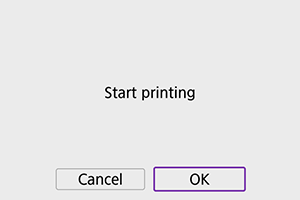
- Pasirinkus [OK/Gerai], pradedama spausdinti.
Atsargiai
- Fotografuoti neįmanoma, kai su spausdintuvu sujungta „Wi-Fi“ ryšiu.
- Filmų spausdinti negalima.
- Prieš spausdindami nustatykite lapo dydį.
- Kai kurie spausdintuvai gali neišspausdinti failo numerio.
- Pasirinkus parinktį [Bordered/Su paraštėmis], kai kurie spausdintuvai gali išspausdinti datą paraštėje.
- Priklausomai nuo spausdintuvo, šviesiame fone arba paraštėje išspausdinta data gali atrodyti neryški.
- Pasirinkus [Print order/Spausdinimo tvarka] negalima spausdinti RAW vaizdų. Kai spausdinate, pasirinkite [Print image/Spausdinti vaizdą] ir spausdinkite.
Pastaba
- Jei fotoaparatui maitinti naudojate bateriją, pasirūpinkite, kad ji būtų visiškai įkrauta.
- Priklausomai nuo vaizdo failo dydžio ir vaizdo įrašymo kokybės, pasirinkus parinktį [Print/Spausdinti], gali praeiti šiek tiek laiko, kol pradės spausdinti.
- Jei norite stabdyti spausdinimą, paspauskite , kai rodoma [Cancel/Atšaukti], po to pasirinkite [OK/Gerai].
- Kai spausdindami nustatę [Print order/Spausdinimo tvarka], sustabdėte spausdinimą ir norite išspausdinti likusius vaizdus, pasirinkite [Resume/Tęsti]. Atminkite, kad spausdinimas tęsiamas nebus, jei atlikote nurodytus veiksmus.
- Pakeitėte spausdinimo tvarką arba prieš tęsdami spausdinimą panaikinote dalį užsakytų spausdinti vaizdų.
- Jei, kai nustatytas rodyklės rodinys, prieš tęsdami spausdinimą pakeitėte popieriaus nuostatą.
- Jei spausdinant kilo problemų, žr. Pastabos.
Spausdinimo nuostatos
Ekrano rodinys ir nuostatų parinktys priklauso nuo spausdintuvo. Kai kurios nuostatos gali būti nepasiekiamos. Daugiau informacijos rasite spausdintuvo naudotojo vadove.
Spausdinimo nuostatų ekranas
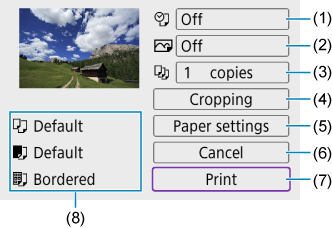
- (1)Nustatomas datos arba failo numerio spausdinimas ().
- (2)Nustatomi spausdinimo efektai ().
- (3)Nustatomas spausdintinų kopijų skaičius ().
- (4)Nustatoma spausdinimo sritis ().
- (5)Nustatomas lapo dydis, tipas bei išdėstymas (, , ).
- (6)Grįžtama į vaizdo pasirinkimo ekraną.
- (7)Pradedama spausdinti.
- (8)Rodomas jūsų nustatytas lapo dydis, tipas ir išdėstymas.
- Atsižvelgiant į spausdintuvą, kai kurių nuostatų gali būti neįmanoma pasirinkti.
Popieriaus nuostatos
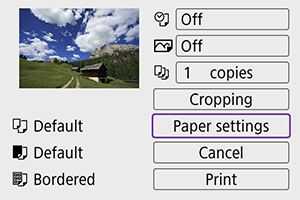
- Pasirinkite parinktį [Paper settings/Popieriaus nuostatos].
[ ] Lapo dydžio nustatymas
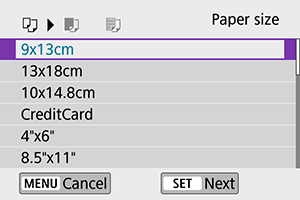
- Pasirinkite į spausdintuvą įdėto popieriaus lapo dydį.
[ ] Popieriaus tipo nustatymas
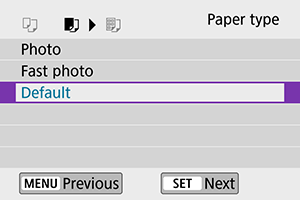
- Pasirinkite į spausdintuvą įdėto popieriaus tipą.
[ ] Puslapio išdėstymo nustatymas
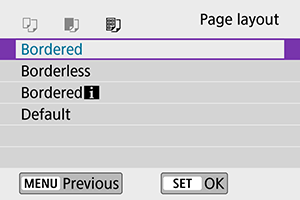
- Pasirinkite puslapio išdėstymą.
Atsargiai
- Jei vaizdo proporcijos ir lapo kraštinių santykis skiriasi, parinkus spausdinimo be paraščių funkciją vaizdas gali būti gerokai apkirptas. Be to, vaizdai gali būti išspausdinti mažesne raiška.
[ ] Datos / failo numerio spausdinimo nustatymas
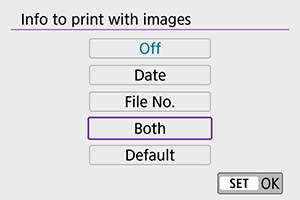
- Pasirinkite parinktį [].
- Pasirinkite, ką norite spausdinti.
[ ] Spausdinimo efektų nustatymas (vaizdo optimizavimas)
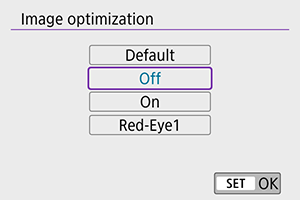
- Pasirinkite parinktį [].
- Pasirinkite spausdinimo efektus.
Atsargiai
- Jei fotografavimo informacija išspausdinama vaizde, užfiksuotame nustačius išplėstą ISO jautrumą (H), gali neišspausdinti teisingos ISO jautrumo nuostatos.
- Nustačius spausdinimo efektų ir kitų parinkčių nuostatą [Default/Numatytosios], įsigalioja spausdintuvo numatytosios nuostatos, kurias įvedė jo gamintojas. Žr. spausdintuvo naudotojo vadovą, kuriame nurodoma, kokios yra [Default/Numatytosios] nuostatos.
[] Kopijų skaičiaus nustatymas
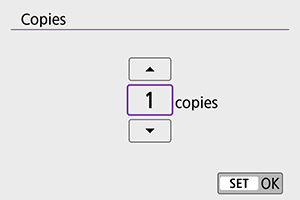
- Pasirinkite parinktį [].
- Pasirinkite spausdintinų kopijų skaičių ir spausdinkite.
Vaizdo apkirpimas
Apkirpimą nustatykite prieš pat spausdinimą. Jei apkirpę vaizdus pakeisite kitas spausdinimo nuostatas, vaizdus gali tekti apkirpti dar kartą.
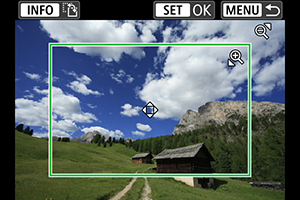
-
Spausdinimo nuostatų ekrane pasirinkite parinktį [Cropping/Apkirpimas].
-
Nustatykite apkirpimo rėmelio dydį, vietą ir vaizdo proporcijas.
- Bus išspausdinta vaizdo sritis, kurią riboja apkirpimo rėmelis. Rėmelio formą (vaizdo proporcijas) galima keisti pasirinkus parinktį [Paper settings/Popieriaus nuostatos].
Apkirpimo rėmelio dydžio keitimas
Spaudydami mygtukus
 arba , pakeiskite apkirpimo rėmelio dydį.
Apkirpimo rėmelio perkėlimas
Spaudydami mygtukus

 perkelkite rėmelį vertikalia arba horizontalia kryptimi.
Apkirpimo rėmelio orientacijos pakeitimas
Spaudant mygtuką
 , apkirpimo rėmelio orientacija keičiama iš horizontalios į vertikalią ir atvirkščiai.
 -
Norėdami išeiti iš apkirpimo režimo, paspauskite mygtuką
.- Apkirptą vaizdo sritį galima pamatyti viršutiniame kairiajame spausdinimo nuostatų ekrano kampe.
Atsargiai
- Nuo spausdintuvo priklauso, ar apkirpta vaizdo sritis bus išspausdinta taip, kaip nurodėte.
- Kuo mažesnis apkirpimo rėmelis, tuo mažesne raiška vaizdai išspausdinami.
Pastaba
Spausdintuvo klaidų šalinimas
- Jei, pašalinę spausdinimo triktį (nėra rašalo, nėra popieriaus ir pan.), nusprendėte tęsti spausdinimą ir pasirinkote parinktį [Continue/Tęsti], tačiau komanda nevykdoma, spausdinimui pratęsti paspauskite atitinkamus spausdintuvo mygtukus. Išsamesnės informacijos apie spausdinimo tęsimą rasite spausdintuvo naudotojo vadove.
Klaidų pranešimai
- Spausdinimo metu atsiradus klaidai, fotoaparato ekrane pateikiamas klaidos pranešimas. Išsprendę problemą spausdinkite toliau. Išsamesnės informacijos apie spausdinimo problemų sprendimą rasite spausdintuvo naudotojo vadove.
Popieriaus klaida
- Patikrinkite, ar teisingai įdėtas popierius.
Rašalo klaida
- Patikrinkite spausdintuvo rašalo lygį ir rašalo atliekų talpyklą.
Aparatinės įrangos klaida
- Nustatykite kitas spausdinimo klaidos priežastis (nesusijusias su popieriumi ir rašalu).
Failo klaida
- Pasirinkto vaizdo negalima išspausdinti. Kitu fotoaparatu nufotografuotų vaizdų arba kompiuteriu suredaguotų vaizdų gali nepavykti išspausdinti.