
Jungimas „Wi-Fi“ ryšiu su kompiuteriu
Šiame skyriuje aiškinama, kaip sujungti fotoaparatą su kompiuteriu naudojant „Wi-Fi“ ryšį ir atlikti veiksmus fotoaparatu naudojantis EOS fotoaparatams skirta programine įranga arba kita specializuota programine įranga. Prieš užmegzdami „Wi-Fi“ ryšį, kompiuteryje įdiekite naujausią programinės įrangos versiją.
Kaip atlikti veiksmus kompiuteriu, žr. kompiuterio naudotojo vadove.
Darbas fotoaparatu naudojant „EOS Utility“
Naudodami „EOS Utility“ (EOS fotoaparatams skirta programinė įranga) galite importuoti vaizdus iš fotoaparato, valdyti fotoaparatą ir atlikti kitas operacijas.
Veiksmai fotoaparatu (1)
-
Pasirinkite parinktį [
 : Wi-Fi/Bluetooth connection/:„Wi-Fi“ / „Bluetooth“ ryšys].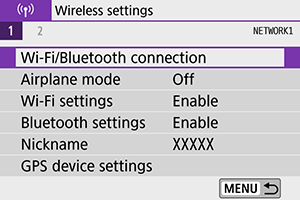
-
Pasirinkite [
 Remote control (EOS Utility)/ Nuotolinis valdymas („EOS Utility“)].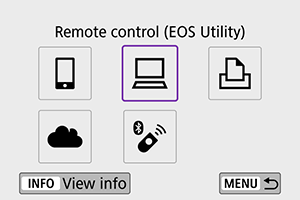
-
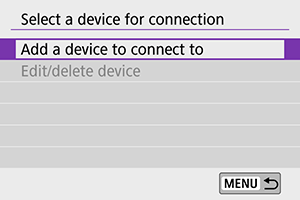
Pasirinkite [Add a device to connect to/Įtraukti įrenginį, su kuriuo sujungti].
-
Pasitikslinkite SSID (tinklo pavadinimą) ir slaptažodį.
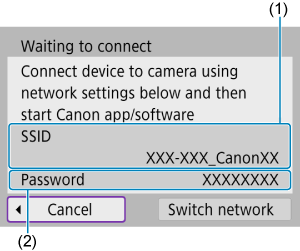
- Pasitikslinkite fotoaparato ekrane rodomą SSID (1) ir slaptažodį (2).
- Jei parinktyje [Wi-Fi settings/„Wi-Fi“ nuostatos] nustatysite parinkties [Password/Slaptažodis] nuostatą [None/Nėra], slaptažodis nebus rodomas ir nebus reikalaujama jį įvesti. Išsamesnės informacijos žr. „Wi-Fi“ nuostatos.


Veiksmai kompiuteriu (1)
-
Pasirinkite SSID, po to įveskite slaptažodį.
Kompiuterio ekranas (pavyzdys)
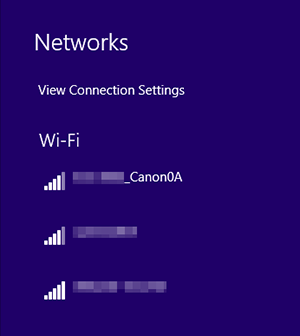
- Kompiuterio tinklo nuostatų ekrane pasirinkite atliekant 4 veiksmą pasitikslintą SSID, kaip nurodyta Veiksmai fotoaparatu (1).
- Slaptažodžiui skirtoje vietoje įveskite slaptažodį, kurį pasitikslinote atlikdami 4 veiksmą, nurodytą Veiksmai fotoaparatu (1).
Veiksmai fotoaparatu (2)
-
Pasirinkite [OK/Gerai].
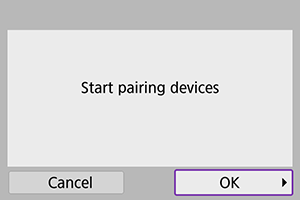
-
Ekrane pasirodys nurodytas pranešimas. „******“ reiškia paskutinius šešis prijungtino fotoaparato MAC adreso skaitmenis.
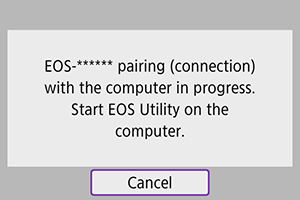
-
Veiksmai kompiuteriu (2)
-
Paleiskite „EOS Utility“:
-
Spustelėkite programos „EOS Utility“ parinktį [Pairing over Wi-Fi/LAN/Siejimas per „Wi-Fi“/LAN].
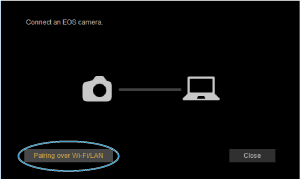
- Jei pateikiamas užkardos pranešimas, pasirinkite [Yes/Taip].
-
Spustelėkite [Connect/Jungti].
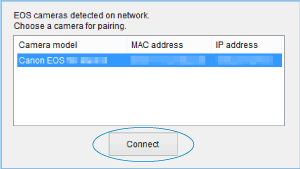
- Pasirinkite fotoaparatą, su kuriuo norite sujungti, ir spustelėkite [Connect/Jungti].
Veiksmai fotoaparatu (3)
-
Užmegzkite „Wi-Fi“ ryšį.
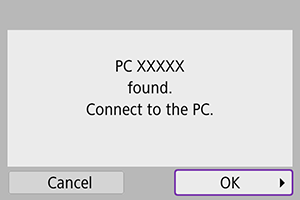
- Pasirinkite [OK/Gerai].
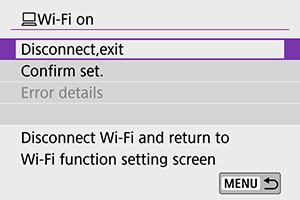
Ekranas [ Wi-Fi on/ „Wi-Fi“ įj.]
-
Disconnect,exit (Atjungti, išeiti)
- Nutraukiamas „Wi-Fi“ ryšys.
-
Confirm set. (Pasitikslinti nuostatas)
- Galite patikrinti nuostatas.
-
Error details (Informacija apie klaidą)
- Kai įvyksta „Wi-Fi“ ryšio klaida, galite patikrinti informaciją apie klaidą.
„Wi-Fi ryšio užmezgimas su kompiuteriu baigtas.
- Valdykite fotoaparatą naudodami kompiuteryje įdiegtą „EOS Utility“.
- Kaip pakartotinai prijungti naudojantis „Wi-Fi“ ryšiu, žr. Pakartotinis jungimas naudojantis „Wi-Fi“ ryšiu.
Atsargiai
-
Jei „Wi-Fi“ ryšys nutraukiamas filmavimo naudojant nuotolinį valdymą metu, fotoaparatas veikia kaip nurodyta toliau.
- Maitinimo jungiklis perjungiamas į padėtį
 : filmavimas tęsiamas
 - Maitinimo jungiklis perjungiamas į padėtį
 : filmavimas nutraukiamas
- Maitinimo jungiklis perjungiamas į padėtį
- Fotoaparato negalima valdyti tiesiogiai filmuojant, kai filmavimo režimas buvo įjungtas naudojantis „EOS Utility“, kai maitinimo jungiklis buvo perjungtas į padėtį .
- Kai „Wi-Fi“ ryšys užmegztas su „EOS Utility“, tam tikros funkcijos yra negalimos.
- Fotografuojant nuotoliniu būdu, AF greitis gali sulėtėti.
- Atsižvelgiant į ryšio būseną, vaizdo rodinio pateikimas arba užrakto suveikimas gali būti lėtesnis.
- Nuotolinio „Live View“ fotografavimo metu vaizdo perdavimo greitis mažesnis nei perduodant sąsajos kabeliu. Todėl judantys objektai nėra tolygiai parodomi.
Automatinis fotoaparate įrašytų vaizdų siuntimas
Naudodamiesi specializuota programa „Image Transfer Utility 2“, galite automatiškai nusiųsti fotoaparate esančius vaizdus į kompiuterį.
-
Veiksmai kompiuteriu (1)
-
Sujunkite kompiuterį ir prieigos tašką, po to paleiskite „Image Transfer Utility 2“.
- Kai įvykdysite nurodymus, pateiktus pirmą kartą paleidus „Image Transfer Utility 2“, pateiks ekraną, kaip atlikti susiejimą.
-
-
Veiksmai fotoaparatu (1)
-
Pasirinkite [Auto send images to computer/Automatiškai siųsti vaizdus į kompiuterį].
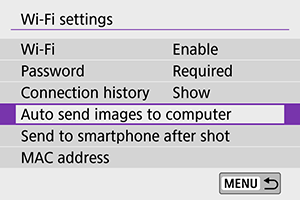
- Pasirinkite parinktį [: Wi-Fi settings/:„Wi-Fi“ nuostatos].
- Pasirinkite [Auto send images to computer/Automatiškai siųsti vaizdus į kompiuterį].
- Pasirinkite parinktį [
-
Parinktyje [Auto send/Automatinis siuntimas] nustatykite nuostatą [Enable/Įjungti].
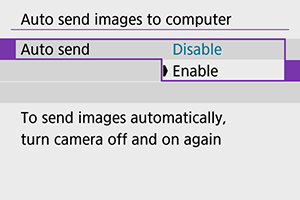
-
Pasirinkite [OK/Gerai].
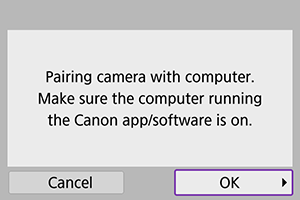
-
„Wi-Fi“ ryšiu sujunkite su prieigos tašku.
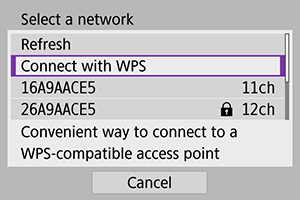
- Užmegzkite „Wi-Fi“ ryšį tarp fotoaparato ir prieigos taško, sujungto su kompiuteriu. Kaip sujungti, žr. „Wi-Fi“ ryšio užmezgimas per prieigos taškus.
-
Pasirinkite kompiuterį, su kuriuo susieti fotoaparatą.
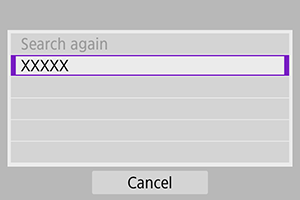
-
-
Veiksmai kompiuteriu (2)
-
Susiekite fotoaparatą ir kompiuterį.
- Pasirinkite fotoaparatą, po to spustelėkite [Pairing/Siejimas].
-
-
Veiksmai fotoaparatu (2)
-
Pasirinkite [Auto send images to computer/Automatiškai siųsti vaizdus į kompiuterį].
- Pasirinkite parinktį [: Wi-Fi settings/:„Wi-Fi“ nuostatos].
- Pasirinkite [Auto send images to computer/Automatiškai siųsti vaizdus į kompiuterį].
- Pasirinkite parinktį [
-
Pasirinkite [Image sending options/Vaizdų siuntimo parinktys].
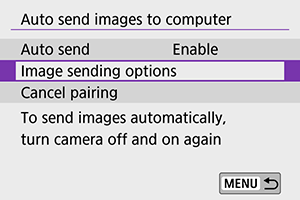
-
Pasirinkite, ką norite siųsti.
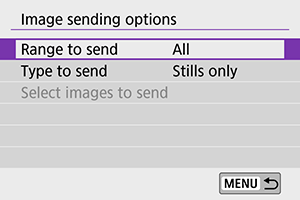
- Jei pasirinkote nuostatą [Selected imgs/Pasirinkti vaizdai] parinktyje [Range to send/Siųstinas diapazonas], siųstinus vaizdus nurodykite ekrane [Select images to send/Siųstinų vaizdų pasirinkimas].
- Nustatę nuostatas išjunkite fotoaparatą.
Kai prieigos taško diapazono ribose įjungiamas fotoaparatas, fotoaparate esantys vaizdai automatiškai nusiunčiami į aktyvų kompiuterį.
Atsargiai
- Jei vaizdai automatiškai nesiunčiami, pabandykite iš naujo paleisti fotoaparatą.
-