
Vaizdų ištrynimas
- Vieno vaizdo ištrynimas
- Kelių kartu ištrintinų vaizdų pasirinkimas ([
 ])
]) - Ištrintino vaizdų diapazono nurodymas
- Visų aplanke arba kortelėje esančių vaizdų ištrynimas
Galite pasirinkti ir ištrinti vaizdus po vieną arba ištrinti pasirinktą grupę vaizdų. Apsaugoti vaizdai () neištrinami.
Atsargiai
- Ištrinto vaizdo atkurti nebegalima. Prieš ištrindami vaizdą įsitikinkite, kad jo tikrai nereikės. Norėdami apsaugoti svarbius vaizdus nuo atsitiktinio ištrynimo, apsaugokite juos.
Vieno vaizdo ištrynimas
-
Pasirinkite ištrintiną vaizdą.
- Paspauskite mygtuką
 .
. - Pasirinkite spaudydami mygtukus

 .
.
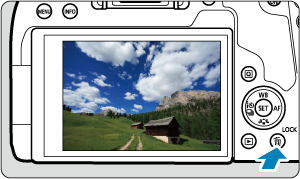
- Paspauskite mygtuką
-
Paspauskite mygtuką
 .
.
-
Ištrinkite vaizdus.
JPEG arba RAW vaizdai arba filmai
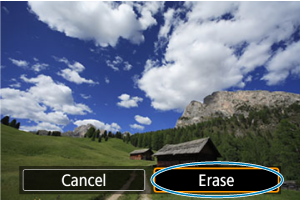
- Pasirinkite parinktį [Erase/Trinti].
RAW+JPEG vaizdai
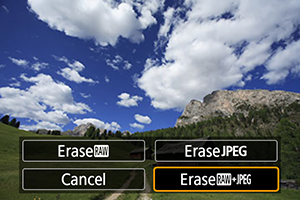
- Pasirinkite norimą elementą.
Kelių kartu ištrintinų vaizdų pasirinkimas ([ ])
])
Pažymėję varnele trintinus vaizdus galėsite iškart ištrinti visus tuos vaizdus.
-
Pasirinkite parinktį [
: Erase images/:Trinti vaizdus].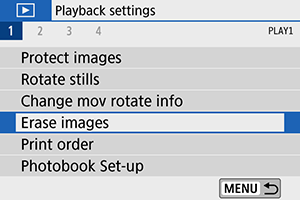
-
Pasirinkite parinktį [Select and erase images/Pasirinkti ir trinti vaizdus].
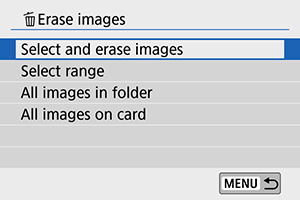
-
Pasirinkite vaizdą.
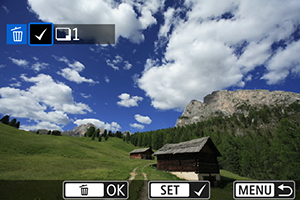
- Spaudydami mygtukus pasirinkite norimą ištrinti vaizdą ir paspauskite mygtuką
 .
. - Norėdami pasirinkti kitą ištrintiną vaizdą, pakartokite 3 veiksmą.
- Spaudydami mygtukus
-
Ištrinkite vaizdą.
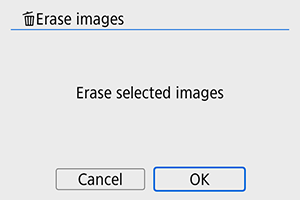
- Paspauskite mygtuką , po to paspauskite [OK/Gerai].
- Paspauskite mygtuką
Ištrintino vaizdų diapazono nurodymas
Žiūrėdami į vaizdus įjungę rodyklės rodinį, galite nurodyti pirmą ir paskutinį diapazono vaizdus, kad iškart ištrintumėte visus nurodytus vaizdus.
-
Pasirinkite [Select range/Pasirinkti diapazoną].
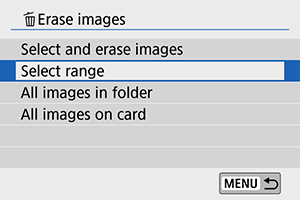
-
Nurodykite vaizdų diapazoną.
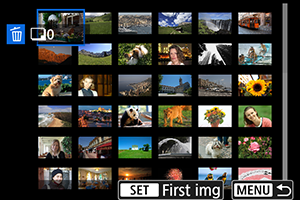
- Pasirinkite pirmą vaizdą (pradžios tašką).
- Po to pasirinkite paskutinį vaizdą (pabaigos tašką).
-
Paspauskite mygtuką
. -
Ištrinkite vaizdus.
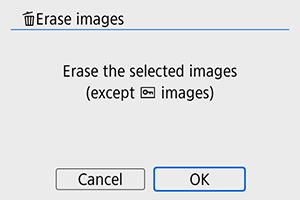
- Pasirinkite [OK/Gerai].
Visų aplanke arba kortelėje esančių vaizdų ištrynimas
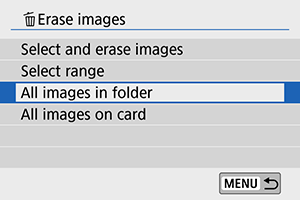
- Kai nustatyta parinkties [: Erase images/:Trinti vaizdus] nuostata [All images in folder/Visi vaizdai aplanke] arba [All images on card/Visi vaizdai kortelėje], ištrinami visi aplanke arba kortelėje esantys vaizdai.
-
Jei skirtuke [
: Set image search conditions/:Nustatyti vaizdo paieškos sąlygas] () nustatytos paieškos sąlygos, ekranas pasikeis į [All found images/Visus rastus vaizdus].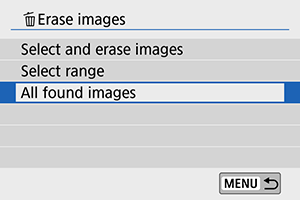
- Jei pasirinksite [All found images/Visus rastus vaizdus], bus ištrinti visi rasti vaizdai, išfiltruoti taikant paieškos sąlygas.