
Кіру нүктелері арқылы Wi-Fi қосылымы
Бұл бөлімде Wi-Fi желісіне WPS стандартымен (PBC режимі) үйлесімді кіру нүктесі арқылы қосылу жолы сипатталады.
Алдымен, WPS түймесінің орнын және оны басу ұзақтығын тексеріңіз. Wi-Fi қосылымын орнату шамамен 1 минут уақытты алады.
-
[
 : Wi-Fi/Bluetooth connection/: Wi-Fi/Bluetooth қосылымы] тармағын таңдаңыз.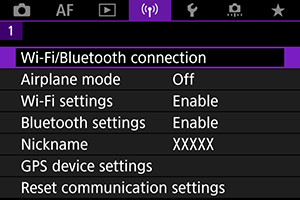
-
Параметрді таңдаңыз.
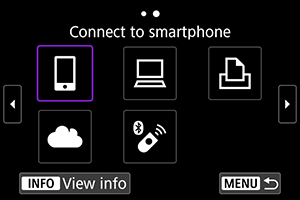
-
[Add a device to connect to/Қосылу үшін құрылғы қосу] параметрін таңдаңыз.
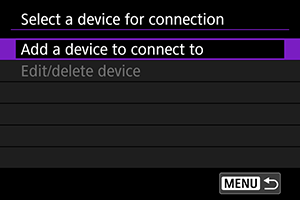
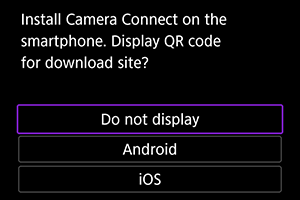
- Келесі хабар [
 Connect to smartphone/Смартфонға қосылу] параметрі таңдалған жағдайда көрсетіледі. Camera Connect бағдарламасы орнатылып қойған болса, [Do not display/Көрсетпеу] параметрін таңдаңыз.
- Келесіде көрсетілген [Connect to smartphone/Смартфонға қосылу] экранында [Connect via Wi-Fi/Wi-Fi арқылы қосылу] параметрін таңдаңыз.
- Келесі хабар [
-
[Switch network/Желіні ауыстыру] параметрін таңдаңыз.
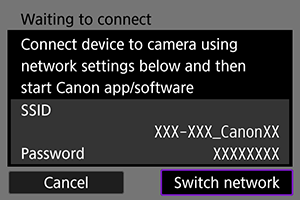
- [], [
 ] немесе [
 ] таңдалған кезде көрсетіледі.
- [
-
[Connect with WPS/WPS көмегімен қосылу] параметрін таңдаңыз.
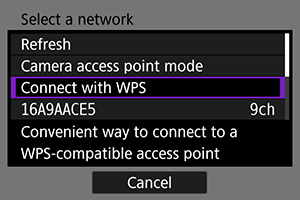
Ескертпе
- 5-қадамда көрсетілген [Camera access point mode/Камераның кіру нүктесі режимі] үшін Камераның кіру нүктесі режимі бөлімін қараңыз.
-
[WPS (PBC mode)/WPS (PBC режимі)] параметрін таңдаңыз.
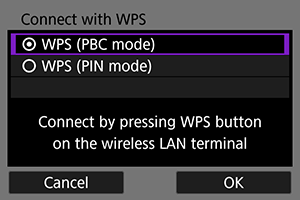
- [OK] түймесін таңдаңыз.
-
Кіру нүктесіне Wi-Fi арқылы қосылыңыз.
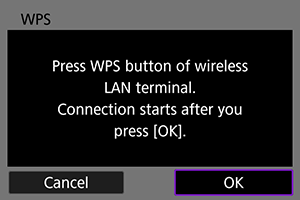
- Кіру нүктесінің WPS түймесін басыңыз.
- [OK] түймесін таңдаңыз.
-
[Auto setting/Авто параметр] параметрін таңдаңыз.
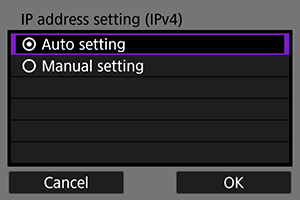
- Wi-Fi функциясының орнату экранына қатынау үшін [OK] параметрін таңдаңыз.
- [Auto setting/Авто орнату] параметрімен қате орын алса, IP мекенжайын қолмен орнату бөлімін қараңыз.
-
Wi-Fi функциясы үшін параметрлерді көрсетіңіз.
[
Connect to smartphone/Смартфонға қосылу]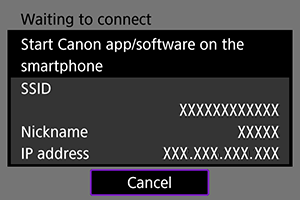
- Смартфонның Wi-Fi параметрі экранында камераның экранында көрсетілген SSID атауын (желі атауы) түртіңіз, одан кейін қосылым үшін кіру нүктесінің құпия сөзін енгізіңіз.
Bluetooth функциясынсыз Wi-Fi қосылымы бөліміндегі 7-қадамға өтіңіз.
[
Remote control (EOS Utility)/Қашықтықтан басқару пульті (EOS Utility)]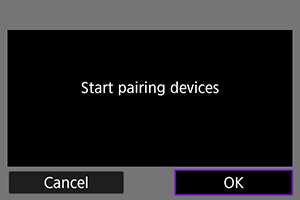
(2)-компьютердегі қадамдар бөліміндегі 7 немесе 8-қадамға өтіңіз.
[
Print from Wi-Fi printer/Wi-Fi принтерінен басып шығару]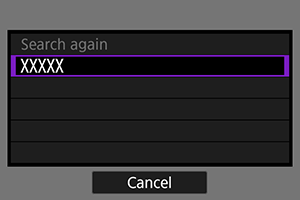
Принтерге Wi-Fi арқылы қосылу бөліміндегі 6-қадамға өтіңіз.
image.canon қызметіне тіркеліңіз.
image.canon қосылу бөліміндегі 5-қадамға өтіңіз.

Камераның кіру нүктесі режимі
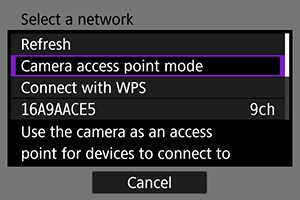
Камераның кіру нүктесі режимі — камераны әрбір құрылғыға Wi-Fi арқылы тікелей қосуға арналған қосылым режимі. [], [] немесе [] параметрі [: Wi-Fi/Bluetooth connection/: Wi-Fi/Bluetooth қосылымы] параметрінен кейін таңдалған кезде көрсетіледі.
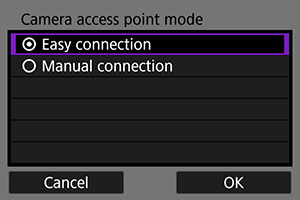
-
Easy connection/Жеңіл қосылым
Камера экранында көрсетілген SSID атауымен Wi-Fi қосылымын орнату үшін басқа құрылғыны пайдаланыңыз.
-
Manual connection/Қолмен қосылу
Қосылымды орнату үшін басқа құрылғының SSID атауын енгізіңіз. Қосылым параметрлерін аяқтау үшін камера экранындағы нұсқауларды орындаңыз.
Ескерту
-
Камера кіру нүктесі ретінде пайдаланылған кезде кейбір принтерлер қосыла алмауы мүмкін.
Камераның кіру нүктесі режимінде қосылу мүмкін болмаса, қосылымды төмендегідей орнатуға болады.
- Wi-Fi қосылымын кіру нүктесі арқылы орнатыңыз.
- Принтерде кіру нүктесі режимін бастаңыз.
- Егер Wi-Fi байланысы орнатылмаса, камерадағы [Security/Қауіпсіздік] тармағын [WPA2] параметріне () орнатыңыз.
IP мекенжайын қолмен орнату
Көрсетілетін параметрлер Wi-Fi функциясына байланысты әртүрлі болады.
-
[Manual setting/Қолмен орнату] параметрін таңдаңыз.
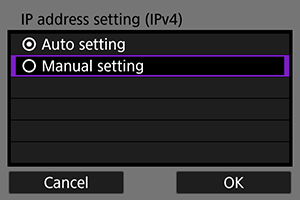
- [OK] түймесін таңдаңыз.
-
Параметрді таңдаңыз.
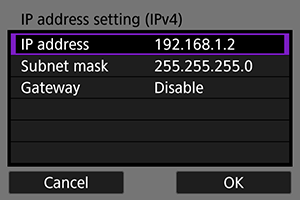
- Нөмірлік енгізу экранына қатынау үшін параметрді таңдаңыз.
- Қақпаны пайдалану үшін [Enable/Қосу] параметрін таңдаңыз, одан кейін [Address/Мекенжай] параметрін таңдаңыз.
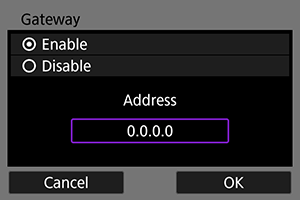
-
Нөмірді енгізіңіз.
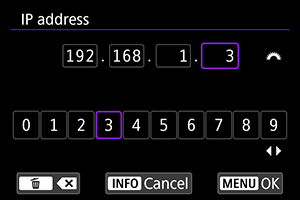
- Енгізу күйін жоғарғы аймаққа жылжыту үшін
 дискісін бұраңыз және енгізілетін сандарды таңдау үшін
 пернелерін пайдаланыңыз. Таңдалған санды енгізу үшін
  түймесін басыңыз.
 - Жаңа ғана енгізілген нөмірді жою үшін
 түймесін басыңыз.
 - Сандар енгізілгеннен кейін [OK] опциясын таңдаңыз. Дисплей 2-қадамдағы экранға қайтарады.
- Енгізу күйін жоғарғы аймаққа жылжыту үшін
-
[OK] түймесін таңдаңыз.
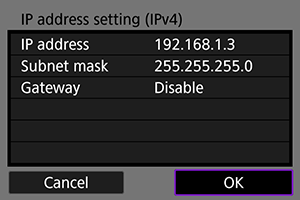
- Қажетті элементтерді орнатуды аяқтағаннан кейін [OK] түймесін таңдаңыз.
- Нені енгізетініңізді білмесеңіз, Желі параметрлерін тексеру бөлімін қараңыз немесе желі әкімшісінен немесе желі туралы білімі бар басқа адамнан сұраңыз.