
Selezione dell'area AF
- Area AF
- Selezione dell'area AF
- AF Servo inseguimento intera area
- Soggetto da rilevare
- Rilevamento occhi
- Inseguimento con un pulsante
- Messa a fuoco
- Impostazione manuale dei punti AF o delle cornici della zona AF
- Visualizzazione ingrandita
- Consigli per lo scatto in modalità AF
- Condizioni di scatto che rendono difficile la messa a fuoco
- Intervallo AF
Area AF
Questa sezione descrive il funzionamento dell'area AF con [ : AF Servo inseg.area intera] impostato su [No].
- Selezionare l'area AF premendo il pulsante
 , quindi il pulsante
  .
. - È possibile impostare [: AF Servo inseg.area intera] su [Sì] o [No] premendo il pulsante
 .
. - AF Servo per [
 ], [
], [ ], [
], [ ] o [
] o [ ] mantiene i soggetti a fuoco con [: AF Servo inseg.area intera] impostato su [No] e [: Soggetto da rilevare] impostato su [Nessuno].
 : Spot AF / :
  Spot AF
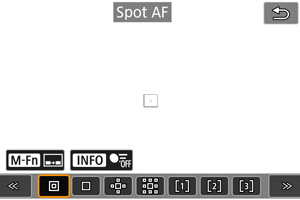
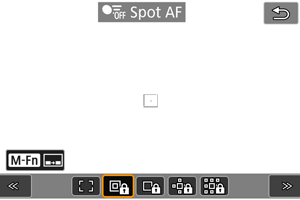
La fotocamera mette a fuoco in un'area più piccola rispetto a 1 punto AF.
 : 1 punto AF / : 1 punto AF
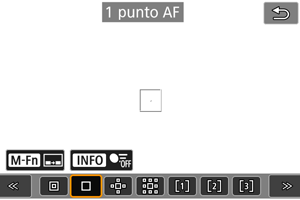
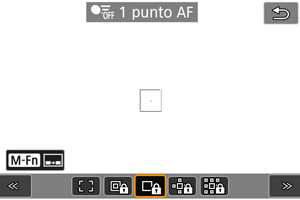
La fotocamera mette a fuoco utilizzando un punto AF singolo [].
 : Espandi area AF: / : Esp. area AF:
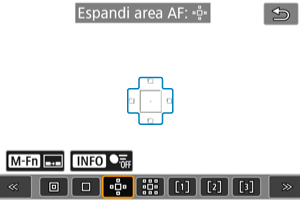
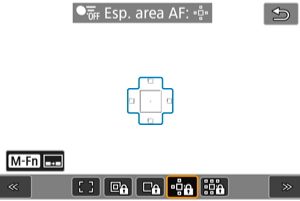
Mette a fuoco utilizzando un punto AF [] e l'area AF qui delineata in blu. Efficace per i soggetti in movimento, difficili da rilevare con 1 punto AF.
Mettere a fuoco il soggetto preferito è più facile che con Zona flessibile AF.
Quando si utilizza AF Servo, la prima messa a fuoco sarà effettuata utilizzando un punto AF [].
 : Espandi area AF: intor. / : Esp. area AF: intorno
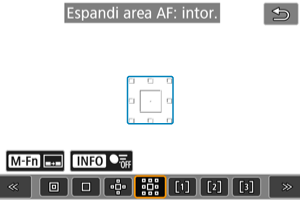
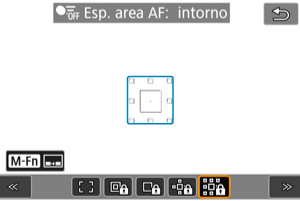
Mette a fuoco utilizzando un punto AF [] e l'area AF circostante qui delineata in blu, rendendo più semplice la messa a fuoco di soggetti in movimento rispetto a quella con Espandi area AF: .
Quando si utilizza AF Servo, la prima messa a fuoco sarà effettuata utilizzando un punto AF [].
 : Zona flessibile AF 1
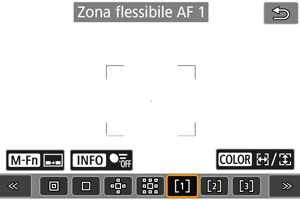
Con Zona flessibile AF 1 è possibile impostare liberamente le dimensioni della cornice della zona AF [ ] ().
] ().
Utilizza la selezione automatica AF nelle cornici della zona AF per coprire un'area più ampia rispetto a Espandi area AF, rendendo più semplice la messa a fuoco rispetto a 1 punto AF/Espandi area AF ed efficace anche per i soggetti in movimento.
Per impostazione predefinita, è impostata una cornice della zona AF quadrata.
Le aree di messa a fuoco vengono determinate non solo in base al soggetto più vicino, ma anche in base a una varietà di altre condizioni come i volti (di persone o animali), i veicoli, il movimento o la distanza del soggetto.
Se si preme a metà il pulsante di scatto viene visualizzato [] sopra i punti AF a fuoco.
 : Zona flessibile AF 2
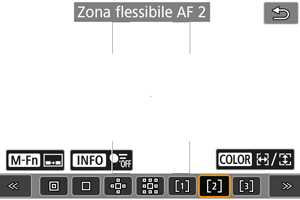
Con Zona flessibile AF 2 è possibile impostare liberamente le dimensioni della cornice della zona AF [] ().
Utilizza la selezione automatica AF nelle cornici della zona AF per coprire un'area più ampia rispetto a Espandi area AF, rendendo più semplice la messa a fuoco rispetto a 1 punto AF/Espandi area AF ed efficace anche per i soggetti in movimento.
Per impostazione predefinita, è impostata una cornice della zona AF rettangolare verticale.
Le aree di messa a fuoco vengono determinate non solo in base al soggetto più vicino, ma anche in base a una varietà di altre condizioni come i volti (di persone o animali), i veicoli, il movimento o la distanza del soggetto.
Se si preme a metà il pulsante di scatto viene visualizzato [] sopra i punti AF a fuoco.
 : Zona flessibile AF 3
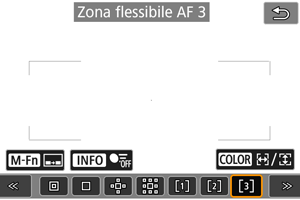
Con Zona flessibile AF 3 è possibile impostare liberamente le dimensioni della cornice della zona AF [] ().
Utilizza la selezione automatica AF nelle cornici della zona AF per coprire un'area più ampia rispetto a Espandi area AF, rendendo più semplice la messa a fuoco rispetto a 1 punto AF/Espandi area AF ed efficace anche per i soggetti in movimento.
Per impostazione predefinita, è impostata una cornice della zona AF rettangolare orizzontale.
Le aree di messa a fuoco vengono determinate non solo in base al soggetto più vicino, ma anche in base a una varietà di altre condizioni come i volti (di persone o animali), i veicoli, il movimento o la distanza del soggetto.
Se si preme a metà il pulsante di scatto viene visualizzato [] sopra i punti AF a fuoco.
 : Intera area AF (default)
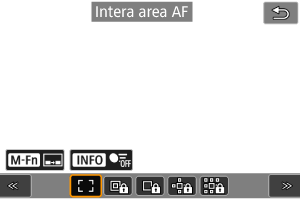
Utilizza la selezione automatica AF nella cornice dell'intera area AF per coprire un'area più ampia rispetto Zona flessibile AF, rendendo più semplice la messa a fuoco rispetto a 1 punto AF/Espandi area AF/Zona AF flessibile ed efficace anche per i soggetti in movimento.
Le aree di messa a fuoco vengono determinate non solo in base al soggetto più vicino, ma anche in base a una varietà di altre condizioni come i volti (di persone o animali), i veicoli, il movimento o la distanza del soggetto.
Se si preme a metà il pulsante di scatto viene visualizzato [] sopra i punti AF a fuoco.
Selezione dell'area AF
È possibile selezionare l'area AF più adatta alle condizioni di scatto o al soggetto.
Se si preferisce mettere a fuoco manualmente, vedere Messa a fuoco manuale ().
-
Selezionare l'area AF.
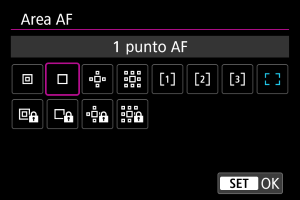
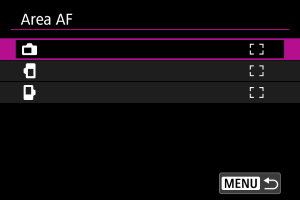
Nota
- Per impostare l'area AF, è anche possibile premere il pulsante , quindi il pulsante .
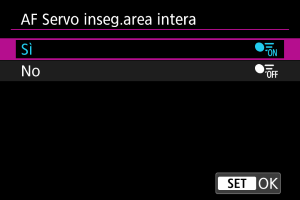
AF Servo inseguimento intera area
È possibile scegliere se passare all'inseguimento del soggetto nell'intera area durante AF Servo (mentre il pulsante di scatto è premuto a metà con [: Funzionamento AF] impostato su [AF Servo]).
-
Selezionare un'opzione.
-
Sì
L'area AF passa all'intera area AF per inseguire i soggetti sull'intera area dello schermo mentre il pulsante di scatto è premuto a metà.
-
No
I soggetti sono inseguiti solo all'interno dei punti AF quando il pulsante di scatto è premuto a metà o completamente.
-
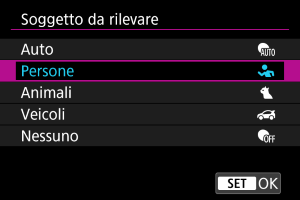
Soggetto da rilevare
È possibile specificare le condizioni per la selezione automatica del soggetto principale da inseguire.
Selezionando un'opzione diversa da [Nessuno] verrà visualizzata una cornice di inseguimento [] per il soggetto principale rilevato. La cornice di inseguimento si sposta per inseguire i soggetti che iniziano a muoversi.
È possibile scattare con gli occhi del soggetto a fuoco impostando [: Rilevamento occhi] su un'opzione diversa da [Disattiva] ().
-
Auto
Selezione automatica del soggetto principale da inseguire da un gruppo di persone, animali o veicoli nella scena.
-
Persone
Rileva persone e dà priorità ai risultati di rilevamento per le persone, in quanto soggetti principali da inseguire.
Il rilevamento ha come target volti, teste o corpi, e le cornici di inseguimento vengono visualizzate sui volti o sulle teste rilevate.
Se i volti, le teste o i corpi non possono essere rilevati, la fotocamera prova a inseguire altre parti del corpo.
-
Animali
Rileva animali (cani, gatti o cavalli) e persone, dando priorità ai risultati di rilevamento per gli animali, in quanto soggetti principali da inseguire.
Per gli animali, la fotocamera tenta di rilevare volto o corpo, e la cornice di inseguimento è visualizzata su qualsiasi volto rilevato.
Quando il volto o l'intero corpo di un animale non vengono rilevati, la fotocamera potrebbe inseguire una parte del corpo.
-
Veicoli
Rileva veicoli (auto e moto sportive, aerei e treni) e persone, dando priorità ai risultati di rilevamento per i veicoli in quanto soggetti principali da inseguire.
Per i veicoli, la fotocamera tenta di rilevare dettagli chiave o l'intero veicolo (o per il treno la parte anteriore), e la cornice di inseguimento è visualizzata su qualsiasi dettaglio rilevato.
Se i dettagli chiave o l'intero veicolo non può essere rilevato, la fotocamera prova a inseguire altre parti del veicolo.
Premere il pulsante
per attivare o disattivare il rilevamento spot per i dettagli chiave di veicoli. -
Nessuno
La fotocamera determina automaticamente il soggetto principale da come si compone l'inquadratura, senza rilevare soggetti.
Le cornici di inseguimento non sono visualizzate.
Attenzione
-
I seguenti tipi di soggetti potrebbero non essere rilevati.
- Estremamente piccoli o grandi
- Troppo luminosi o scuri
- Parzialmente nascosti
- Difficili da distinguere dallo sfondo
- Oscurati da pioggia, neve o nuvole di polvere
- La posizione delle persone o la forma o il colore dei loro abiti potrebbe impedirne il rilevamento. La cornice di inseguimento potrebbe comparire anche per soggetti diversi da persone.
- La fotocamera potrebbe non rilevare cani, gatti, uccelli o cavalli in base a razza, colore, forma o posizione. La cornice di inseguimento potrebbe comparire anche per animali di aspetto simile o soggetti diversi da animali.
- La fotocamera potrebbe non rilevare veicoli a due o quattro ruote, aerei o treni in base al tipo, colore, forma o orientamento. La cornice di inseguimento potrebbe comparire anche per veicoli di aspetto simile o soggetti diversi da veicoli.
Nota
-
Quando si premere il pulsante di scatto a metà per selezionare un soggetto, è possibile scegliere uno dei seguenti soggetti. Nelle scene senza soggetti rilevanti, la fotocamera insegue altri oggetto indipendentemente dalle impostazioni del [Soggetto da rilevare].
-
Auto
Persone, animali, veicoli
-
Persone
Persone, animali, veicoli
(Animali e veicoli vengono rilevati solo mentre è in corso l'inseguimento.)
-
Animali
Animali, persone
-
Veicoli
Veicoli, persone
-
- In [: Limita soggetto da rilevare], è possibile limitare le opzioni disponibili di impostazione del rilevamento alle opzioni preferite.
- Se la fotocamera rileva con molta difficoltà il soggetto prescelto durante lo scatto di persone, animali o veicoli con [Auto], potrebbe essere più semplice passare all'opzione di impostazione specifica per quel soggetto.
- Per limitare l'AF all'area AF specificata, imposta [: AF Servo inseg.area intera] su [No] e [: Soggetto da rilevare] su [Nessuno].
Selezione manuale del soggetto da mettere a fuoco
-
Controllare la cornice di inseguimento.
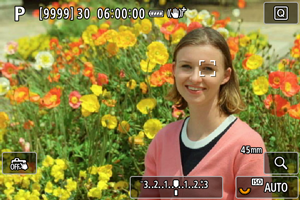
- Puntare la fotocamera al soggetto. Un punto AF (o cornice della zona AF) compare sullo schermo se è stato impostato [: Area AF] su un'opzione diversa da [Intera area AF]. In questo caso, puntare il punto AF sul soggetto.
- Viene visualizzata una cornice di inseguimento [] su ogni soggetto rilevato.
- Le cornici di inseguimento [] lontane dai punti AF sono visualizzate in grigio, ad eccezione di alcuni casi.
- Una volta che il soggetto inseguito si trova vicino a un punto AF, anche se è al di fuori del punto AF, la cornice di inseguimento diventa bianca (distinguendosi così da un riquadro attivo), consentendo la selezione come soggetto principale.
- La visualizzazione in grigio delle cornici di inseguimento [] non si applica durante la registrazione di filmati.
- Puntare la fotocamera al soggetto. Un punto AF (o cornice della zona AF) compare sullo schermo se è stato impostato [
-
Mettere a fuoco e scattare/registrare.
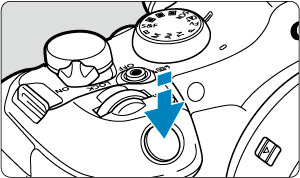
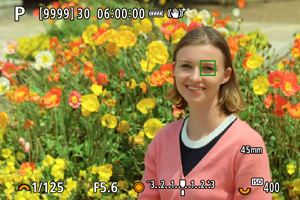
-
Quando si premere il pulsante di scatto a metà, viene visualizzata una cornice di inseguimento (in verde per AF One-Shot o in blu per AF Servo) e la fotocamera emette un bip (solo per AF One-Shot).
Una cornice di inseguimento arancione indica che la fotocamera non è riuscita a mettere a fuoco i soggetti.
-
Nota
- Se si seleziona un soggetto tramite tocco con [: Area AF] impostato su [Intera area AF], la cornice di inseguimento cambia a [
 ] e si blocca su tale soggetto per inseguirlo su tutto lo schermo.
 - Per rilasciare l'inseguimento bloccato, toccare [
 ].
]. - Se si premere il pulsante di scatto a metà quando il punto AF non si sovrappone alla cornice di inseguimento [], viene eseguita la messa a fuoco nel punto AF.
- Il riquadro di inseguimento [] attivo può coprire parte del soggetto invece che tutto il soggetto.
- Le dimensioni della cornice di inseguimento variano in base al soggetto.
- Anche se è stata selezionata manualmente l'area AF, è possibile far passare l'area AF a [Intera area AF] e avviare l'AF con il rilevamento del soggetto premendo il pulsante assegnato a [AF soggetto rilevato] in [
 : Personalizz. pulsanti ripr.].
Attenzione
- Toccando lo schermo si mette a fuoco con [AF One-Shot] indipendentemente dall'impostazione del funzionamento di AF.
- Se il viso del soggetto è notevolmente fuori fuoco, non sarà possibile utilizzare la funzione di rilevamento del volto. Regolare manualmente la messa a fuoco () in modo che il viso possa essere rilevato, quindi eseguire AF.
- L'AF può non essere in grado di rilevare soggetti o volti di persone ai bordi dello schermo. Correggere l'inquadratura per centrare il soggetto o avvicinarlo al centro.
Rilevamento occhi
È possibile scattare mantenendo gli occhi di persone o animali a fuoco.
-
Selezionare un'opzione.
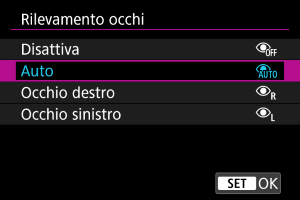
-
Disattiva
Il rilevamento occhi non viene eseguito.
-
Auto
L'occhio per il funzionamento di AF viene selezionato dopo il rilevamento occhi.
-
Occhio destro/Occhio sinistro
Assegna la priorità all'occhio selezionato per AF, dopo il rilevamento occhi. Se l'occhio sul lato con priorità non viene rilevato, viene usato l'altro occhio per AF.
-
-
Puntare la fotocamera al soggetto.
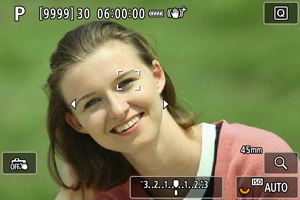
- Attorno al suo occhio viene visualizzata una cornice di inseguimento.
- Per scegliere un occhio su cui eseguire la messa a fuoco quando [: Area AF] è impostato su [Intera area AF], toccare lo schermo o utilizzare
 . Quando si utilizza , la cornice di inseguimento cambia di nuovo a [
 ].
]. - È anche possibile toccare lo schermo per scegliere un occhio quando [: Area AF] è impostato su [Intera area AF] o quando è in corso l'inseguimento.
- Se l'occhio selezionato non viene rilevato, viene selezionato automaticamente un occhio su cui mettere a fuoco.
-
Scattare la foto.
Attenzione
- A seconda del soggetto e delle condizioni di scatto, gli occhi del soggetto potrebbero non essere rilevati correttamente, oppure potrebbe non essere stata data la priorità corretta all'occhio destro o sinistro del soggetto.
- Gli occhi non vengono rilevati quando [: Soggetto da rilevare] è impostato su [Nessuno].
Nota
- In [: Rilev.occhi SX/DX], è possibile limitare le opzioni disponibili di impostazione del rilevamento alle opzioni preferite.
Inseguimento con un pulsante
È possibile premere  per seguire soggetti con una cornice di inseguimento [].
-
Controllare la cornice di inseguimento.
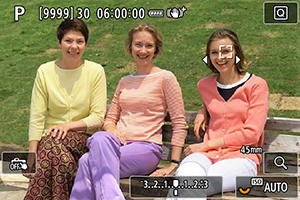
- Una cornice di inseguimento compare dopo aver puntato la fotocamera su un soggetto.
- Puntare il punto AF sul soggetto se è stata selezionata un'opzione diversa da [Intera area AF] in [: Area AF].
- Con Espandi area AF: o Espandi area AF: intorno, vengono visualizzati anche i punti AF adiacenti.
- Con Zona flessibile AF, viene visualizzata la cornice della zona AF specificata.
-
Premere
.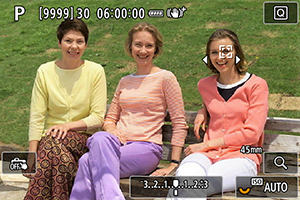
- La cornice di inseguimento passa a [], che si blocca sul soggetto per l'inseguimento, seguendolo all'interno dello schermo se si muove. Per annullare l'inseguimento, premere nuovamente .
- La cornice di inseguimento cambia a [] quando possono essere rilevati più soggetti, ed è possibile usare per scegliere un soggetto da mettere a fuoco.
- Una volta iniziato l'inseguimento, il soggetto viene seguito sull'intero schermo, indipendentemente dall'area AF specificata.
- La cornice di inseguimento passa a [
-
Scattare la foto.
Nota
- La posizione dei punti e delle aree AF quando si interrompe l'inseguimento durante lo standby dello scatto corrisponde alla posizione prima dell'inseguimento.
- Quando l'inseguimento si interrompe mentre il pulsante di scatto è premuto a metà o completamente, l'area AF torna allo stato precedente all'inseguimento, ma il punto AF è centrato nella cornice di inseguimento quando l'inseguimento si interrompe (durante [AF Servo]).
Messa a fuoco
È possibile impostare la modalità di messa a fuoco della fotocamera.
-
Selezionare un'opzione.
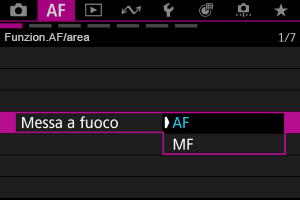
-
AF
La fotocamera funziona nella modalità di messa a fuoco automatica.
-
MF
La fotocamera funziona nella modalità di messa a fuoco manuale.
-
Attenzione
-
[
: Messa a fuoco] non è visualizzato nelle seguenti condizioni.- Quando è inserito un obiettivo con selettore di modalità della messa a fuoco
- Quando è inserito un obiettivo progettato esclusivamente per la messa a fuoco manuale
- Quando non è inserito un obiettivo
- Se è impostato [MF], i punti AF vengono nascosti durante la visualizzazione delle informazioni di base ed è visualizzata l'icona MF.
Impostazione manuale dei punti AF o delle cornici della zona AF
È possibile impostare manualmente il punto AF. Schermate come le seguenti vengono visualizzate quando è impostato Zona flessibile AF 1.
-
Selezionare il punto AF.
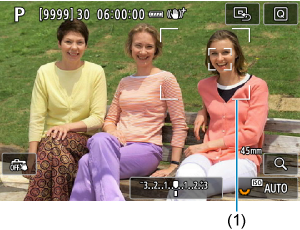
- Viene visualizzato il punto AF (1).
-
Spostare il punto AF.
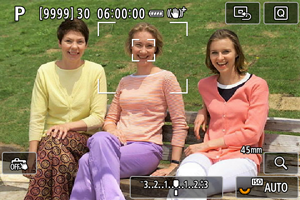
- Utilizzare per spostare il punto AF nella posizione per la messa a fuoco (con alcuni obiettivi, potrebbe non spostarsi verso il bordo dello schermo).
- Per centrare il punto AF, premere fino in fondo o toccare [
 ].
]. - È anche possibile mettere a fuoco toccando una posizione sullo schermo.
- È possibile ridimensionare le cornici della zona AF utilizzate per Zona flessibile AF premendo il pulsante e quindi il pulsante
 ().
().
- Utilizzare
-
Mettere a fuoco e scattare.
- Inquadrare il soggetto nel punto AF e premere a metà il pulsante di scatto.
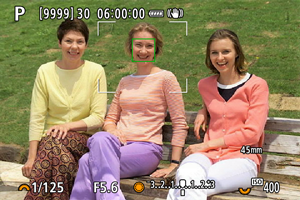
- Una volta che il soggetto è a fuoco, il punto AF cambia colore (diventa verde per AF One-Shot o blu per AF Servo) e la fotocamera emette un segnale acustico (solo per AF One-Shot).
- Se non viene eseguita la messa a fuoco, il punto AF diventa arancione.
Attenzione
- La fotocamera continuerà a spostare il punto AF [] per inseguire i soggetti quando è impostata su Zona flessibile AF e AF Servo. Tuttavia, in alcune condizioni di scatto (come nel caso in cui i soggetti siano piccoli) potrebbe non essere possibile inseguire il soggetto.
- La messa a fuoco può essere difficile quando si utilizza un punto AF periferico. In questo caso, selezionare un punto AF al centro.
- Toccando lo schermo si mette a fuoco con [AF One-Shot] indipendentemente dall'impostazione del funzionamento di AF.
Visualizzazione ingrandita
È possibile controllare la messa a fuoco premendo il pulsante  per ingrandire il display di circa 5× o 10×.
-
L'ingrandimento è centrato sulla cornice di inseguimento quando questa è bianca (come riquadro attivo) dopo il rilevamento del soggetto.
L'ingrandimento è centrato sul punto AF (nel centro dello schermo) quando vengono rilevati i soggetti e la cornice di inseguimento è grigia, o quando non è possibile rilevare i soggetti.
- La messa a fuoco automatica viene eseguita nella visualizzazione ingrandita se si preme parzialmente il pulsante di scatto a metà.
- Quando è impostato AF Servo o AF AI Focus, se si preme il pulsante di scatto a metà nella visualizzazione ingrandita viene ripristinata la visualizzazione normale per la messa a fuoco.
Attenzione
- Se la messa a fuoco risulta complicata nella visualizzazione ingrandita, tornare alla visualizzazione normale ed eseguire la messa a fuoco automatica.
- Se l'AF viene eseguita nella visualizzazione normale e poi si utilizza la visualizzazione ingrandita, potrebbe non essere possibile raggiungere una messa a fuoco precisa.
- La velocità dell'AF nella visualizzazione normale e in quella ingrandita è diversa.
- Anteprima AF e AF Servo filmato non sono disponibili nella visualizzazione ingrandita.
- Nella visualizzazione ingrandita, la messa a fuoco risulta difficile a causa delle vibrazioni della fotocamera. Si consiglia di utilizzare un treppiede.
Consigli per lo scatto in modalità AF
- Anche una volta eseguita la messa a fuoco, se si preme il pulsante di scatto a metà la messa a fuoco viene eseguita nuovamente.
- La luminosità dell'immagine potrebbe cambiare prima e dopo la messa a fuoco automatica.
- In base al soggetto e alle condizioni di scatto, può essere necessario più tempo per mettere a fuoco oppure la velocità di scatto continuo può ridursi.
- Se la sorgente di luce cambia durante lo scatto, sullo schermo potrebbe comparire uno sfarfallio e la messa a fuoco potrebbe risultare difficile. In questo caso, riavviare la fotocamera e riprendere la ripresa con l'AF sotto la sorgente di luce che si intende utilizzare.
- Se la messa a fuoco non è possibile con AF, mettere a fuoco manualmente ().
- Per i soggetti ai bordi dello schermo che sono leggermente sfuocati, provare a centrare il soggetto (o il punto AF o la cornice della zona AF) per metterli a fuoco, quindi correggere l'inquadratura prima di scattare.
- Con alcuni obiettivi potrebbe trascorrere più tempo per raggiungere la messa a fuoco con la messa a fuoco automatica oppure potrebbe non essere possibile raggiungere una messa a fuoco precisa.
Condizioni di scatto che rendono difficile la messa a fuoco
- Soggetti con contrasto basso, come cielo azzurro, superfici piatte in tinta unita o altri casi con perdita di dettagli nelle aree chiare o scure.
- Soggetti scarsamente illuminati.
- Righe e altri motivi in cui sia presente un contrasto solo in direzione orizzontale.
- Soggetti con motivi che si ripetono (ad esempio, le finestre di un grattacielo, la tastiera di un computer, ecc.).
- Linee sottili e contorni di soggetti.
- Con sorgenti di luce caratterizzate da luminosità, colori o motivi che cambiano continuamente.
- Scatti notturni o punti di luce.
- L'immagine sfarfalla in presenza di luci fluorescenti o LED.
- Soggetti estremamente piccoli.
- Soggetti sul bordo dello schermo.
- Soggetti controluce o riflettenti (ad esempio, automobili con carrozzeria molto riflettente, ecc.).
- Soggetti vicini e lontani coperti da un punto AF (ad esempio: animali in gabbia, ecc.).
- Soggetti che continuano a muoversi nell'area del punto AF e che non si mantengono fermi a causa di vibrazioni della fotocamera o della sfocatura del soggetto.
- Esecuzione della messa a fuoco automatica mentre il soggetto non è a fuoco.
- L'effetto di messa a fuoco flou viene applicato utilizzando un obiettivo flou.
- Viene utilizzato un filtro per effetti speciali.
- L'AF causa disturbo sullo schermo (punti luminosi, strisce, ecc.).
Intervallo AF
La gamma di messa a fuoco automatica disponibile varia a seconda dell'obiettivo utilizzato e delle impostazioni quali il rapporto dimensionale, le dimensioni di registrazione dei filmati e IS digitale filmato.