
Connessione a uno smartphone o tablet
- Preparazione dello smartphone
- Abbinamento tramite Bluetooth e connessione Wi-Fi a smartphone
- Funzioni principali di Camera Connect
- Mantenere una connessione Wi-Fi quando la videocamera è spenta
- Connessione tramite [Connessione avanzata]
- Trasferimento automatico delle immagini a uno smartphone durante lo scatto
- Invio di immagini allo smartphone dalla videocamera
È possibile eseguire le seguenti operazioni dopo che la videocamera e lo smartphone sono abbinati tramite Bluetooth.
- Stabilire una connessione Wi-Fi utilizzando solo lo smartphone ().
- Stabilire una connessione Wi-Fi con la videocamera anche quando è spenta ().
- Georeferenziare le immagini con informazioni GPS acquisite dallo smartphone ().
- Controllare la videocamera a distanza da uno smartphone ().
Connettendo la videocamera a uno smartphone tramite Wi-Fi è inoltre possibile eseguire le operazioni seguenti.
Nota
Preparazione dello smartphone
Attivazione di Bluetooth e Wi-Fi su uno smartphone
Attivare Bluetooth e Wi-Fi dalla schermata delle impostazioni dello smartphone. Si noti che l'abbinamento con la videocamera non è possibile dalla schermata delle impostazioni Bluetooth dello smartphone.
Installazione di Camera Connect su uno smartphone
L'applicazione dedicata Camera Connect (gratuita) deve essere installata sullo smartphone con sistema Android o iOS.
- Utilizzare la versione più recente del sistema operativo dello smartphone.
- Camera Connect può essere installata da Google Play o App Store. È possibile accedere a Google Play o App Store anche utilizzando i codici QR visualizzati quando la videocamera è abbinata o connessa a uno smartphone tramite Wi-Fi.
Nota
- Per informazioni sulle versioni dei sistemi operativi supportate da Camera Connect, vedere il sito di download di Camera Connect.
- Le schermate di esempio e altri dettagli contenuti in questa guida potrebbero non corrispondere agli effettivi elementi dell'interfaccia utente dopo l'esecuzione degli aggiornamenti del firmware della videocamera o aggiornamenti a Camera Connect, Android o iOS.
Abbinamento tramite Bluetooth e connessione Wi-Fi a smartphone
-
Selezionare [OK].
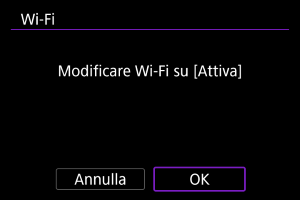
- Questa schermata non viene visualizzata se [
 : Impostazioni Wi-Fi] è già impostato su [Attiva].
- Questa schermata non viene visualizzata se [
-
Selezionare [Aggiungi dispos. a cui connett.].
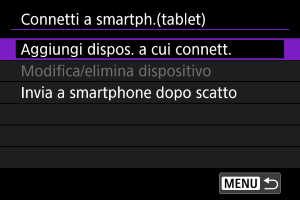
-
Selezionare [OK].
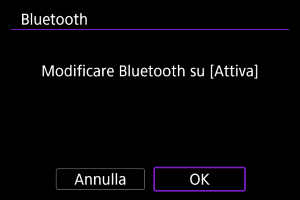
- Questa schermata non viene visualizzata se [: Impost. Bluetooth] è già impostato su [Attiva].
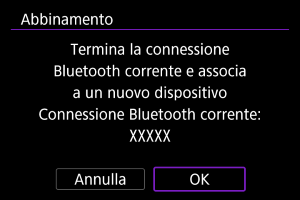
- Viene visualizzato un messaggio se la videocamera è già abbinata a un altro dispositivo. Selezionare [OK] per terminare la connessione Bluetooth corrente.
- Questa schermata non viene visualizzata se [
-
Premere
 .
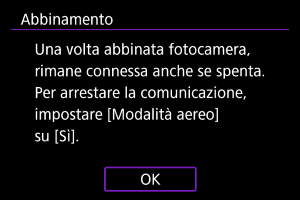
.
-
Avviare l'abbinamento.
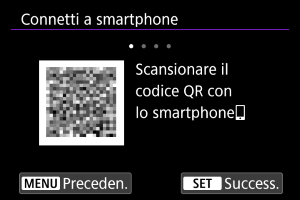
- Premere per avviare l'abbinamento.
- Se Camera Connect non è installato, utilizzare lo smartphone per scansionare il codice QR sullo schermo, andare su Google Play o sull'App Store per installare Camera Connect, quindi premere per avviare l'abbinamento.
- Premere
-
Avviare Camera Connect.
- Seguire le istruzioni nell'app e selezionare la videocamera per l'abbinamento.
-
Configurare una connessione Bluetooth.
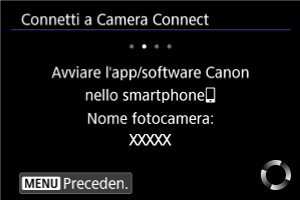
- Quando viene visualizzato un messaggio sullo smartphone, utilizzare lo smartphone come indicato.
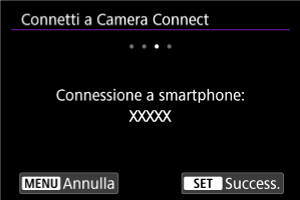
- Premere .
-
Completare il processo di connessione.
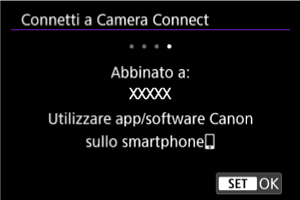
- Premere .
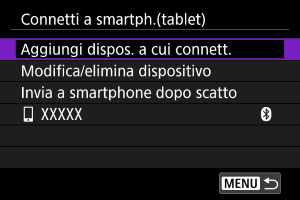
- Viene visualizzato il nome del dispositivo connesso.
- Premere
Attenzione
- La videocamera non può essere connessa a due o più dispositivi contemporaneamente tramite Bluetooth. Per abbinare un altro smartphone tramite la connessione Bluetooth, vedere Riconnessione tramite Wi-Fi/Bluetooth.
- Il livello di carica della batteria potrebbe essere basso la volta successiva che si desidera utilizzare la videocamera, perché le connessioni Bluetooth consumano la carica della batteria anche se la videocamera è spenta o è attivo lo spegnimento automatico.
- Risoluzione dei problemi relativi all'abbinamento
- Mantenere i registri di abbinamento per le videocamere precedentemente abbinate sullo smartphone impedirà l'abbinamento con questa videocamera. Prima di provare a eseguire nuovamente l'abbinamento, rimuovere i registri di abbinamento per le videocamere precedentemente abbinate dalla schermata delle impostazioni Bluetooth dello smartphone.
-
Toccare una funzione di Camera Connect.
- Per informazioni sulle funzioni di Camera Connect, vedere Funzioni principali di Camera Connect.
- Toccare una funzione di Camera Connect per avviare una connessione Wi-Fi.
-
Confermare che i dispositivi sono connessi tramite Wi-Fi.
- Dopo aver stabilito una connessione Wi-Fi, lo schermo della videocamera passa alla modalità di standby dello scatto.
- Se si seleziona [:
 Connetti a smartph.(tablet)] viene visualizzata la schermata [In comunic.] sulla videocamera ().
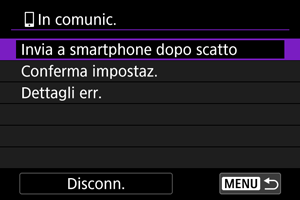
La connessione Wi-Fi a uno smartphone è ora completata.
- Per terminare la connessione Wi-Fi, selezionare [Disconn.] sulla schermata [In comunic.].
- Quando si chiude la connessione Wi-Fi, la videocamera passa a una connessione Bluetooth.
- Per ristabilire la connessione, avviare Camera Connect e toccare la funzione che si intende utilizzare.
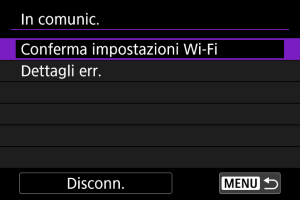
Schermata [In comunic.]
-
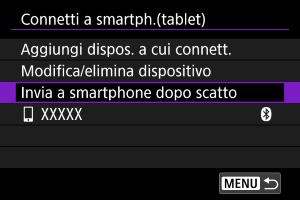
Invia a smartphone dopo scatto
Le immagini possono essere trasferite automaticamente su uno smartphone ().
-
Conferma impostazioni Wi-Fi
È possibile verificare i dettagli delle impostazioni per le connessioni Wi-Fi.
-
Dettagli err.
Dopo un errore di connessione Wi-Fi, è possibile verificare i dettagli dell'errore ().
-
Disconn.
Chiude la connessione Wi-Fi.
Funzioni principali di Camera Connect
Immagini sulla fotocamera
- Le immagini possono essere sfogliate, cancellate o classificate.
- Le immagini possono essere salvate su uno smartphone.
- Gli effetti possono essere applicati alle immagini RAW e salvati sullo smartphone (Assistente creativo).
Scatto remoto con live view
- Attiva lo scatto remoto quando si visualizza un'immagine dal vivo sullo smartphone.
Trasferimento automatico
- Consente di regolare le impostazioni dell'app e della videocamera per il trasferimento automatico degli scatti ().
Telecomando Bluetooth
- Attiva lo scatto remoto della videocamera da uno smartphone abbinato tramite Bluetooth. (Non disponibile se connesso tramite Wi-Fi.)
- Durante l'uso della funzione telecomando Bluetooth la funzione di spegnimento automatico viene disattivata.
Impostazioni della fotocamera
- È possibile modificare le impostazioni della videocamera.
Nota
- Per maggiori informazioni su altre funzioni, è possibile consultare la schermata principale di Camera Connect.
Mantenere una connessione Wi-Fi quando la videocamera è spenta
Si può usare lo smartphone per sfogliare le immagini o eseguire altre operazioni sulla videocamera anche se questa è spenta, a condizione che sia abbinata allo smartphone tramite Bluetooth.
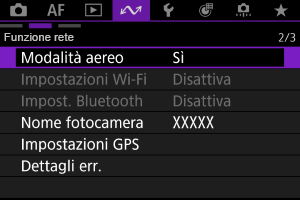
Se si preferisce non connettersi tramite Wi-Fi o Bluetooth quando la videocamera è spenta, impostare [: Modalità aereo] su [Sì] o impostare [: Impost. Bluetooth] su [Disattiva].
Attenzione
- Questa funzione non può più essere utilizzata se le impostazioni wireless vengono ripristinate o se le informazioni di connessione vengono eliminate dallo smartphone.
Connessione tramite [Connessione avanzata]
È possibile stabilire una connessione Wi-Fi diretta con uno smartphone e utilizzare Camera Connect per controllare la videocamera.
Connessione a uno smartphone o tablet
-
Selezionare [OK].
- Questa schermata non viene visualizzata se [: Impostazioni Wi-Fi] è già impostato su [Attiva].
- Questa schermata non viene visualizzata se [
-
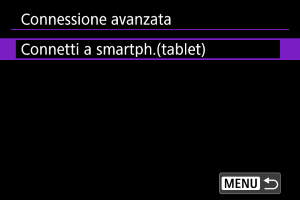
Selezionare [Connetti a smartph.(tablet)].
-
Selezionare [Aggiungi dispos. a cui connett.].

-
Avviare la ricerca di punti di accesso.

- Per avviare la ricerca per vedere se Camera Connect è già installato sullo smartphone, premere .
- Se Camera Connect non è installato, scansionare il codice QR sullo schermo con lo smartphone, andare su Google Play o sull'App Store per installare Camera Connect, quindi premere per avviare la ricerca.
- Per avviare la ricerca per vedere se Camera Connect è già installato sullo smartphone, premere
-
Stabilire una connessione Wi-Fi.

-
Per istruzioni sulla configurazione delle funzioni di comunicazione, vedere Impostazioni per la comunicazione di base.
-
-
Avviare Camera Connect e toccare il nome della videocamera.
-
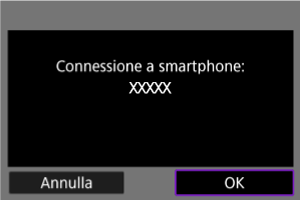
Selezionare [OK].
Schermata [In comunic.]
Trasferimento automatico delle immagini a uno smartphone durante lo scatto
Gli scatti possono essere inviati automaticamente a uno smartphone. Prima di eseguire le seguenti operazioni, assicurarsi che la connessione Wi-Fi tra videocamera e smartphone sia terminata.
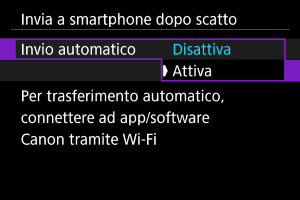
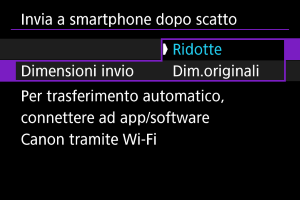
Invio di immagini allo smartphone dalla videocamera
È possibile utilizzare la videocamera per inviare immagini a uno smartphone collegato tramite Wi-Fi.
-
Passare alla riproduzione.

-
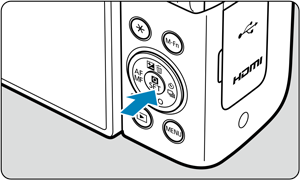
Premere
.
-
Selezionare [
Invia immag.a smartphone].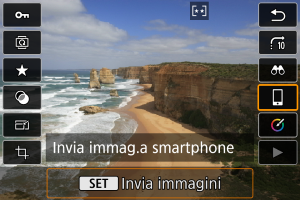
- Se si esegue questo passaggio mentre si è connessi tramite Bluetooth, viene visualizzato un messaggio che richiede di stabilire una connessione Wi-Fi. Dopo aver premuto , toccare una funzione di Camera Connect per connettersi tramite Wi-Fi, quindi ricominciare dal passo 1.
- Se si esegue questo passaggio mentre si è connessi tramite Bluetooth, viene visualizzato un messaggio che richiede di stabilire una connessione Wi-Fi. Dopo aver premuto
-
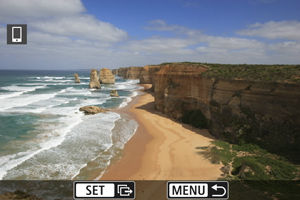
Ricercare le immagini.
-
Premere
.
Impostazione della qualità per l'invio
-
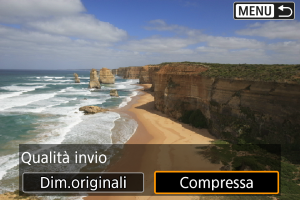
Selezionare [Qualità invio].

-
È possibile selezionare la qualità dell'immagine per i filmati da inviare.
-
Nota
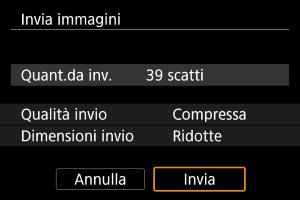
- Quando si inviano più filmati, è possibile cambiare l'impostazione di [Qualità invio] nella schermata di conferma prima di procedere all'invio.
- La selezione della compressione per i filmati si applica a tutti i filmati inviati in quel momento. Tuttavia, i seguenti formati di filmato non vengono compressi.
- Filmati registrati in formato


 (NTSC),
  (PAL) o
  (NTSC)
Impostazione delle dimensioni delle immagini da inviare
-
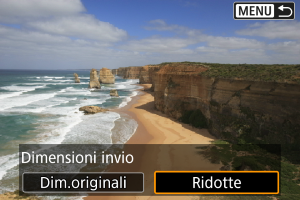
Selezionare [Dimensioni invio].

-
Selezionare le dimensioni delle immagini da inviare.
-
Nota
- Quando si inviano più immagini, è anche possibile cambiare l'impostazione di [Dimensioni invio] nella schermata di conferma prima di inviare.
- La selezione delle dimensioni ridotte per le foto si applica a tutte le foto inviate in quel momento. Si noti che le dimensioni delle foto
 non vengono ridotte.
Invio dell'immagine visualizzata
-
Selezionare [Invia visual.].
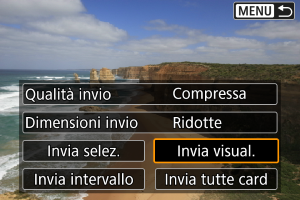
- Premere con [Invia visual.] selezionato per inviare immediatamente l'immagine.
- Premere
Selezione e invio di immagini
-
Selezionare [Invia selez.].
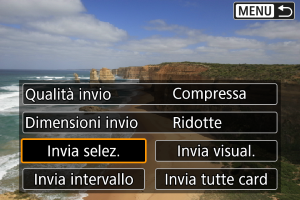
-
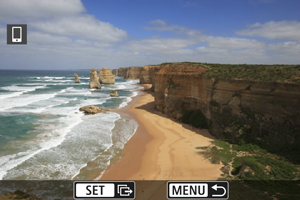
Selezionare le immagini da inviare.
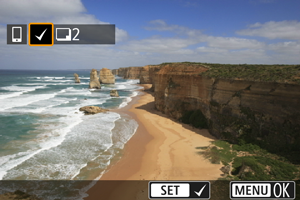
- Ruotare la ghiera
 per selezionare le immagini da inviare, quindi premere .
 - Per passare alla selezione delle immagini nella visualizzazione a tre immagini, premere la leva dello zoom sul lato
 . Per tornare alla visualizzazione di una sola immagine, premere la leva dello zoom sul lato
  .
.
- Ruotare la ghiera
-
Premere il pulsante
 .
.-
Selezionare [OK] se viene visualizzato un messaggio.
-
-
Selezionare un'opzione.
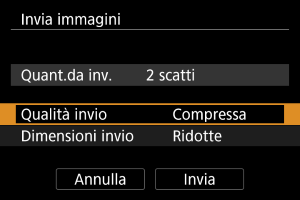
-
Selezionare [Invia].
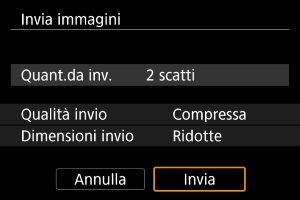
Invio di un intervallo di immagini selezionate
-
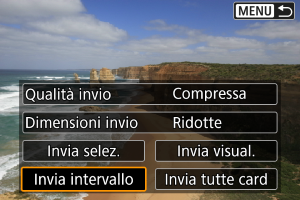
Selezionare [Invia intervallo].
-
Specificare l'intervallo di immagini.

- Selezionare la prima immagine (punto di partenza).
- Quindi, selezionare l'ultima immagine (punto finale). Un segno di spunta [
 ] viene aggiunto a tutte le immagini incluse nell'intervallo, tra la prima e l'ultima.
 - Per annullare la selezione, ripetere questo passo.
- Per modificare il numero di immagini nella visualizzazione indice, utilizzare la leva dello zoom ().
-
Premere il pulsante
.-
Selezionare [OK] se viene visualizzato un messaggio.
-
-
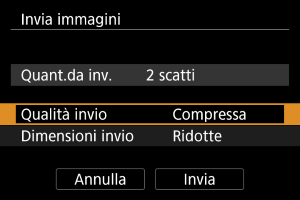
Selezionare un'opzione.
-
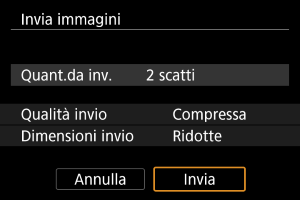
Selezionare [Invia].
Invio di tutte le immagini di una scheda
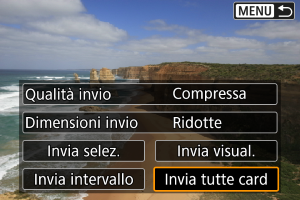
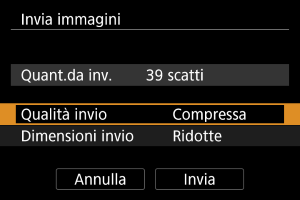
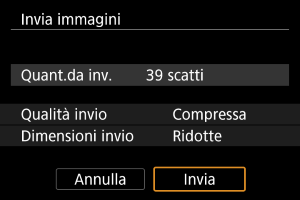
Invio delle immagini trovate mediante ricerca
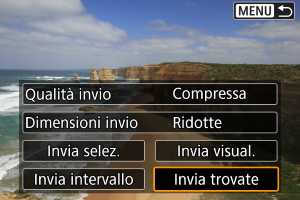
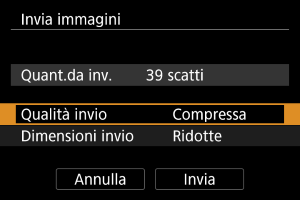
Inviare contemporaneamente tutte le immagini che corrispondono alle condizioni di ricerca impostate in [ : Imposta condiz.ricerca immag.]. Per ulteriori informazioni su [: Imposta condiz.ricerca immag.], vedere Impostazione delle condizioni di ricerca immagini.
Interruzione del trasferimento delle immagini
- Premere il pulsante nella schermata di trasferimento delle immagini.
- Per terminare la connessione Wi-Fi, selezionare [Disconn.] sulla schermata [In comunic.].
Attenzione
- Durante il trasferimento delle immagini non è possibile scattare foto anche se si preme il pulsante di scatto.
Nota
- È possibile annullare il trasferimento delle immagini selezionando [Annulla] durante il trasferimento.
- È possibile selezionare fino a 999 file per volta.
- Quando è stabilita una connessione Wi-Fi, si consiglia di disattivare la funzione di risparmio energetico dello smartphone.
- Se la videocamera è alimentata a batteria, verificare che quest'ultima sia completamente carica.