
Streaming di immagini
È possibile trasmettere in streaming live le immagini dalla fotocamera.
Solo durante lo streaming, è possibile utilizzare il telecomando wireless BR-E1 (venduto separatamente). Prima della trasmissione in streaming, è necessario accoppiare la fotocamera al telecomando wireless BR-E1 ().
Attenzione
- Verificare i requisiti per lo streaming sul sito YouTube.
Preparazione per lo streaming
Configurare "Live streaming" sulla fotocamera per attivare lo streaming dalla fotocamera.
- Registrare la fotocamera per image.canon e completare le impostazioni di collegamento della fotocamera come descritto in Connessione a image.canon.
- Completare le impostazioni necessarie per lo streaming sul sito YouTube.
- Per istruzioni, visitare il sito YouTube.
Passi da eseguire sul computer o sullo smartphone
-
Attivare lo streaming su YouTube.
- Visualizzare la schermata delle impostazioni per i servizi Web connessi utilizzati con image.canon.
- Accanto a [YouTube], cliccare o toccare [Conness.].
- Accedere a YouTube e consentire l'accesso a image.canon.
Passi da eseguire sulla fotocamera
-
Connettersi a image.canon.
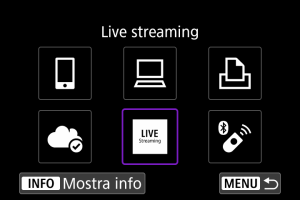
- Per istruzioni sulla connessione a image.canon, vedere Connessione a image.canon.
- Una volta che la fotocamera è connettersi a image.canon viene aggiunta l'icona [Live streaming].
- Se l'icona [Live streaming] non funziona, vedere Passi da eseguire sul computer o sullo smartphone e controllare le impostazioni di YouTube. Dopo l'impostazione, se si seleziona [Live streaming] si attiva l'icona.
Attenzione
-
Streaming
- YouTube è l'unico servizio di streaming supportato da questa fotocamera.
- Prima di utilizzare i servizi di streaming, è necessario completare la registrazione di image.canon.
- Lo streaming su YouTube è soggetto a modifica, sospensione o interruzione senza preavviso.
- Canon non è in alcun modo responsabile per i servizi di terzi come lo streaming su YouTube.
- Durante lo streaming non viene registrata alcuna immagine sulla scheda (ma è necessario che sia inserita una scheda nella fotocamera).
- Le immagini vengono trasmesse in streaming a circa 6 Mbps per

 (NTSC) e
  (PAL).
 - Le immagini vengono trasmesse in streaming orizzontalmente, indipendentemente dall'impostazione [
 : Aggiu. inf.rot.
  ].
]. - Ci potrebbero essere disturbi nell'audio durante lo streaming. Controllare la presenza di disturbi nell'audio anticipatamente utilizzando ad esempio [PRVW] (). Se ci sono disturbi provenienti dal microfono esterno, provare a posizionarlo il più lontano possibile sul lato sinistro della fotocamera (lato del terminale IN del microfono esterno
 ).
). - Non è possibile accoppiare la fotocamera con il telecomando wireless BR-E1 (venduto separatamente, ) dopo che è stato configurato lo streaming.
- Il telecomando wireless BR-E1 non può essere utilizzato connesso alla fotocamera tramite Wi-Fi se non si sta eseguendo lo streaming.
- Non è possibile utilizzare il comando a distanza tramite smartphone durante lo streaming.
Streaming live
È anche possibile eseguire lo streaming utilizzando la fotocamera per selezionare un evento configurato previamente sul sito YouTube (immettendo il titolo e l'ora dello streaming).
-
Completare le impostazioni dell'evento sul sito YouTube.
- Per istruzioni, visitare il sito YouTube.
-
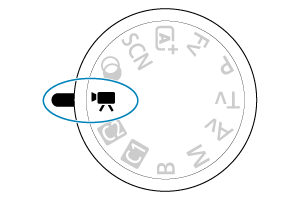
Impostare la ghiera di selezione su
.
-
Avviare lo streaming.
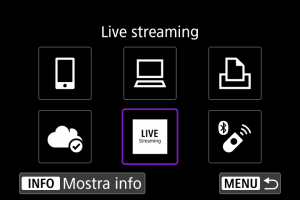
-
Controllare le condizioni del servizio.
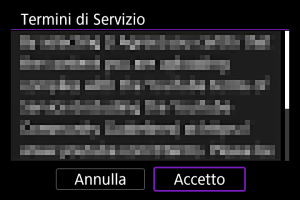
- Leggere il contratto visualizzato e scegliere [Accetto].
-
Selezionare un evento.
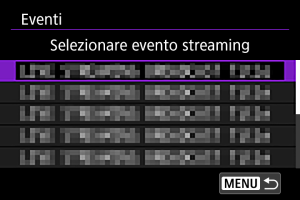
- Selezionare un evento aggiunto in precedenza dal sito YouTube.
- Sono elencati fino a 20 eventi.
Nota
- In caso di messaggi che indicano che non è possibile avviare lo streaming, significa che l'evento non è ancora stato registrato. Aggiungere l'evento dal sito YouTube.
-
Controllare i dettagli dello streaming.
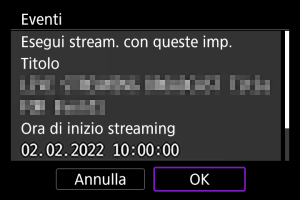
- Selezionare [OK].
-
Selezionare [OK].
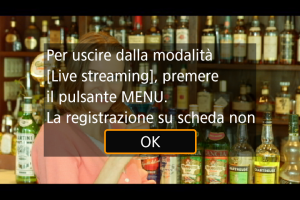
-
Selezionare [PRVW] o [LIVE].
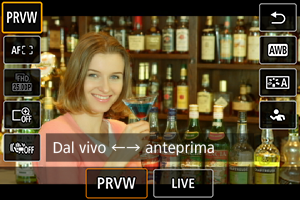
- Se si seleziona [PRVW] (Anteprima) è possibile vedere lo streaming in anteprima senza diffondere le immagini pubblicamente. Utile per controllare le immagini prima dello streaming.
- Se si seleziona [LIVE] (Dal vivo), lo streaming viene avviato immediatamente.
-
Avviare l'anteprima o lo streaming.
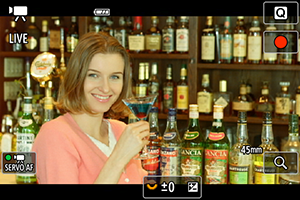
- Configurare le impostazioni per la registrazione, come nella normale registrazione di filmati.
- Quando è tutto pronto, premere il pulsante di ripresa filmato.
- L'anteprima o lo streaming si avvia automaticamente dopo che è visualizzato [Preparazione anteprima] o [Preparazione streaming].
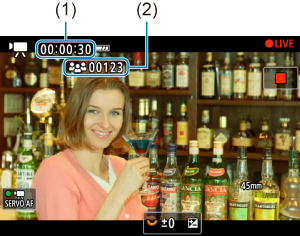
- [
 PRVW] o [LIVE] è visualizzato in alto a destra durante l'anteprima o lo streaming, rispettivamente.
 - Il tempo trascorso dalla pressione del pulsante di ripresa filmato è visualizzato nella schermata di anteprima/streaming (1). In caso di streaming, è anche visualizzato il numero di spettatori (2).
- Andare sul sito YouTube per vedere l'aspetto delle immagini trasmesse in streaming.
-
Interrompere l'anteprima o lo streaming.
- Premere il pulsante di ripresa filmato per interrompere l'anteprima o lo streaming.
- Dopo aver visualizzato l'anteprima dell'immagine, tornare al passo 8 e selezionare [LIVE] per avviare lo streaming.
-
Uscire dalla modalità di streaming.
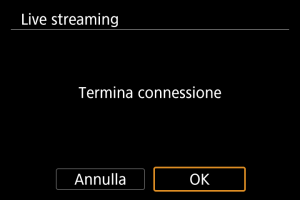
- Premere il pulsante
 , quindi selezionare [OK].
- Premere il pulsante
 :
: 

Attenzione
- Ci vuole pochissimo tempo perché lo streaming inizi al passo 9. Non utilizzare la fotocamera finché è visualizzato il messaggio.
- In caso di problemi di visualizzazione (caratteri danneggiati) sulla fotocamera del testo immesso sul sito YouTube, immettere di nuovo il testo sul sito YouTube in formato ASCII (lettere o numeri a byte singolo).