
Képek átvitele FTP-szerverre
- A fényképezőgép csatlakoztatása FTP-szerverhez
- Képek átvitele egyenként
- Több kép egyidejű átvitele
- Felirat hozzáadása átvitel előtt
- Automatikus újrapróbálkozás sikertelen átvitel esetén
- Képek védelme átvitel után
- Az energiatakarékossági funkció használata
- Az átvitt képek megtekintése
- Képek átvitele a Mobile File Transfer alkalmazással
FTP-szerverhez csatlakozva a fényképezőgépen tárolt képeket számítógépre továbbíthatja.
Az FTP-átvitel segítségével a felvételkészítést követően automatikusan átvihet minden egyes képet az FTP-szerverre, valamint lehetősége van a kiválasztott képek kötegelt átvitelére is.
A fényképezőgép csatlakoztatása FTP-szerverhez
A gyökértanúsítványt használó biztonságos FTP-átvitelhez importáljon egy gyökértanúsítványt ().
-
Válassza a(z) [
 :
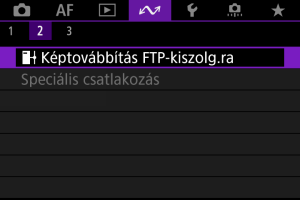
:  Képtovábbítás FTP-kiszolg.ra] lehetőséget.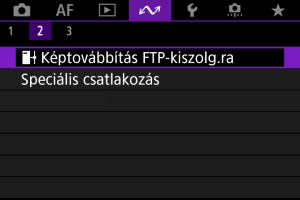
-
Válassza a(z) [OK] lehetőséget.
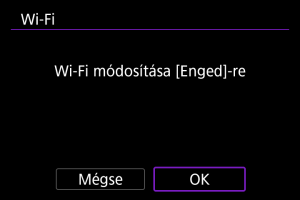
- Ez a képernyő nem jelenik meg, ha a(z) Wi-Fi beállítást korábban már [Enged] értékre állította.
-
Válassza a(z) [Csatlakoztatandó eszk. hozzáad.] lehetőséget.
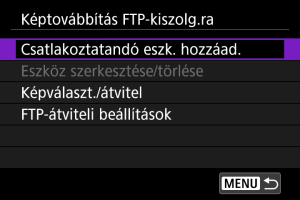
-
Válasszon ki egy beállítási módot.
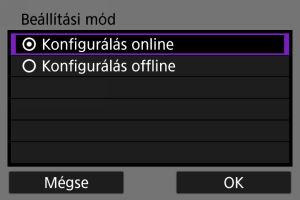
- Ha nem szeretné elvégezni a hozzáférési pont csatlakoztatására vonatkozó beállítások konfigurálását, válassza a(z) [Konfigurálás offline] lehetőséget, és folytassa a 6. lépéssel az FTP-szerver beállításainak konfigurálásához. Ezt a lehetőséget távoli helyen lévő hozzáférési pont megadásakor válassza.
-
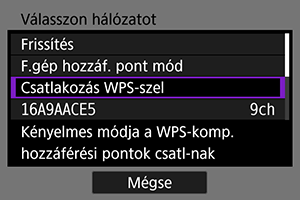
Hozza létre a(z) Wi-Fi-kapcsolatot.
-
Csatlakozzon egy hozzáférési ponthoz Wi-Fi-n keresztül. Kövesse a használt csatlakozási módra vonatkozó utasításokat.
- A(z) Wi-Fi-kapcsolat létesítése után lépjen a következő képernyőre.
-
-
Válassza ki az FTP-módot.
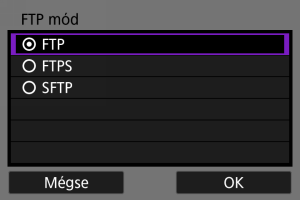
- A gyökértanúsítványt használó biztonságos FTP-átvitelhez válassza a(z) [FTPS] lehetőséget.
- Az SSH-kapcsolaton keresztül történő biztonságos FTP-átvitelhez válassza a(z) [SFTP] lehetőséget. A bejelentkezési beállítások a 10. lépésben konfigurálhatók.
- Válassza a(z) [OK] lehetőséget a következő képernyő megnyitásához.
-
Válassza a(z) [Cím beállítása] lehetőséget.
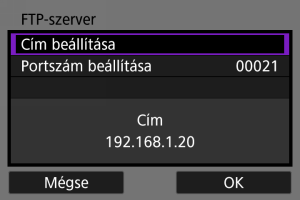
- Válassza a(z) [OK] lehetőséget a következő képernyő megnyitásához.
-
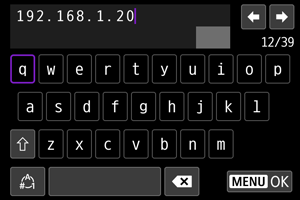
Adja meg az FTP-szerver IP-címét.
-
Állítsa be a portszámot.
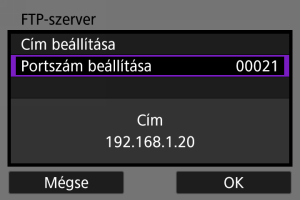
- A(z) [Portszám beállítása] normál esetben 00021 (FTP/FTPS esetén) vagy 00022 (SFTP esetén).
- Válassza a(z) [OK] lehetőséget a következő képernyő megnyitásához.
- Ha a 6. lépésben a(z) [FTP] vagy [FTPS] lehetőséget választotta, lépjen a 11. lépésre. A(z) [SFTP] kiválasztása esetén lépjen a 10. lépésre.
-
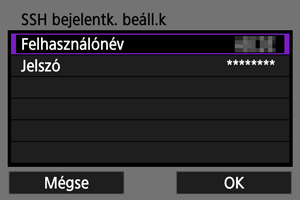
Konfigurálja az SSH bejelentkezés hitelesítési beállításait.
-
Konfigurálja a passzív mód beállítását.
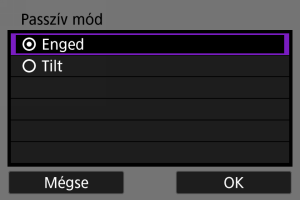
- Ez a lehetőség nem jelenik meg, ha a 6. lépésben a(z) [SFTP] lehetőséget választotta.
- Válassza a(z) [OK] lehetőséget a következő képernyő megnyitásához.
- Ezt a funkciót tűzfallal védett hálózati környezetekben kell engedélyezni.
- Ha a 14. lépésben megjelenik a 41-es számú hibakód (Nem lehet csatlakozni az FTP-szerverhez), megoldhatja a problémát, ha a(z) [Passzív mód] lehetőséget [Enged] értékre állítja.
-
Konfigurálja a proxyszerver-beállításokat.
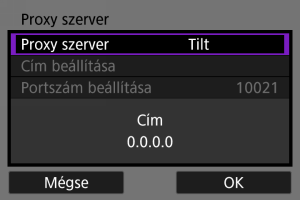
- Ez a lehetőség nem jelenik meg, ha a 6. lépésben a(z) [FTPS] vagy [SFTP] lehetőséget választotta.
- Válassza a(z) [OK] lehetőséget a következő képernyő megnyitásához.
-
Állítsa be a bejelentkezési módot.
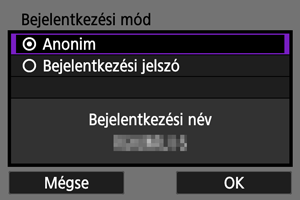
- Ez a lehetőség nem jelenik meg, ha a 6. lépésben a(z) [SFTP] lehetőséget választotta.
- Válassza a(z) [OK] lehetőséget a következő képernyő megnyitásához.
-
Adjon meg egy célmappát.
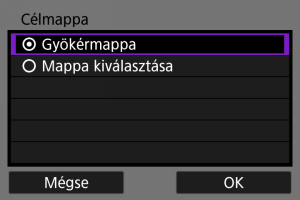
- Válassza a(z) [Gyökérmappa] lehetőséget, ha az FTP-szerver beállításaiban megadott gyökérmappába kívánja menteni a képeket ().
- Válassza a(z) [Mappa kiválasztása] lehetőséget, ha a gyökérmappában meg szeretne adni egy célmappát. Ha a mappa nem létezik, a rendszer automatikusan létrehozza azt.
- Válassza a(z) [OK] lehetőséget a következő képernyő megnyitásához.
Megjegyzés
-
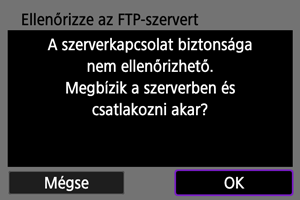
Az alábbi üzenet megjelenésekor válassza a(z) [OK] lehetőséget, ha azt szeretné, hogy a fényképezőgép megbízzon a célszerverben.
-
Nyomja meg a(z)
 gombot.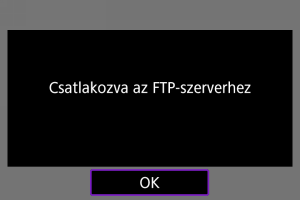
Ezzel befejeződött az FTP-átvitel kapcsolati beállításainak megadása.
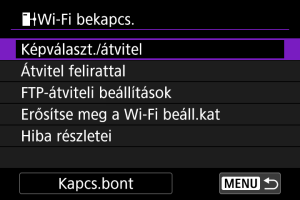
[Wi-Fi bekapcs.] képernyő
-
Képválaszt./átvitel
-
Átvitel felirattal
A képek átvitele előtt regisztrált feliratot adhat hozzá az egyes képekhez ().
-
FTP-átviteli beállítások
Megadhatja az FTP-átvitelhez kapcsolódó és energiatakarékossági beállításokat ().
-
Erősítse meg a Wi-Fi beáll.kat
Ellenőrizheti a(z) Wi-Fi-kapcsolat beállításával kapcsolatos részleteket.
-
Hiba részletei
A(z) Wi-Fi-kapcsolattal kapcsolatos hibák után itt ellenőrizheti a hibák részleteit ().
-
Kapcs.bont
Bontja a(z) Wi-Fi-kapcsolatot.
Gyökértanúsítvány importálása az FTPS számára
Ha a kapcsolati beállítások konfigurálása során a(z) [FTPS] FTP-módot állította be, az FTP-szerver által használt gyökértanúsítványt importálni kell a fényképezőgépre.
- Csak a „ROOT.CER”, „ROOT.CRT” vagy „ROOT.PEM” fájlnévvel rendelkező gyökértanúsítványok importálhatók a fényképezőgépre.
- A fényképezőgépre csak egy gyökértanúsítvány-fájl importálható. A gyökértanúsítvány-fájlt tartalmazó kártyát helyezze be még a beállítás megkezdése előtt.
- A készülék a(z) [
 : Rögz.funk.+kártya-/mappavál.] menüpontban a(z) [Rögz./leját.] vagy [Lejátszás] művelethez választott elsődleges kártyát használja a tanúsítvány importálásához.
 - Előfordulhat, hogy a készülék nem képes megbízhatóként azonosítani azokat a szervereket, amelyekhez önmagával aláírt tanúsítvánnyal rendelkező FTPS-kapcsolaton keresztül próbál csatlakozni.
-
Nyissa meg a(z) [Képtovábbítás FTP-kiszolg.ra] képernyőt.
- Kövesse a(z) A fényképezőgép csatlakoztatása FTP-szerverhez című rész 1–2. lépését.
-
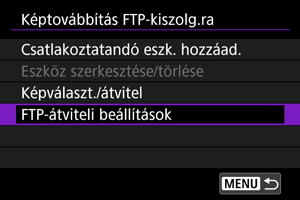
Válassza a(z) [FTP-átviteli beállítások] lehetőséget.
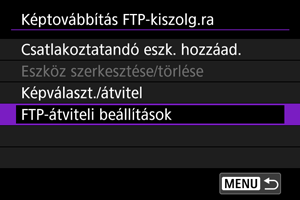
-
Válassza a(z) [Gyökértanús.beáll.] lehetőséget.
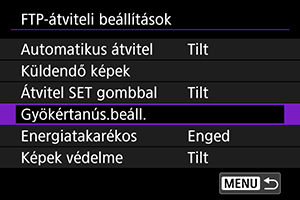
-
Válassza a(z) [Gyökértanús. betölt. kártyáról] lehetőséget.
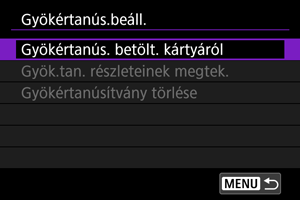
-
Válassza a(z) [OK] lehetőséget.
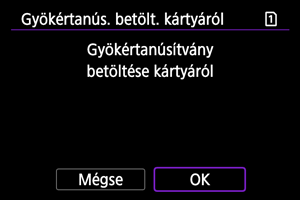
- Elvégezte a gyökértanúsítvány importálását.
- A(z) [Gyökértanús.beáll.] képernyőre való visszalépéshez válassza a(z) [OK] lehetőséget a megerősítést kérő képernyőn.
Megjegyzés
- A fényképezőgépre importált gyökértanúsítvány törléséhez válassza a 4. lépésben megjelenő képernyőn a(z) [Gyökértanúsítvány törlése] lehetőséget. A címzett és a kiállító, az érvényességi idő és a tanúsítvány egyéb adatainak megtekintéséhez válassza a(z) [Gyök.tan. részleteinek megtek.] lehetőséget.
Képek átvitele egyenként
- Automatikus átvitel minden felvétel után
- Az aktuális kép átvitele
- Az átvinni kívánt képek méretének és típusának megadása
Automatikus átvitel minden felvétel után
A képeket közvetlenül a felvétel után automatikusan átviheti az FTP-szerverre. A képek átvitele közben zavartalanul tovább fényképezhet (állóképeket).
- A felvételkészítés előtt ellenőrizze, hogy a fényképezőgépben van-e kártya. Amennyiben a képek rögzítése nélkül fényképez, a képeket a készülék nem viszi át a számítógépre.
- A készülék nem támogatja a videók automatikus átvitelét felvételkészítés közben. A felvétel rögzítése után a(z) Több kép egyidejű átvitele vagy a(z) Felirat hozzáadása átvitel előtt című részben ismertetett módon továbbíthatja a videókat.
-
Válassza a(z) [
: Képtovábbítás FTP-kiszolg.ra] lehetőséget.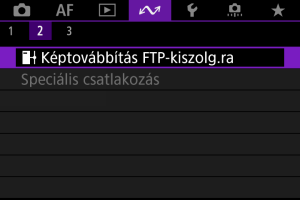
-
Válassza a(z) [FTP-átviteli beállítások] lehetőséget.
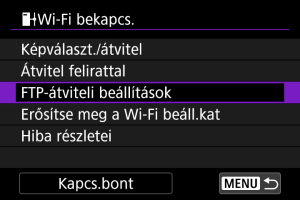
-
Válassza a(z) [Automatikus átvitel] lehetőséget.
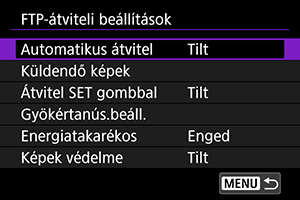
-
Válassza a(z) [Enged] lehetőséget.
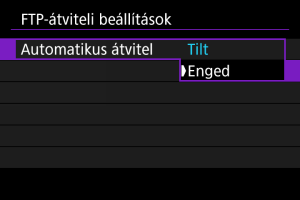
-
Készítse el a képet.
- A rögzített képet a rendszer továbbítja az FTP-szerverre.
Óvintézkedések
- A képek nem törölhetők a képátvitel során.
Megjegyzés
- Folyamatos felvétel esetén a készülék a képeket a rögzítés sorrendjében továbbítja az FTP-szerverre.
- A rögzített képeket a rendszer a kártyán is tárolja.
- Azokat a képeket, amelyek átvitele sikertelen vagy megszakad, a kapcsolat visszaállításakor a rendszer automatikusan átviszi (). Ezek a képek később kötegelten is átvihetők ().
- Ha az automatikus FTP-átvitel indítása előtt módosulnak a hálózati beállítások (például az FTP-szerver-beállítások), a készülék nem kísérli meg újra az automatikus átvitelt.
Az aktuális kép átvitele
Lehetővé teszi az aktuálisan megtekintett kép gomb megnyomásával történő átvitelét. A képek átvitele közben zavartalanul tovább fényképezhet (állóképeket).
-
Nyissa meg a(z) [FTP-átviteli beállítások] képernyőt.
- Kövesse a(z) Automatikus átvitel minden felvétel után című rész 1–2. lépését.
-
Válassza a(z) [Átvitel SET gombbal] lehetőséget.
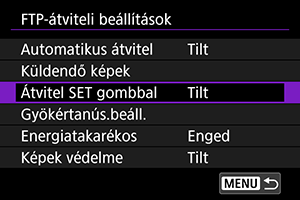
-
Válassza a(z) [Enged] lehetőséget.
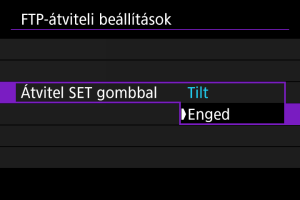
-
Válasszon ki egy képet.
- Nyomja meg a fényképezőgépen a(z)
 gombot.
 - Válassza ki az átvinni kívánt képet, majd az átvitelhez nyomja meg a(z) gombot.
- Videók nem vihetők át ily módon. Ha egy videó kiválasztása után nyomja meg a(z) gombot, a videolejátszási panel jelenik meg.
- Nyomja meg a fényképezőgépen a(z)
Az átvinni kívánt képek méretének és típusának megadása
Beállíthatja, hogy milyen típusú képeket kíván átvinni, amikor különböző méretű képeket rögzít a két kártyára, valamint amikor RAW+JPEG vagy RAW+HEIF formátumban fényképez.
-
Nyissa meg a(z) [FTP-átviteli beállítások] képernyőt.
- Kövesse a(z) Automatikus átvitel minden felvétel után című rész 1–2. lépését.
-
Válassza a(z) [Küldendő képek] lehetőséget.
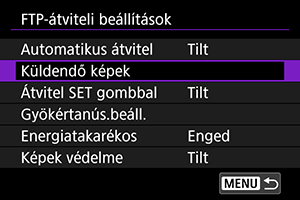
-
Válassza ki az átvinni kívánt képek méretét.
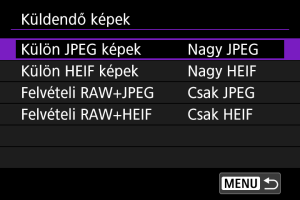
-
Külön JPEG képek
Válassza a(z) [Kis JPEG] vagy a(z) [Nagy JPEG] lehetőséget.
-
Külön HEIF képek
Válassza a(z) [Kis HEIF] vagy a(z) [Nagy HEIF] lehetőséget.
-
-
Válassza ki az átvinni kívánt képek típusát.
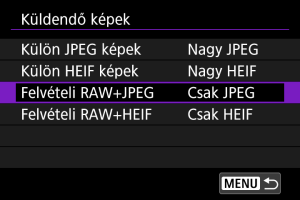
-
Felvételi RAW+JPEG
Válasszon a(z) [Csak JPEG], [Csak RAW] és [RAW+JPEG] lehetőség közül.
-
Felvételi RAW+HEIF
Válasszon a(z) [Csak HEIF], [Csak RAW] és [RAW+HEIF] lehetőség közül.
-
Megjegyzés
- A(z) [Külön JPEG képek] vagy [Külön HEIF képek] beállítás határozza meg az átvitt képméretet, ha a(z) [: Rögz.funk.+kártya-/mappavál.] [
 Rögz.opciók] beállításánál mindkét kártyához különböző képminőséget állít be ().
 - Ha a fényképezőgép úgy van beállítva, hogy a RAW- és JPEG- vagy -HEIF-képeket külön kártyára mentse, a(z) [Felvételi RAW+JPEG] vagy a(z) [Felvételi RAW+HEIF] beállításnál adhatja meg az átvinni kívánt képek típusát. Hasonló módon azt is beállíthatja, hogy milyen típusú képeket szeretne átvinni, ha a fényképezőgép a RAW+JPEG képeket vagy RAW+HEIF képeket egy kártyára menti.
- A rögzített képeket a rendszer a kártyán is tárolja.
- Ha a két kártyára egyidejűleg ment egyező méretű képeket, az átvitelkor a(z) [: Rögz.funk.+kártya-/mappavál.] menüpontban a(z) [ Rögz./leját.] vagy [ Lejátszás] művelethez kiválasztott kártyára mentett képek élveznek elsőbbséget.
Több kép egyidejű átvitele
Ennek a funkciónak köszönhetően a felvételkészítést követően több képet kiválasztva egyszerre átviheti azokat, illetve átviheti az el nem küldött vagy olyan képeket is, amelyek átvitele korábban sikertelen volt.
Az átvitel közben zavartalanul tovább fényképezhet (állóképeket).
Óvintézkedések
- A folyamatban lévő képátvitelt szünetelteti a készülék, ha az állókép készítése/videófelvétel kapcsolót
 állásba állítja. A képátvitel folytatásához állítsa a kapcsolót
  állásba.
 - Nagy mennyiségű kép átvitele esetén érdemes lehet hálózati kiegészítőt használnia (külön vásárolható meg).
Az átvinni kívánt képek kiválasztása
-
Válassza a(z) [
: Képtovábbítás FTP-kiszolg.ra] lehetőséget.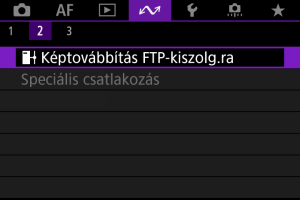
-
Válassza a(z) [Képválaszt./átvitel] lehetőséget.
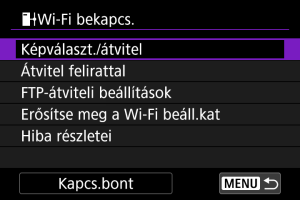
-
Válassza a(z) [Képkivál.] lehetőséget.
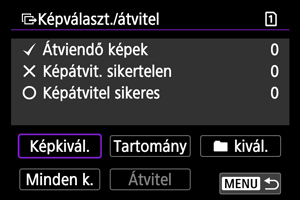
- A(z) [Képkivál.] beállítástól eltérő opciókért lásd: Több kép kiválasztása.
-
Válassza ki az átvinni kívánt képet.
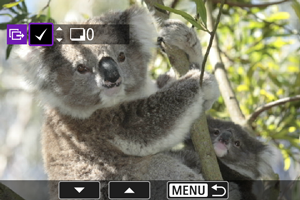
- A(z)
 tárcsa használatával válassza ki az átvinni kívánt képet, majd nyomja meg a(z) gombot.
 - A(z) tárcsa használatával adjon hozzá pipa jelet [
 ] a bal felső sarokban, majd nyomja meg a(z) gombot.
 - Háromképes megjelenítéshez fordítsa el a(z)
 tárcsát az óramutató járásával ellentétes irányba. Az egyképes megjelenítéshez való visszatéréshez forgassa el a(z) tárcsát az óramutató járásával egyező irányba.
 - További átvinni kívánt képek kiválasztásához ismételje meg a 4. lépést.
- A képek kiválasztását követően nyomja meg a(z)
 gombot.
- A(z)
-
Válassza a(z) [Átvitel] lehetőséget.
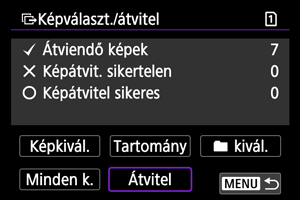
-
Válassza a(z) [OK] lehetőséget.
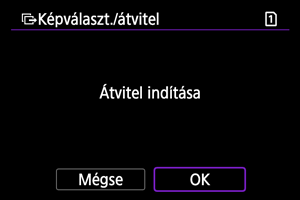
- A kiválasztott képeket a rendszer továbbítja az FTP-szerverre.
Több kép kiválasztása
A megfelelő kiválasztási mód beállításával egyszerre több kép is átvihető. A képek átvitele közben zavartalanul tovább fényképezhet (állóképeket).
-
Nyissa meg a(z) [Képválaszt./átvitel] képernyőt.
- Kövesse a(z) Az átvinni kívánt képek kiválasztása című rész 1–2. lépését.
-
Válasszon ki egy kijelölési módot.
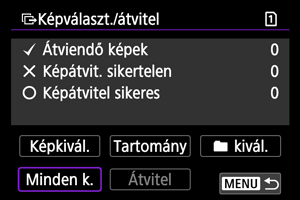
Tartomány kijelölése
- Válassza a(z) [Tartomány] lehetőséget.
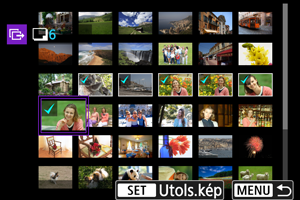
- A tartomány első és utolsó képének kiválasztása a tartomány összes képét pipával [] jelöli meg, és minden kép egy példánya továbbításra kerül.
- A képek kiválasztását követően nyomja meg a(z) gombot.
- A kiválasztott képek bejegyzésre kerülnek a(z) [Átviendő képek] mappában. Folytassa a(z) Az átvinni kívánt képek kiválasztása című rész 5. lépésével.
Mappában
- Válassza a(z) [
 kivál.] lehetőséget.
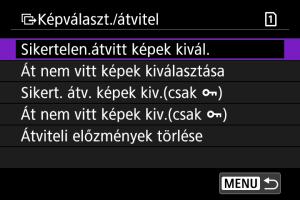
- Válassza ki a kívánt kijelölési módot.
- A(z) [Sikertelen.átvitt képek kivál.] lehetőséggel a kiválasztott mappa minden olyan képét kijelölheti, amelyek átvitele korábban sikertelen volt.
- A(z) [Át nem vitt képek kiválasztása] lehetőséggel a kiválasztott mappa minden el nem küldött képét kijelölheti.
- A(z) [Sikert. átv. képek kiv.(csak
 )] lehetőséggel a kiválasztott mappa minden olyan védett képét kijelölheti, amelyek átvitele korábban sikertelen volt.
 - A(z) [Át nem vitt képek kiv.(csak )] lehetőséggel a kiválasztott mappa minden el nem küldött védett képét kijelölheti.
- A(z) [Átviteli előzmények törlése] opció kiválasztása törli az adott mappában lévő képek átviteli eseménynaplót.
- Az átviteli eseménynapló törlését követően a(z) [Át nem vitt képek kiválasztása] opciót választva ismét átviheti a mappában lévő összes képet.
- Az átviteli eseménynapló törlését követően a(z) [Át nem vitt képek kiv.(csak )] opciót választva ismét átviheti a mappában lévő összes védett képet.
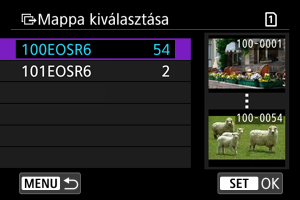
- Válasszon ki egy mappát.
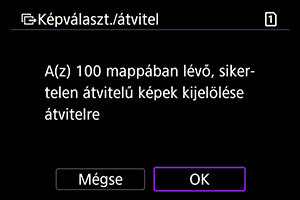
- A képeket a(z) [OK] lehetőség kiválasztásával jegyezheti be a(z) [Átviendő képek] mappába. Folytassa a(z) Az átvinni kívánt képek kiválasztása című rész 5. lépésével.
Kártyán
- Válassza a(z) [Minden k.] lehetőséget.
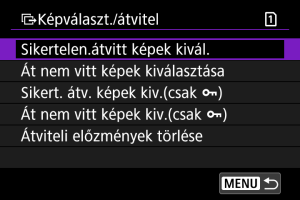
- Válassza ki a kívánt kijelölési módot.
- A(z) [Sikertelen.átvitt képek kivál.] lehetőséggel a kiválasztott kártya minden olyan képét kiválaszthatja, amelyek átvitele korábban sikertelen volt.
- A(z) [Át nem vitt képek kiválasztása] lehetőséggel minden el nem küldött képet kiválaszthat a kártyán.
- A(z) [Sikert. átv. képek kiv.(csak )] lehetőséggel a kártya minden olyan védett képét kijelölheti, amelyek átvitele korábban sikertelen volt.
- A(z) [Át nem vitt képek kiv.(csak )] lehetőséggel a kiválasztott kártya minden el nem küldött védett képét kijelölheti.
- A(z) [Átviteli előzmények törlése] opció kiválasztása törli az adott kártyán lévő képek átviteli eseménynaplót.
- Az átviteli eseménynapló törlését követően a(z) [Át nem vitt képek kiválasztása] opciót választva ismét átviheti a kártyán lévő összes képet.
- Az átviteli eseménynapló törlését követően a(z) [Át nem vitt képek kiv.(csak )] opciót választva ismét átviheti a kártyán lévő összes védett képet.
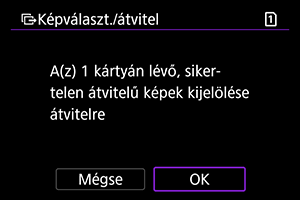
- A képeket a(z) [OK] lehetőség kiválasztásával jegyezheti be a(z) [Átviendő képek] mappába. Folytassa a(z) Az átvinni kívánt képek kiválasztása című rész 5. lépésével.
Felirat hozzáadása átvitel előtt
A képek átvitele előtt regisztrált feliratot vehet fel minden egyes képhez. Ez például akkor lehet hasznos, ha tájékoztatni szeretné a címzettet a nyomtatási mennyiségről. A feliratot a készülék a fényképezőgépen mentett képekhez is hozzáadja.
- A képekhez adott feliratokat az Exif-adatokban szereplő felhasználói megjegyzésekben tekintheti meg.
- A feliratok létrehozása és tárolása az EOS Utility () használatával végezhető el.
-
Nyissa meg a(z) [Képátvitel] képernyőt.
- Kövesse a(z) Az átvinni kívánt képek kiválasztása című rész 1. lépését.
-
Válassza a(z) [Átvitel felirattal] lehetőséget.
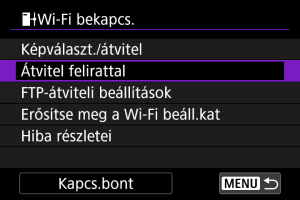
- Megjelenik az utoljára megtekintett kép.
-
Adja meg a feliratot.
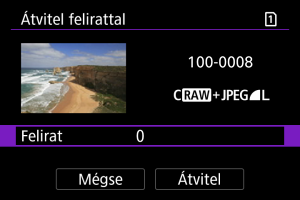
-
Válassza a(z) [Felirat] lehetőséget, majd a megjelenített képernyőn válassza ki a felirat tartalmát.
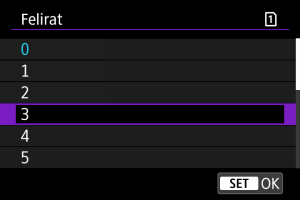
-
-
Válassza a(z) [Átvitel] lehetőséget.
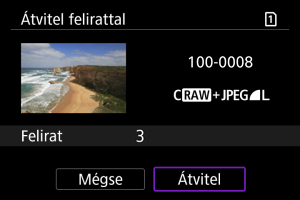
- A képet a készülék a felirattal együtt átviszi. Az átvitelt követően ismét megjelenik a(z) [Képátvitel] képernyő.
Óvintézkedések
- A(z) [Átvitel felirattal] képernyőn nem választhatók ki további képek. Ha egy másik képet szeretne kiválasztani a felirattal történő átvitelhez, az alábbi lépések végrehajtása előtt jelenítse meg a képet.
Automatikus újrapróbálkozás sikertelen átvitel esetén
Sikertelen átvitel esetén a(z) Wi-Fi ikon villogni kezd. Ebben az esetben a(z) gomb megnyomása és a(z) [: Képtovábbítás FTP-kiszolg.ra] lehetőség kiválasztása után az alábbi képernyő jelenik meg.
A megjelenített hiba megoldásához lásd: Hibaüzenetek kezelése.
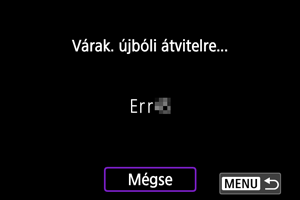
A probléma megoldása után a fényképezőgép automatikusan elvégzi azoknak a képeknek az átvitelét, amelyeket korábban nem lehetett továbbítani. Ha ez a beállítás aktív, a sikertelen átvitel után a rendszer automatikusan újrapróbálkozik az átvitellel az Automatikus átvitel és a rögzített képek FTP-n keresztüli átvitele esetén is. Ha megszakítja a képátvitelt vagy kikapcsolja a fényképezőgépet, a készülék nem végez automatikus újrapróbálkozást.
Tekintse meg a(z) Több kép egyidejű átvitele című részt, és vigye át szükség szerint a képeket.
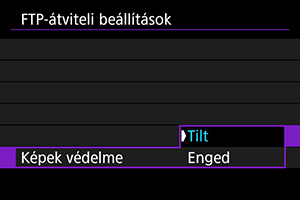
Képek védelme átvitel után
Automatikusan megvédheti az átvitt képeket.
Az energiatakarékossági funkció használata
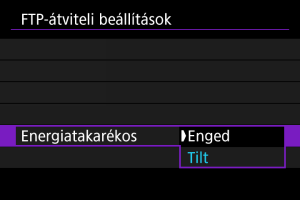
Ha a(z) [Enged] beállítás van megadva, és bizonyos ideig nem továbbít képeket, akkor a fényképezőgép kijelentkezik az FTP-szerverről, és bontja a(z) Wi-Fi-kapcsolatot. Amikor a fényképezőgép ismét készen áll a képátvitelre, a kapcsolat automatikusan újra helyreáll. Ha nem szeretné, hogy a fényképezőgép bontsa a(z) Wi-Fi-kapcsolatot, állítsa a beállítást a(z) [Tilt] értékre.
-
Válassza a(z) [
: Képtovábbítás FTP-kiszolg.ra] lehetőséget. -
Válassza a(z) [FTP-átviteli beállítások] lehetőséget.
-
Válassza a(z) [Energiatakarékos] lehetőséget.
Az átvitt képek megtekintése
Az FTP-szerverre átvitt képeket a rendszer az FTP-szerver beállításaiban megadott mappában tárolja, az alábbiak szerint.
-
Célmappa az FTP-szerveren
- Az FTP-szerver alapértelmezett beállításainak megfelelően a képeket a rendszer a(z) [C meghajtó] → [Inetpub] → [ftproot] mappában vagy ennek a mappának egy almappájában tárolja.
- Ha az átviteli célhely gyökérmappáját módosították az FTP-szerver beállításaiban, kérdezze meg az FTP-szerver rendszergazdáját, hogy melyik mappába viheti át a képeket.
Képek átvitele a Mobile File Transfer alkalmazással
A Mobile File Transfer okostelefonos alkalmazás segítségével átviheti a képeket a fényképezőgépről az FTP-szerverekre mobilhálózati kapcsolaton keresztül.
Az alkalmazás tudnivalóit lásd: Szoftverek/alkalmazások.