
Wi-Fi-kapcsolat létrehozása hozzáférési pontokon keresztül
Ebben a fejezetben azt mutatjuk be, hogy hogyan csatlakozhat Wi-Fi-hálózathoz WPS-sel kompatibilis hozzáférési ponton keresztül (NYGCS mód).
Első lépésként ellenőrizze a WPS gomb helyét, illetve járjon utána, hogy mennyi ideig kell lenyomva tartani azt. A Wi-Fi-kapcsolat létrehozásához körülbelül egy percre van szükség.
-
Válassza a(z) [
 : Wi-Fi/Bluetooth kapcsolat] lehetőséget.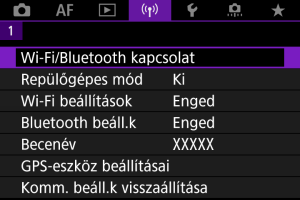
-
Válasszon egy opciót.
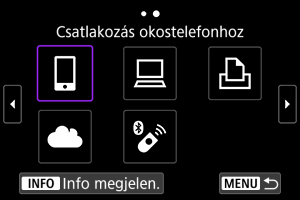
-
Válassza a(z) [Csatlakoztatandó eszk. hozzáadása] lehetőséget.
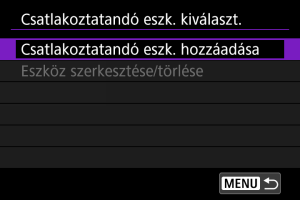
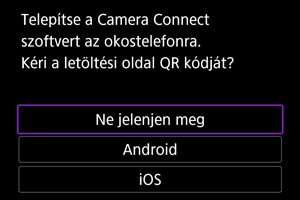
- Ha a(z) [
 Csatlakozás okostelefonhoz] lehetőséget választotta, az alábbi üzenet jelenik meg. Ha a Camera Connect már telepítve van, válassza a(z) [Ne jelenjen meg] lehetőséget.
- Az ezután megjelenő [Csatlakozás okostelefonhoz] képernyőn válassza a(z) [Csatlakozás Wi-Fi kapcsolattal] lehetőséget.
- Ha a(z) [
-
Válassza a(z) [Hálózatváltás] lehetőséget.
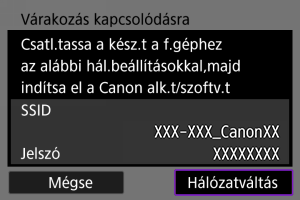
- Akkor jelenik meg, amikor a(z) [], [
 ] vagy [
 ] van kiválasztva.
- Akkor jelenik meg, amikor a(z) [
-
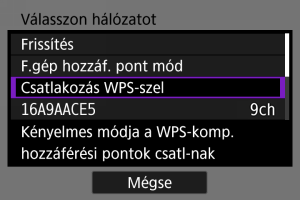
Válassza a(z) [Csatlakozás WPS-szel] lehetőséget.
Megjegyzés
- Az 5. lépésben megjelenő [F.gép hozzáf. pont mód] beállítással kapcsolatban lásd: Fényképezőgép hozzáférési pont módja.
-
Válassza a(z) [WPS (PBC mód)] lehetőséget.
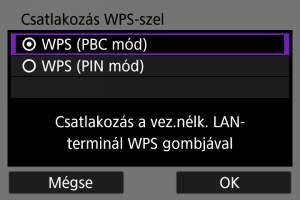
- Válassza a(z) [OK] lehetőséget.
-
Csatlakozzon a hozzáférési ponthoz Wi-Fi-n keresztül.
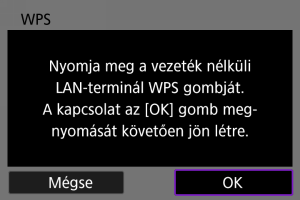
- Nyomja meg a hozzáférési pont WPS gombját.
- Válassza a(z) [OK] lehetőséget.
-
Válassza a(z) [Automatikus beállítás] lehetőséget.
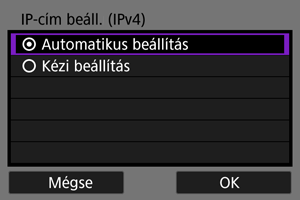
- A Wi-Fi-funkció beállítási képernyőjének megnyitásához válassza a(z) [OK] lehetőséget.
- Ha hiba történik a(z) [Automatikus beállítás] lehetőségnél, tekintse meg a következő részt: IP-cím kézi beállítása.
-
Végezze el a Wi-Fi-funkció beállításait.
[
Csatlakozás okostelefonhoz]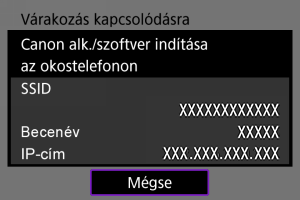
- Az okostelefon Wi-Fi-beállítási képernyőjén érintse meg a fényképezőgép képernyőjén megjelenő SSID-azonosítót (hálózatnevet), majd írja be a kapcsolat hozzáférési pontjának jelszavát.
Folytassa Wi-Fi-kapcsolat Bluetooth használata nélkül című rész 7. lépésével.
[
Távvezérlés (EOS Utility)]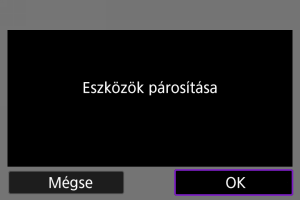
Folytassa a(z) Műveletek a számítógépen (2) című rész 7. vagy 8. lépésével.
[
Nyomtatás Wi-Fi nyomtatóról]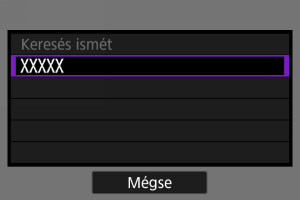
Folytassa Csatlakozás nyomtatóhoz Wi-Fi-n keresztül című rész 6. lépésével.
Regisztráljon az image.canon oldalon.
Folytassa Csatlakozás az image.canon webhelyhez című rész 5. lépésével.

Fényképezőgép hozzáférési pont módja
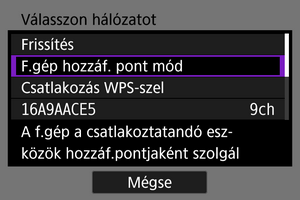
A fényképezőgép hozzáférési pont üzemmódja segítségével közvetlen Wi-Fi-kapcsolatot létesíthet a fényképezőgép és a többi kívánt eszköz között. Akkor jelenik meg, ha a(z) [: Wi-Fi/Bluetooth kapcsolat] művelet után a(z) [], [] vagy [] lehetőséget választja.
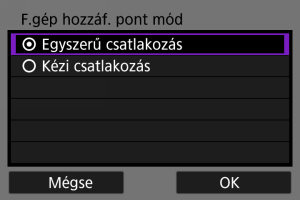
-
Egyszerű csatlakozás
A fényképezőgép képernyőjén megjelenő SSID-azonosító segítségével a másik eszköz használatával létesíthet Wi-Fi-kapcsolatot.
-
Kézi csatlakozás
A kapcsolat létesítéséhez adja meg a másik eszköz SSID-azonosítóját. A kapcsolati beállítások megadásához kövesse a fényképezőgép képernyőjén megjelenő utasításokat.
Óvintézkedések
-
Előfordulhat, hogy egyes nyomtatók nem csatlakoztathatók, ha a fényképezőgépet hozzáférési pontként használják.
Ha a csatlakozás a fényképezőgép hozzáférési pont üzemmódjában nem lehetséges, akkor a következőképpen hozhat létre kapcsolatot.
- Wi-Fi-kapcsolat létrehozása hozzáférési ponton keresztül
- A hozzáférési pont üzemmód indítása a nyomatón
-
Ha Wi-Fi-kapcsolat nem hozható létre, állítsa a fényképezőgép [Biztonság] beállítását [WPA2] () értékre.
IP-cím kézi beállítása
A megjelenített opciók köre a Wi-Fi-funkciótól függően eltérő lehet.
-
Válassza a(z) [Kézi beállítás] lehetőséget.
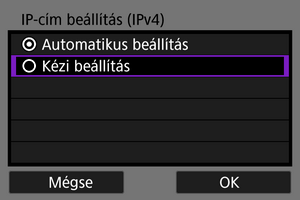
- Válassza a(z) [OK] lehetőséget.
-
Válasszon egy opciót.
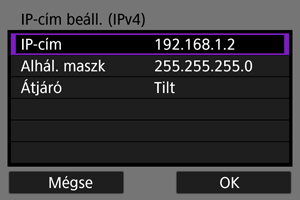
- Válasszon ki egy opciót a számbevitelre szolgáló képernyő megnyitásához.
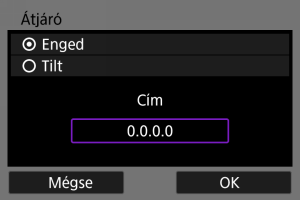
- Átjáró használatához válassza a(z) [Enged], majd a(z) [Cím] lehetőséget.
-
Adja meg a számot.
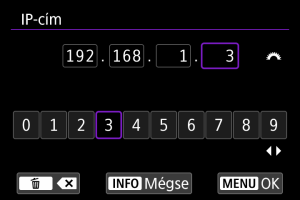
- A(z)
 tárcsa forgatásával vigye a beviteli pozíciót a felső részre, majd a(z)
 gombokkal válassza ki a beírni kívánt számokat. A kiválasztott szám beviteléhez nyomja meg a(z)
  gombot.
 - Az imént beírt szám törléséhez nyomja meg a(z)
 gombot.
 - A számok beírása után válassza a(z) [OK] lehetőséget. A kijelző visszalép a 2. lépés képernyőjéhez.
- A(z)
-
Válassza a(z) [OK] lehetőséget.
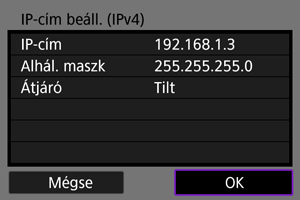
- Ha végzett a szükséges elemek beállításával, válassza a(z) [OK] lehetőséget.
- Ha nem biztos az adatokban, tekintse meg a(z) Hálózati beállítások ellenőrzése című részt, vagy kérjen segítséget a hálózati rendszergazdától, vagy egy olyan személytől, aki ismeri a hálózat adatait.