Napredna povezivanja
Spajanje na pametni telefon ili tablet
Možete uspostaviti izravnu Wi-Fi vezu s pametnim telefonom i upotrebljavati Camera Connect za upravljanje fotoaparatom.
-
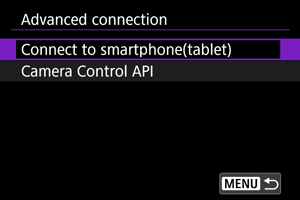
Odaberite [
 : Advanced connection / : Napredno povezivanje] ().
 -
Odaberite [OK].
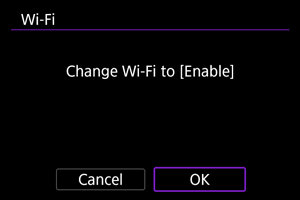
- Ovaj izbornik se ne prikazuje ako je opcija [: Wi-Fi settings / : Postavke Wi-Fia] već podešena na [Enable/Omogućeno].
- Ovaj izbornik se ne prikazuje ako je opcija [
-
Odaberite [Connect to smartphone(tablet) / Povezivanje s pametnim telefonom (tabletom)].
-
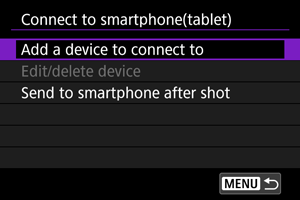
Odaberite [Add a device to connect to / Dodavanje uređaja za povezivanje].
-
Započnite traženje pristupnih točaka.
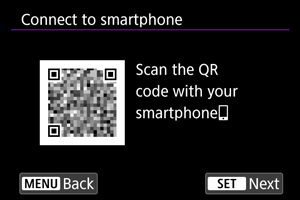
- Za početak pretraživanja ako je aplikacija Camera Connect već instalirana na pametnom telefonu, pritisnite
 .
. - Ako aplikacija Camera Connect nije instalirana, pametnim telefonom skenirajte QR kôd na zaslonu, idite na Google Play ili App Store kako biste instalirali Camera Connect, zatim pritisnite za početak pretraživanja.
- Za početak pretraživanja ako je aplikacija Camera Connect već instalirana na pametnom telefonu, pritisnite
-
Uspostavite Wi-Fi vezu.
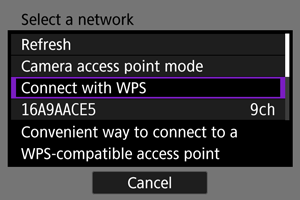
- Za upute o konfiguriranju komunikacijskih funkcija pogledajte Osnovne komunikacijske postavke.
-
Pokrenite Camera Connect i dodirnite naziv fotoaparata.
-
Odaberite [OK].
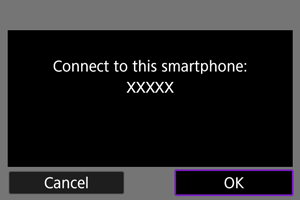
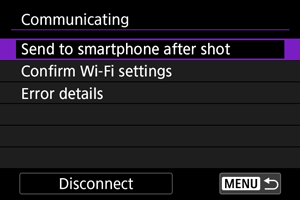
Izbornik [Communicating/Komunikacija]
-
Send to smartphone after shot / Slanje na pametni telefon nakon snimanja
-
Confirm Wi-Fi settings / Provjera postavki Wi-Fia
Možete provjeriti detalje postavki za Wi-Fi veze.
-
Error details / Detalji pogreške
Nakon pogrešaka u Wi-Fi povezivanju možete provjeriti pojedinosti o pogreškama ().
-
Disconnect/Odspajanje
Prekida Wi-Fi vezu.
Uporaba Camera Control API-ja (CCAPI)
Prije upotrebe aplikacije ili drugog proizvoda koji primjenjuje Camera Control API (CCAPI)*, pripremite fotoaparat za CCAPI upravljanje tako što ćete ga povezati s pametnim telefonom, tabletom ili računalom koje ćete upotrijebiti.
Camera Control API je sučelje za programiranje aplikacija temeljeno na HTTP-u za upravljanje Canonovim fotoaparatima putem mreže.
Prikaz izbornika za podešavanje
-
Odaberite [
: Advanced connection / : Napredno povezivanje] (). -
Odaberite [OK].
- Ovaj izbornik se ne prikazuje ako je Wi-Fi postavka već podešena na [Enable/Omogućeno].
-
Odaberite [Camera Control API].
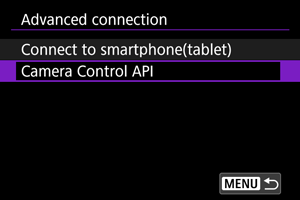
- Unesite naziv fotoaparata nakon što se na njemu prikaže [Register a nickname to identify the camera. This nickname will be used for Wi-Fi and Bluetooth connections. / Registrirajte nadimak za identifikaciju fotoaparata. Ovaj nadimak koristit će se za Wi-Fi i Bluetooth veze.]
Podešavanje broja ulaza
-
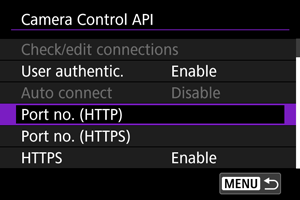
Odaberite opciju.
-
Port no. (HTTP) / Br. ulaza (HTTP)
Broj HTTP ulaza može se promijeniti prema potrebi.
-
Port no. (HTTPS) / Br. ulaza (HTTPS)
Broj HTTPS ulaza može se promijeniti prema potrebi.
-
HTTPS
Kada upotrebljavate HTTP, podesite na [Disable/Onemogućeno].
-
Konfiguriranje provjere autentičnosti korisnika
-
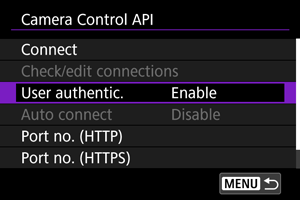
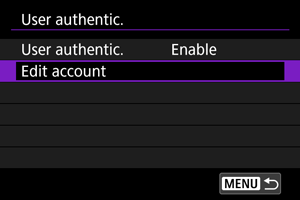
Odaberite [User authentic. / Provjera autentičnosti korisnika].
-
Odaberite upotrebu provjere autentičnosti korisnika.
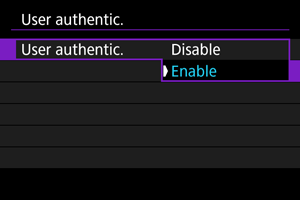
- Ako ste odabrali [Enable/Omogućeno], unesite [User name / Korisničko ime] i [Password/Zaporka] u [Edit account / Uređivanje računa].
-
Odaberite [Edit account / Uređivanje računa].
-
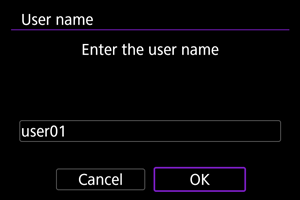
Podesite korisničko ime.
-
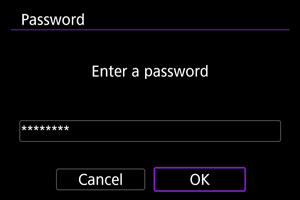
Podesite zaporku.
Konfiguriranje veze
-
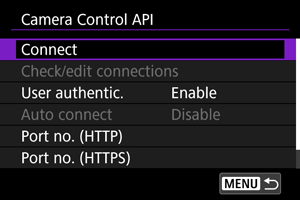
Odaberite [Connect/Povezivanje].
-
Odaberite [Add with wizard / Dodavanje s pomoću čarobnjaka].
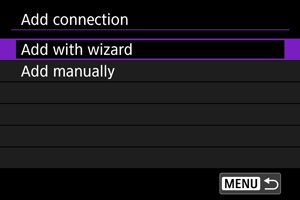
- Za konfiguriranje pojedinosti o povezivanju odaberite [Add manually / Ručno dodavanje].
-
Uspostavite Wi-Fi vezu.
- Uspostavite Wi-Fi vezu s pristupnom točkom. Za upute o konfiguriranju komunikacijskih funkcija pogledajte Osnovne komunikacijske postavke.
-
Podesite korisničko ime.
-
Podesite zaporku.
-
Uspostavite Wi-Fi vezu.
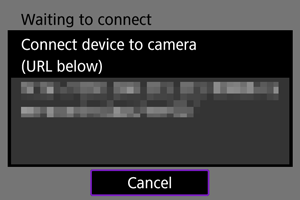
- Kad se na fotoaparatu pojavi gornji izbornik, upotrijebite pametni telefon, računalo ili drugi uređaj za pristup naznačenom URL-u iz aplikacije razvijene za upravljanje fotoaparatom.
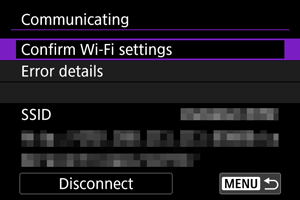
- Prikaz gornjeg izbornika na fotoaparatu pokazuje da je uspostavljena Wi-Fi veza.
- Za prekid veze odaberite [Disconnect/Odspajanje].
Izbornik [Communicating/Komunikacija]
U izborniku [Communicating/Komunikacija] dostupni su sljedeći postupci.
Promjena postavki
Možete promijeniti postavke kad fotoaparat nije spojen.
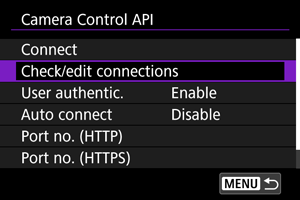
Check/edit connections / Provjera/uređivanje veza
Provjerite ili uredite postavke veze.
-
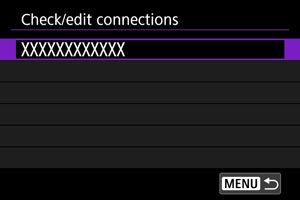
Odaberite [Check/edit connections / Provjera/uređivanje veza].
-
Odaberite željeni uređaj.
-
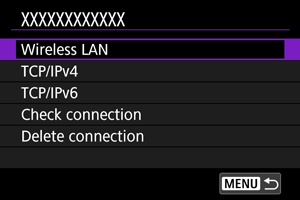
Odaberi stavke za provjeru ili promjenu.
-
Wireless LAN / Bežični LAN
Možete promijeniti SSID (naziv mreže) i detalje kao što su način povezivanja, sigurnost i vrsta enkripcije.
-
TCP/IPv4
Možete promijeniti postavke za TCP/IPv4.
-
TCP/IPv6
Možete promijeniti postavke za TCP/IPv6.
-
Check connection / Provjera veze
Možete pregledati postavke povezivanja.
-
Delete connection / Brisanje veze
Možete izbrisati postavke povezivanja.
-
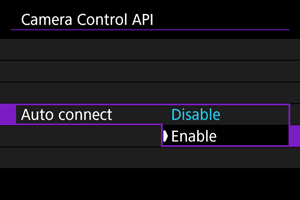
Auto connect / Automatsko povezivanje
Odabirom opcije [Enable/Omogućeno] automatski će se uspostaviti veza pri sljedećem uključenju fotoaparata nakon što ga isključite.