
Osnovne komunikacijske postavke
- Priprema
- Provjera vrste pristupne točke
- Povezivanje putem WPS-a (način PBC)
- Povezivanje putem WPS-a (način PIN)
- Ručno povezivanje s otkrivenim mrežama
- Ručno povezivanje uz određivanje mreža
- Povezivanje u načinu pristupne točke fotoaparata
- Podešavanje IP adrese
Priprema
Priprema za uporabu komunikacijskih funkcija
-
Spajanje na pametni telefon ili tablet
Instalirajte aplikaciju na Android pametni telefon ili iPhone ().
Aplikaciju možete instalirati s Google Playa ili App Storea.
-
Povezivanje s programom EOS Utility
Potrebno je računalo s instaliranim programom EOS Utility (EOS softver).
Upute za instalaciju softvera EOS Utility potražite u Instalacija računalnog softvera.
-
Prijenos snimaka na image.canon
- Potrebno je računalo ili pametni telefon s preglednikom i internetskom vezom.
- Za upute o korištenju image.canon usluga i detalje o zemljama i regijama u kojima je dostupan posjetite web stranicu image.canon (https://image.canon/).
- Možda će biti potrebni dodatni troškovi za pristup internetu i pristupnu točku.
-
Prijenos snimaka na FTP poslužitelj
Potrebno je računalo s jednim od sljedećih operativnih sustava. Računalo također mora biti unaprijed podešeno kako bi radilo kao FTP poslužitelj.
- Windows 11
- Windows 10 (ver. 1607 ili noviji)
Upute o tome kako svoje računalo podesiti da radi kao FTP poslužitelj potražite u dokumentaciji dobivenoj uz računalo.
-
Internetski prijenos snimaka uživo
Unaprijed provjerite zahtjeve za streaming i uvjete pružanja usluge na web stranici za streaming.
Priprema za Wi-Fi povezivanje
Kad koristite fotoaparat u infrastrukturnom načinu, provjerite može li se pametni telefon ili računalo koje ćete koristiti spojiti na pristupnu točku.
Provjera vrste pristupne točke
Za povezivanje uporabom pristupne točke provjerite podržava li pristupna točka WPS*, koji omogućuje jednostavno povezivanje između Wi-Fi uređaja.
Ako ne znate je li pristupna točka koju koristite kompatibilna s WPS-om, pogledajte upute za uporabu pristupne točke ili drugu dokumentaciju.
Skraćenica za Wi-Fi Protected Setup.
-
Kad je podržan WPS
Dostupne su dvije metode povezivanja, kako slijedi. Jednostavnije povezivanje je ono putem WPS-a u PBC načinu rada.
-
Kad WPS nije podržan
Šifriranje pristupne točke
Pojedinosti o vrstama provjere autentičnosti i enkripcije potražite u odjeljku Načini provjere autentičnosti i šifriranja podataka.
Oprez
- Ako su aktivirane skrivene funkcije pristupne točke, povezivanje može biti onemogućeno. Deaktivirajte skrivene funkcije.
- Detalje o podešavanju možete zatražiti od mrežnog administratora zaduženog za mreže kojima ćete se pridružiti.
Povezivanje putem WPS-a (način PBC)
Upute u ovom odjeljku nastavljaju se na one iz odjeljka Provjera vrste pristupne točke.
Ovaj način povezivanja dostupan je kad koristite pristupnu točku kompatibilnu s WPS-om. U "pushbutton" načinu povezivanja (način PBC) fotoaparat i pristupna točka mogu se povezati jednostavnim pritiskom tipke WPS na pristupnoj točki.
- Povezivanje će možda biti otežano ako u blizini ima više aktivnih pristupnih točki. U tom slučaju pokušajte za uspostavljanje [WPS (PIN mode) / WPS (način PIN)].
- Unaprijed provjerite položaj tipke WPS na pristupnoj točki.
- Za uspostavljanje veze trebat će vam približno jedna minuta.
-
Odaberite [Connect with WPS / Povezivanje putem WPS-a] u izborniku [Select a network / Odabir mreže].
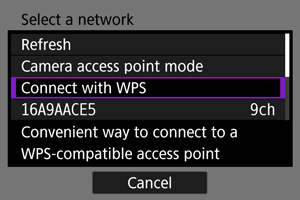
-
Odaberite [WPS (PBC mode) / WPS (način PBC)].
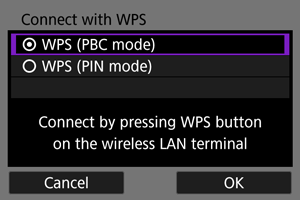
- Odaberite [OK].
-
Spojite na pristupnu točku.
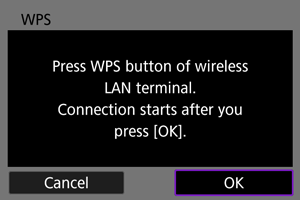
- Pritisnite tipku WPS na pristupnoj točki. Pojedinosti o lokaciji tipke i tome koliko ju je dugo potrebno pritisnuti potražite u uputama za uporabu pristupne točke.
- Odaberite [OK] za pokretanje veze s pristupnom točkom.
- Nakon priključivanja fotoaparata na pristupnu točku prikazuje se sljedeće.
-
Podesite IP adresu.
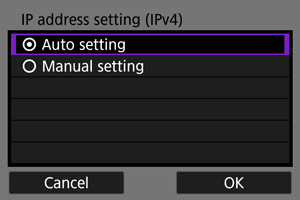
- Idite na Podešavanje IP adrese.
Povezivanje putem WPS-a (način PIN)
Upute u ovom odjeljku nastavljaju se na one iz odjeljka Provjera vrste pristupne točke.
Ovaj način povezivanja dostupan je kad koristite pristupnu točku kompatibilnu s WPS-om. U načinu povezivanja putem PIN koda (način PIN), za uspostavljanje veze se kao pristupna točka podešava 8-znamenkasti identifikacijski broj.
- Čak i ako u blizini ima više aktivnih pristupnih točaka, uporabom ovog zajedničkog identifikacijskog broja može se uspostaviti relativno pouzdana veza.
- Za uspostavljanje veze trebat će vam približno jedna minuta.
-
Odaberite [Connect with WPS / Povezivanje putem WPS-a] u izborniku [Select a network / Odabir mreže].
-
Odaberite [WPS (PIN mode) / WPS (način PBC)].
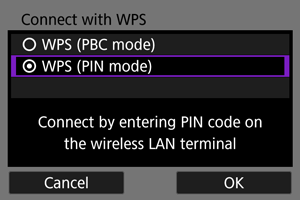
- Odaberite [OK].
-
Unesite PIN kôd.
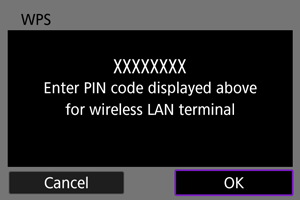
- Na pristupnoj točki unesite 8-znamenkasti PIN kôd prikazan na zaslonu fotoaparata.
- Pojedinosti o unosu PIN kodova na pristupnoj točki potražite u njezinim uputama za uporabu.
- Nakon unosa PIN koda, na fotoaparatu odaberite [OK].
-
Spojite na pristupnu točku.
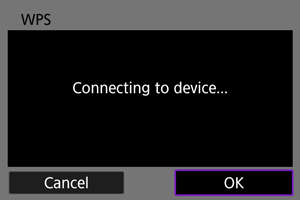
- Odaberite [OK] za pokretanje veze s pristupnom točkom.
- Nakon priključivanja fotoaparata na pristupnu točku prikazuje se sljedeće.
-
Podesite IP adresu.
- Idite na Podešavanje IP adrese.
Ručno povezivanje s otkrivenim mrežama
Upute u ovom odjeljku nastavljaju se na one iz odjeljka Provjera vrste pristupne točke.
Spojite se na pristupnu točku odabirom njezinog SSID-a (ili ESS-ID-a) s popisa aktivnih pristupnih točaka u blizini.
Odabir pristupne točke
-
Odaberite pristupnu točku u izborniku [Select a network / Odabir mreže].
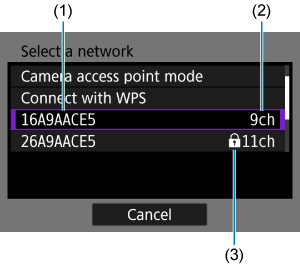
- (1) SSID
- (2) Korišteni kanal
- (3) Ikona zaštite (samo za enkriptirane pristupne točke)
- Kotačićem
 odaberite s popisa pristupnih točaka onu na koju se želite spojiti.
Oprez
- Ako je dio (2) prazan, otkriveno je više SSID-ova s istim nazivom. Odabir SSID-a za koji je dio (2) prazan povezuje fotoaparat s pristupnom točkom među njima koja ima najjači signal.
Napomena
-
[Refresh/Osvježavanje]
- Za prikaz stavke [Refresh/Osvježavanje] listajte prema dolje u prikazu iz koraka 1.
- Odaberite [Refresh/Osvježavanje] za ponovno traženje pristupnih točaka.
Unos ključa za šifriranje pristupne točke
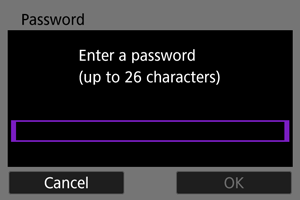
- Unesite ključ za šifriranje (zaporku) podešen na pristupnoj točki. Pojedinosti o ključu za šifriranje koji je podešen potražite u uputama za uporabu pristupne točke.
- Ako se prikaže zaslon [IP address set. / Podešavanje IP adrese], idite na Podešavanje IP adrese.
-
Unesite ključ za šifriranje.
-
Podesite IP adresu.
- Idite na Podešavanje IP adrese.
Ručno povezivanje uz određivanje mreža
Upute u ovom odjeljku nastavljaju se na one iz odjeljka Provjera vrste pristupne točke.
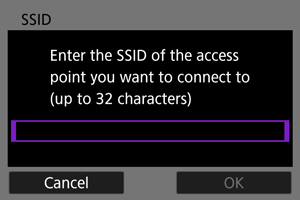
Povežite se s pristupnom točkom unošenjem njenog SSID-a (ili ESS-ID-a).
Unos SSID-a
-
Odaberite [Manual settings / Ručne postavke] u izborniku [Select a network / Odabir mreže].
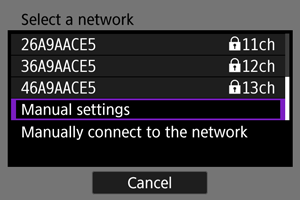
-
Unesite SSID (naziv mreže).
Podešavanje načina provjere autentičnosti za pristupnu točku
-
Odaberite vrstu zaštite.
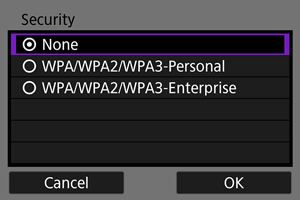
- Odaberite opciju i zatim [OK] za prelazak na sljedeći izbornik.
Unos ključa za šifriranje pristupne točke
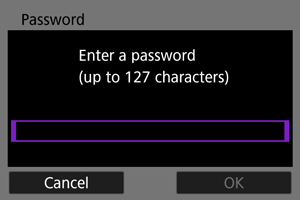
- Unesite ključ za šifriranje (zaporku) podešen na pristupnoj točki. Pojedinosti o ključu za šifriranje koji je podešen potražite u uputama za uporabu pristupne točke.
- Ako se prikaže zaslon [IP address setting (IPv4) / Postavka IP adrese (IPv4)], idite na Podešavanje IP adrese.
-
Unesite ključ za šifriranje.
-
Podesite IP adresu.
- Idite na Podešavanje IP adrese.
Povezivanje u načinu pristupne točke fotoaparata
Camera access point mode je način izravnog povezivanja fotoaparata i drugih uređaja putem Wi-Fia bez uporabe pristupne točke. Dostupne su dvije metode povezivanja, kako slijedi.
Primjena jednostavnog povezivanja
Mrežne postavke za način pristupne točke fotoaparata konfiguriraju se automatski.
- Za upute o uporabi uređaja na koje ćete se spojiti pogledajte upute za uporabu tih uređaja.
-
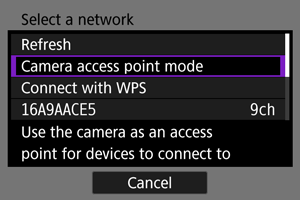
Odaberite [Camera access point mode / Način pristupne točke fotoaparata] u izborniku [Select a network / Odabir mreže].
-
Odaberite [Easy connection / Jednostavno povezivanje].
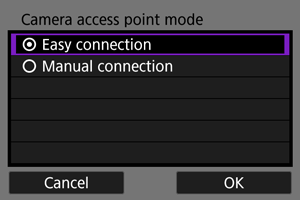
- Odaberite [OK].
-
Uspostavite vezu s fotoaparatom postupcima na drugom uređaju.
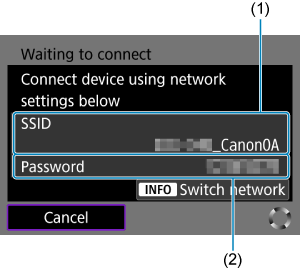
- (1) SSID (naziv mreže)
- (2) Ključ za šifriranje (zaporka)
- U Wi-Fi postavkama drugog uređaja odaberite SSID (naziv mreže) prikazan na zaslonu fotoaparata, zatim unesite zaporku.
-
Dovršite postavke veze na temelju uređaja na koji se želite spojiti.
Primjena ručnog povezivanja
Mrežne postavke za način pristupne točke fotoaparata konfiguriraju se ručno. Podesite [SSID], [Channel setting / Podešavanje kanala] i [Encryption settings / Postavke šifriranja] na svakom prikazanom izborniku.
-
Odaberite [Manual connection / Ručno povezivanje].
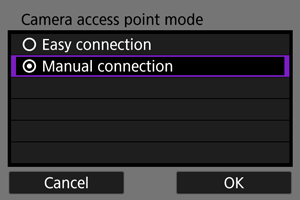
- Odaberite [OK].
-
Unesite SSID (naziv mreže).
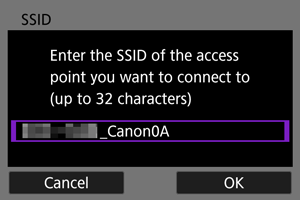
-
Odaberite opciju podešavanja kanala.
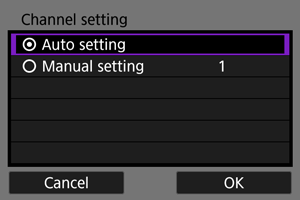
- Za ručno podešavanje postavki odaberite [Manual setting / Ručno podešavanje] i zatim okrenite kotačić
 .
. - Odaberite [OK] za prelazak na sljedeći izbornik.
- Za ručno podešavanje postavki odaberite [Manual setting / Ručno podešavanje] i zatim okrenite kotačić
-
Odaberite vrstu zaštite.
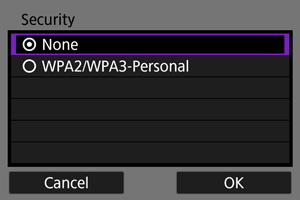
- Odaberite [OK] za prelazak na sljedeći izbornik.
- Ako ste odabrali [None/Nijedno], prikazuje se izbornik [IP address setting (IPv4) / Postavka IP adrese (IPv4)] ().
- Ista vrsta zaštite mora biti podešena i na drugom uređaju i na fotoaparatu. Pojedinosti o vrstama provjere autentičnosti i enkripcije potražite u odjeljku Načini provjere autentičnosti i šifriranja podataka.
-
Unesite zaporku.
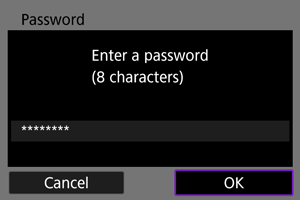
-
Odaberite [Auto setting / Automatsko podešavanje].
-
Uspostavite vezu s fotoaparatom postupcima na drugom uređaju.
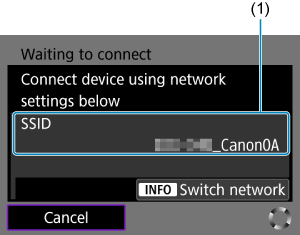
- (1) SSID (naziv mreže)
-
Dovršite postavke veze za komunikacijsku funkciju.
Podešavanje IP adrese
Odaberite način podešavanja IP adrese i zatim podesite IP adresu na fotoaparatu. Kad se koristi IPv6, fotoaparat se povezuje samo preko protokola IPv6. IPv4 veze su onemogućene.
Automatsko podešavanje IP adrese
Podesite IP adresu automatski.
-
Odaberite [Auto setting / Automatsko podešavanje].
-
Odaberite opciju za IPv6.
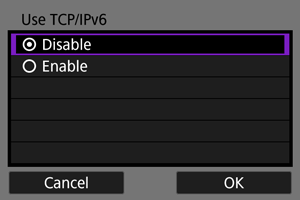
- Odaberite opciju i zatim [OK] za prelazak na sljedeći izbornik.
- Odaberite [Enable/Omogućeno] za uporabu IPv6.
-
Dovršite postavke veze na temelju uređaja na koji se želite spojiti.
Ručno podešavanje IP adrese
Podesite IP adresu ručno. Prikazane stavke razlikovat će se ovisno o komunikacijskoj funkciji.
-
Odaberite [Manual setting / Ručno podešavanje].
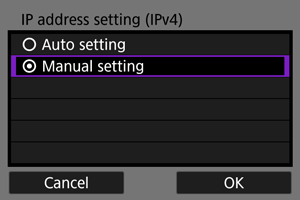
- Odaberite [OK] za prelazak na sljedeći izbornik.
-
Odaberite opciju za konfiguriranje.
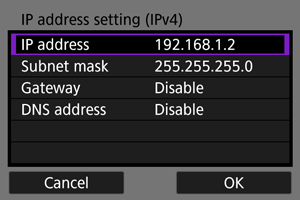
- Prikazane stavke razlikovat će se ovisno o funkciji komunikacije.
- Odaberite opciju za pristup izborniku za unos brojeva.
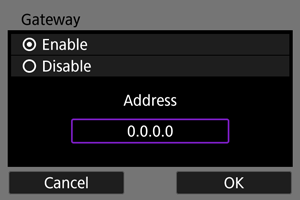
-
Za uporabu pristupnika odaberite [Enable/Omogućeno], zatim odaberite [Address/Adresa].
-
Unesite broj.
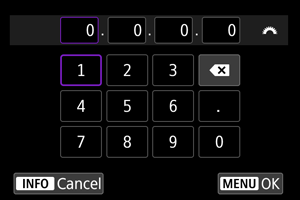
- Okrenite kotačić kako biste prebacili na druga polja za unos na vrhu zaslona pa pritisnite kotačić za odabir brojeva za unos. Pritisnite
 za unos odabranog broja.
 - Za brisanje posljednjeg unesenog broja odaberite tipku [
 ].
]. - Za potvrdu unesenih brojeva i povratak na izbornik iz koraka 2 pritisnite tipku
 .
.
- Okrenite kotačić
-
Odaberite [OK].
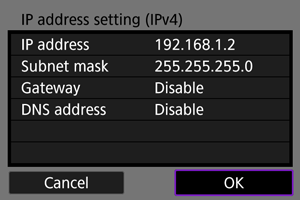
- Kad dovršite podešavanje odgovarajućih stavki, odaberite [OK]. Prikazuje se sljedeći izbornik.
- Ako niste sigurni što unijeti, pogledajte Provjera mrežnih postavki ili pitajte mrežnog administratora ili drugu osobu koja se razumije u podešavanje mreža.
-
Odaberite opciju za IPv6.
- Odaberite opciju i zatim [OK] za prelazak na sljedeći izbornik.
- Odaberite [Enable/Omogućeno] za uporabu IPv6.
-
Dovršite postavke veze na temelju uređaja na koji se želite spojiti.