
Povezivanje s programom EOS Utility
- Upravljanje fotoaparatom s pomoću softvera EOS Utility
- Uređivanje/brisanje uređaja za povezivanje
- Ponovno povezivanje s pomoću podataka o vezi
- Prijenos više snimaka odjednom (Direct transfer / Izravni prijenos)
- Prijenos RAW+JPEG ili RAW+HEIF snimaka
- Sastavljanje i registriranje opisa
U ovom se odjeljku opisuje kako fotoaparat povezati s računalom putem Wi-Fia i kako na fotoaparatu izvoditi postupke softverom za EOS ili drugim namjenskim softverom. Prije podešavanja Wi-Fi veze instalirajte na računalo najnoviju verziju softvera.
Upute za postupke na računalu potražite u korisničkom priručniku za računalo.
Upravljanje fotoaparatom s pomoću softvera EOS Utility
Programom EOS Utility (softver za EOS) možete importirati snimke s fotoaparata, upravljati fotoaparatom i izvoditi druge postupke.
Koraci na fotoaparatu (1)
-
Odaberite [
 :
:  Connect to EOS Utility / : Povezivanje s programom EOS Utility] ().
 -
Odaberite [OK].
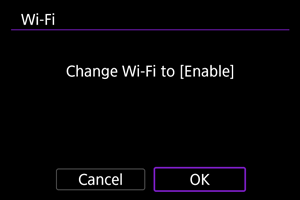
- Ovaj izbornik se ne prikazuje ako je opcija [: Wi-Fi settings / : Postavke Wi-Fia] već podešena na [Enable/Omogućeno].
- Ovaj izbornik se ne prikazuje ako je opcija [
-
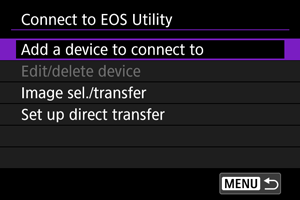
Odaberite [Add a device to connect to / Dodavanje uređaja za povezivanje].
-
Provjerite SSID (naziv mreže) i zaporku.
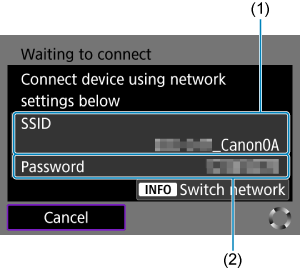
- Provjerite SSID (1) i zaporku (2) prikazane na zaslonu fotoaparata.
- Za promjenu mreže pritisnite tipku
 . Za upute o konfiguriranju komunikacijskih funkcija pogledajte Osnovne komunikacijske postavke.
Koraci na računalu (1)
-
Odaberite SSID, zatim unesite zaporku.
Zaslon računala (primjer)
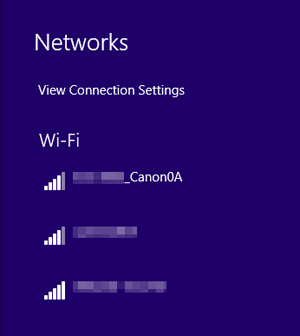
- U izborniku s mrežnim postavkama računala, odaberite SSID provjeren u koraku 4 u Koraci na fotoaparatu (1).
- Za zaporku unesite zaporku provjerenu u koraku 4 u Koraci na fotoaparatu (1).
Koraci na fotoaparatu (2)
-
Odaberite [OK].
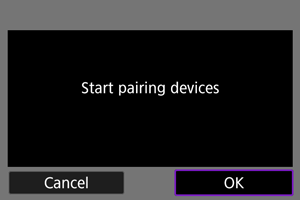
-
Pojavi se sljedeća poruka. "******" predstavlja zadnjih šest znamenaka MAC adrese fotoaparata koji spajate.
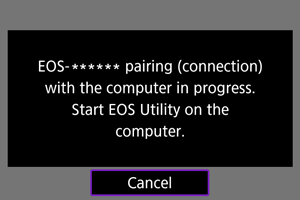
-
Koraci na računalu (2)
-
Otvorite EOS Utility.
-
U EOS Utilityju kliknite na [Pairing over Wi-Fi/LAN / Uparivanje putem Wi-Fi/LAN veze].
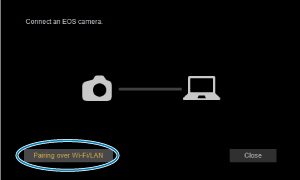
- Kad se prikaže poruka u vezi s vatrozidom, odaberite [Yes/Da].
-
Kliknite na [Connect/Povezivanje].
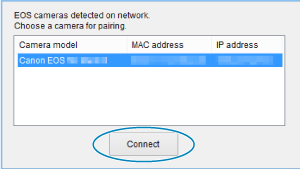
- Odaberite fotoaparat za povezivanje, zatim kliknite na [Connect/Povezivanje].
Koraci na fotoaparatu (3)
-
Uspostavite Wi-Fi vezu.
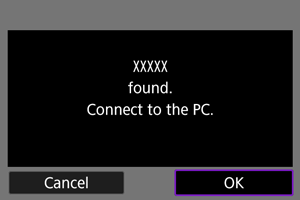
Fotoaparat i računalo sada su povezani.
- Upravljajte fotoaparatom s pomoću softvera EOS Utility na računalu.
- Za ponovno povezivanje putem Wi-Fia pogledajte Ponovno povezivanje putem Wi-Fia/Bluetootha.
Izbornik [Communicating/Komunikacija]
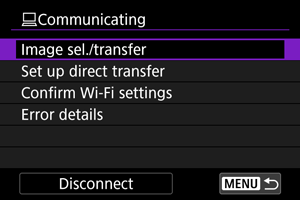
-
Image sel./transfer / Odabir/prijenos snimaka
-
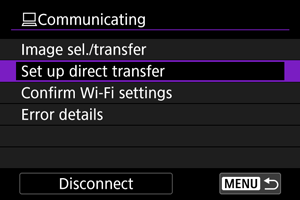
Set up direct transfer / Podešavanje izravnog prijenosa
-
Confirm Wi-Fi settings / Provjera postavki Wi-Fia
Možete provjeriti detalje postavki za Wi-Fi veze.
-
Error details / Detalji pogreške
Nakon pogrešaka u Wi-Fi povezivanju možete provjeriti pojedinosti o pogreškama ().
-
Disconnect/Odspajanje
Prekida Wi-Fi vezu.
Oprez
-
Ako se tijekom daljinskog snimanja videozapisa prekine Wi-Fi veza, dogodit će se sljedeće:
- Nastavit će se snimanje videozapisa koje je u tijeku u načinu za snimanje videozapisa.
- Prekinut će se snimanje videozapisa koje je u tijeku u načinu za snimanje fotografija.
- Fotoaparat ne možete upotrebljavati za snimanje u načinu za fotografije kad je u aplikaciji EOS Utility podešen na snimanje videozapisa.
- Ako je uspostavljena Wi-Fi veza prema EOS Utilityju, neke funkcije nisu dostupne.
- Pri daljinskom snimanju, brzina automatskog izoštravanja može se smanjiti.
- Ovisno o statusu komunikacije, prikaz slike ili okidanje mogu se odvijati sporije no obično.
- Pri daljinskom snimanju uz pregled uživo prijenos slikovnih podataka bit će sporiji nego putem spojnoga kabela. Stoga se kretanje pokretnih objekata ne može se prikazati sasvim fluidno.
Uređivanje/brisanje uređaja za povezivanje
Prije editiranja ili brisanja postavki veze za druge uređaje, prekinite Wi-Fi vezu. Ovaj odjeljak obuhvaća stavke koje nisu opisane u poglavlju Upravljanje fotoaparatom s pomoću softvera EOS Utility.
-
Odaberite [
: Connect to EOS Utility / : Povezivanje s programom EOS Utility] (). -
Odaberite [Edit/delete device / Uređivanje/brisanje uređaja].
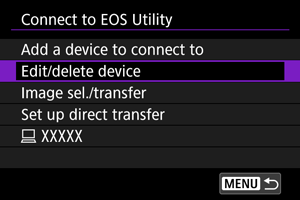
-
Odaberite uređaj.
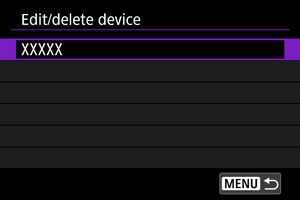
- Odaberite uređaj za povezivanje, zatim pritisnite
 .
.
- Odaberite uređaj za povezivanje, zatim pritisnite
-
Odaberite opciju.
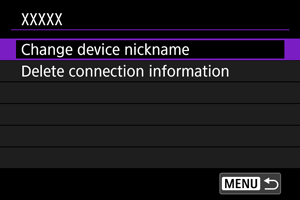
Change device nickname / Promjena nadimaka uređaja
Možete promijeniti nadimak uređaja na koje se fotoaparat spaja.
Delete connection information / Brisanje podataka o vezi
Možete izbrisati podatke o vezi.
Ponovno povezivanje s pomoću podataka o vezi
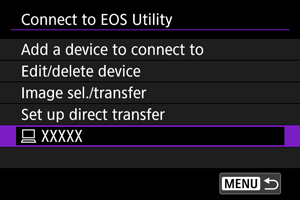
Za ponovno povezivanje mogu se upotrijebiti konfigurirane informacije o povezivanju.
Prijenos više snimaka odjednom (Direct transfer / Izravni prijenos)
Kad je fotoaparat spojen na računalo (putem Wi-Fia ili spojnog kabela) i kad je prikazan glavni prozor EOS Utility, možete koristiti fotoaparat za prijenos snimaka na računalo.
Oprez
- Ako ćete prenositi mnogo snimaka, razmislite o uporabi kompleta za spajanje na električnu utičnicu (prodaje se zasebno).
Pristup izborniku [ Image sel./transfer / Odabir/prijenos snimaka]
-
Odaberite [
: Connect to EOS Utility / : Povezivanje s programom EOS Utility] (). -
Odaberite [Image sel./transfer / Odabir/prijenos snimaka].
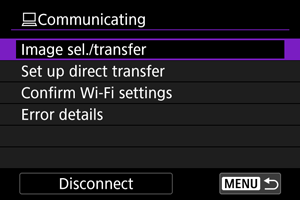
- Prikazuje se izbornik [Image sel./transfer / Odabir/prijenos snimaka].
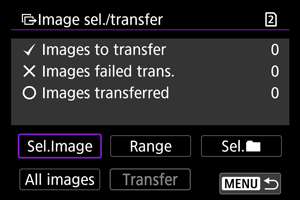
- Za detalje u izborniku [Image sel./transfer / Odabir/prijenos snimaka] pogledajte Uporaba izbornika [
 Image sel./transfer / Odabir/prijenos snimaka].
- Prikazuje se izbornik [
Prijenos RAW+JPEG ili RAW+HEIF snimaka
Za RAW+JPEG ili RAW+HEIF snimke možete odabrati koje snimke će se prenositi.
-
Odaberite [
: Connect to EOS Utility / : Povezivanje s programom EOS Utility] (). -
Odaberite [Set up direct transfer / Podešavanje izravnog prijenosa].
-
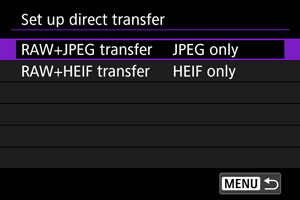
Odaberite vrstu snimaka za prijenos.
-
RAW+JPEG prijenos
Odaberite između [JPEG only / Samo JPEG], [RAW only / Samo RAW] ili [RAW+JPEG].
-
RAW+HEIF prijenos
Odaberite između [HEIF only / Samo HEIF], [RAW only / Samo RAW] ili [RAW+JPEG].
-
Oprez
- Tijekom prijenosa snimaka nisu dostupne neke stavke izbornika.
Sastavljanje i registriranje opisa
Možete izraditi opise i registrirati ih na fotoaparatu kako biste ih koristili kao što je opisano u odjeljku Dodavanje opisa prije prijenosa.
-
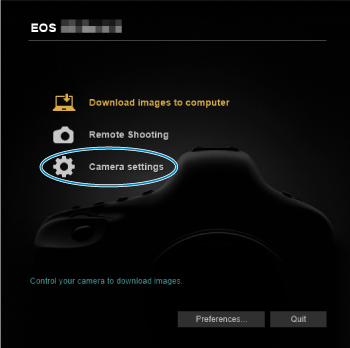
Otvorite EOS Utility i odaberite [Camera settings / Postavke fotoaparata].
-
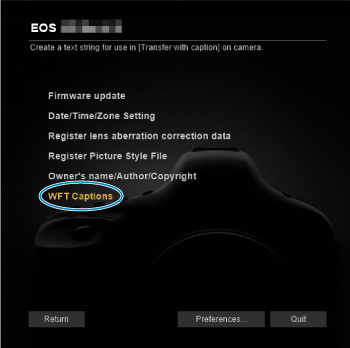
Odaberite [WFT Captions / WFT opisi].
-
Unesite opise.
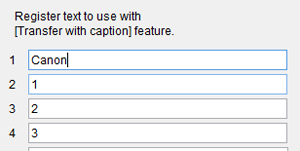
- Unesite do 31 znak (u ASCII formatu).
- Za učitavanje podataka opisa pohranjenih na fotoaparatu odaberite [Load settings / Učitavanje postavki].
-
Podesite opise na fotoaparatu.
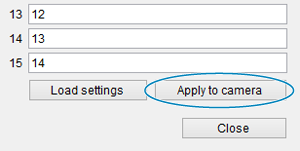
- Odaberite [Apply to camera / Primjena na fotoaparatu] kako biste podesili nove opise na fotoaparatu.