פעולות בסיסיות
- החזקת המצלמה
- ידית הזום
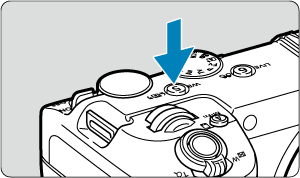
- כפתור צילום הווידאו (עליון/קדמי)
- כפתור הצילום
 גלגל ראשי
 /
/ חוגת בקרה מהירה 1/לחצני הכיוונים
 חוגת בקרה מהירה 2
 בקר מרובה
 לחצן נעילה רב תכליתי
 טבעת בקרה
 לחצן מידע
 /
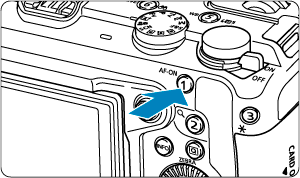
/ 1/לחצן התחלת AF
 /
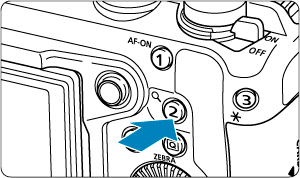
/ 2/לחצן הגדלה/הקטנה
 /
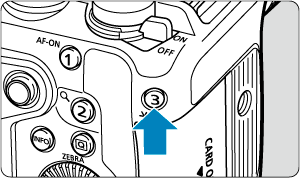
/ 3/לחצן נעילת AE
 /
/ /
/ 4/לחצן רב תכליתי/שליחת תמונות לטלפון חכם
 /
/ /
/ 5/איזון לבן/לחצן צפייה בווידאו ובתמונות
 /
/ /
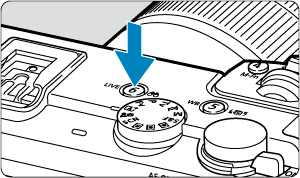
/ 6/לחצן שידור חי/חיפוש תמונות
 /
/ /
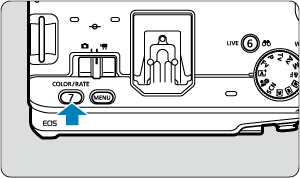
/ 7/לחצן מצב צבע/דירוג
החזקת המצלמה
-
צפייה במסך בזמן הצילום
בזמן הצילום, ניתן להטות את המסך כדי לכוונן אותו. לפרטים, ראו שימוש במסך.
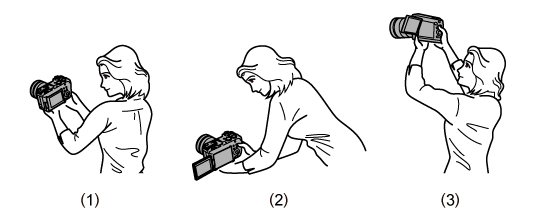
(1) זווית רגילה
(2) זווית נמוכה
(3) זווית גבוהה
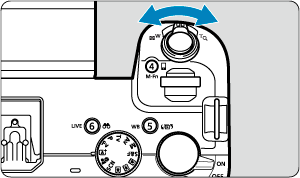
ידית הזום
ניתן לבצע זום עם ידית הזום בעת שימוש בעדשת זום חזקה. הפעולות הבאות זמינות גם כן.
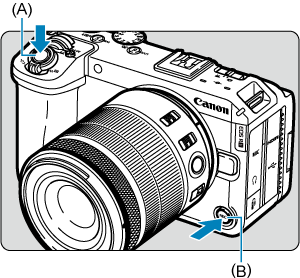
כפתור צילום הווידאו (עליון/קדמי)
לחץ על כפתור צילום הווידאו בחלק העליון (A) או הקדמי (B) כדי להתחיל להקליט וידאו. לחצו עליו שוב כדי להפסיק את ההקלטה.
הערה
- לחצן צילום הווידאו בחלק העליון מתפקד ככפתור תריס בצילום תמונות סטילס.
כפתור הצילום
כפתור הצילום מופעל בשני שלבים. ניתן ללחוץ חצי לחיצה על כפתור הצילום. לאחר מכן ניתן להמשיך ללחוץ על כפתור הצילום עד ללחיצה מלאה.
חצי לחיצה
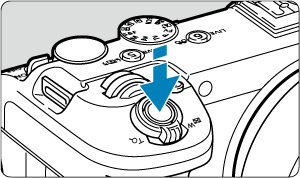
פעולה זו מפעילה את המיקוד האוטומטי ואת מערכת החשיפה האוטומטית המגדירים את מהירות התריס ואת ערך הצמצם.
ערך החשיפה (מהירות התריס וערך הצמצם) מוצג על המסך למשך 8 שניות (שעון עצר למדידה/ ).
).
לחיצה מלאה
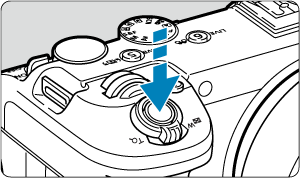
פעולה זו משחררת את התריס ומצלמת את התמונה.
-
מניעת רעידות של המצלמה
תזוזה של מצלמה המוחזקת ביד במהלך רגע החשיפה נקראת רעידת מצלמה. היא יכולה לגרום לתמונות מטושטשות. כדי למנוע רעידת מצלמה, שימו לב לדברים הבאים:
- החזיקו את המצלמה ללא תזוזה, כפי שמוצג בסעיף החזקת המצלמה.
- לחצו חצי לחיצה על כפתור הצילום כדי לבצע מיקוד אוטומטי, ולאחר מכן המשיכו ללחוץ באיטיות עד ללחיצה מלאה על כפתור הצילום.
הערה
- המצלמה תבצע השהייה לפני צילום תמונה גם אם תלחצו לחיצה מלאה על כפתור הצילום בלי ללחוץ עליו קודם חצי לחיצה, או אם תלחצו חצי לחיצה על כפתור הצילום ותמשיכו במהירות ללחיצה מלאה.
- ניתן לחזור למצב המתנה לצילום גם בעת הצגת התפריט או צפייה בתמונות על ידי ביצוע חצי לחיצה על כפתור הצילום.
 גלגל ראשי
-
(1) לחצן, סובבו את הגלגל לאחר לחיצה על
.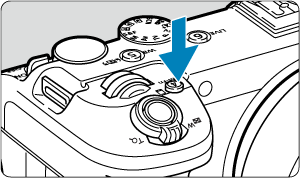
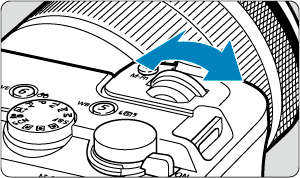
לחצו על לחצן כמו
 , ולאחר מכן סובבו את הגלגל .
אם תלחצו חצי לחיצה על כפתור הצילום, המצלמה תחזור למצב המתנה לצילום.
- משמש לפעולות כגון הגדרת איזון לבן, מצב תזוזה או סגנון תמונה.
-
(2) סובבו רק את הגלגל
.צפו במסך תוך כדי סיבוב של הגלגל
.- השתמשו בגלגל כדי להגדיר את מהירות התריס, ערך הצמצם וכו'.
 /
/ חוגת בקרה מהירה 1/לחצני הכיוונים
-
(1) לחצן, סובבו את הגלגל לאחר לחיצה על
.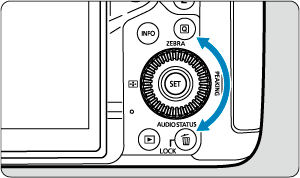
לחצו על לחצן כמו
, ולאחר מכן סובבו את הגלגל .אם תלחצו חצי לחיצה על כפתור הצילום, המצלמה תחזור למצב המתנה לצילום.
- משמש לפעולות כגון הגדרת מצב מדידה, הפעלת AF, מהירות ISO או אזור AF.
-
(2) סובבו רק את הגלגל
.צפו במסך תוך כדי סיבוב של הגלגל
.- משמש לפעולות כגון הגדרת כמות פיצוי החשיפה והגדרת ערך הצמצם עבור חשיפות ידניות.
-
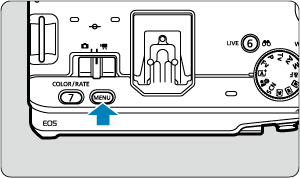
(3) לאחר לחיצה על כפתור, לחץ על הלחצנים


 .
.
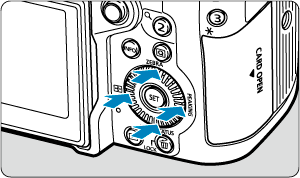
לחץ על
 או
או  , לאחר מכן לחץ על המקשים או כדי להגדיר את תכונות התפריט או הבקרה המהירה.
 חוגת בקרה מהירה 2
-
(1) לחצן, סובבו את הגלגל לאחר לחיצה על
.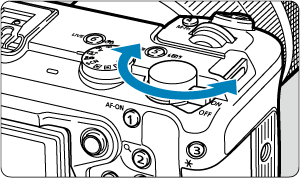
לחצו על לחצן כמו
, ולאחר מכן סובבו את הגלגל .אם תלחצו חצי לחיצה על כפתור הצילום, המצלמה תחזור למצב המתנה לצילום.
- משמש לפעולות כגון מעבר בין הלשוניות הראשיות במסך התפריט.
-
(2) סובבו רק את הגלגל
.צפו במסך תוך כדי סיבוב של הגלגל
.- משמש לפעולות כגון הגדרת מהירות ISO.
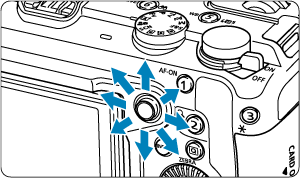
 בקר מרובה
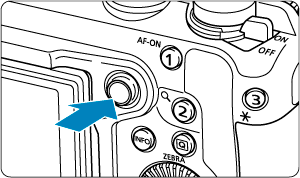
הוא לחצן בעל שמונה כיוונים עם כפתור מרכזי.
כדי להשתמש בו, הניחו את כרית האגודל במרכז והטו את הבקר המרובה לכל אחד מהכיוונים. שים לב שייתכן שהוא לא יפעל כראוי אם לוחצים עליו מהצד.
-
דוגמאות לשימוש בבקר המרובה
- נקודת AF/תנועת מסגרת מוגדלת בצילום תמונות סטילס או הקלטת וידאו
- תיקון איזון לבן
- תנועת מיקום אזור מוגדל במהלך הצפייה
- שליטה מהירה
- בחירה או הגדרה של פריטי תפריט
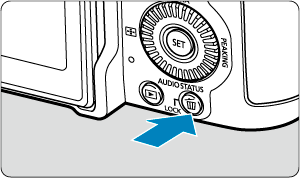
 לחצן נעילה רב תכליתי
כאשר [ : Multi function lock/נעילת תפקודים רבים] מוגדר (), ניתן ללחוץ על הלחצן כדי למנוע שינוי הגדרות על ידי נגיעה מקרית בגלגל הראשי, בחוגות הבקרה המהירה, בבקר המרובה, בטבעת הבקרה או בלוח מסך המגע.
 טבעת בקרה
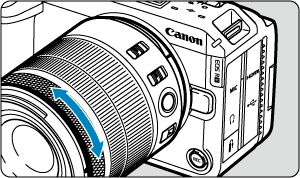
כברירת מחדל, ניתן להגדיר פיצוי חשיפה במצבי האזור היצירתי על ידי סיבוב טבעת הבקרה של עדשות RF או מתאמי תושבת תוך כדי חצי לחיצה על כפתור הצילום. ניתן גם להקצות פונקציה שונה לטבעת הבקרה על ידי קביעת התצורה של [] ב-[: Customize dials/control ring/חוגות/טבעת בקרה מותאמת אי.] ().
 לחצן מידע
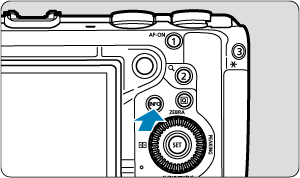
כל לחיצה על הלחצן משנה את המידע המוצג.
 /
/ 1/לחצן התחלת AF
לחץ במהלך הקלטת וידאו כדי להפעיל מיקוד אוטומטי במצבי וידאו של האזור היצירתי.
בצילום תמונות סטילס באזור היצירתי, לחיצה על כפתור זה שקולה ללחיצה חלקית על כפתור הצילום.
 /
/ 2/לחצן הגדלה/הקטנה
במהלך הצילום, ניתן לבדוק את המיקוד על ידי הגדלת התצוגה בכ-5× או 10×. במהלך הצפייה, ניתן להגדיל את תצוגת התמונות שצולמו.
 /
/ 3/לחצן נעילת AE
ניתן לנעול את החשיפה (נעילת AE) במהלך הצילום.
 //
// 4/לחצן רב תכליתי/שליחת תמונות לטלפון חכם
לחץ במהלך הצילום כדי להציג הגדרות שניתן להגדיר באמצעות הגלגלים. לחץ במהלך הצפייה כדי לגשת למסך ההגדרות לשליחת תמונות לטלפון החכם ().
הגדרות שניתן להגדיר בשילוב עם גלגלים
זמין רק בצילום תמונות סטילס. עם זאת, ניתן להגדיר את מהירות ISO במצב חשיפה ידנית בווידאו.
כיצד להשתמש בגלגלים
- לחץ על הלחצן כדי להציג את ההגדרות הניתנות להגדרה באמצעות גלגלים (
 ). לחץ שוב על הלחצן (או סובב את הגלגל) כדי לבחור הגדרה לקביעה.
 - כדי לכוונן את השורה העליונה של פריטי ההגדרה, סובב את הגלגל .
- כדי לכוונן את השורה התחתונה של פריטי ההגדרה, סובב את הגלגל .
שימו לב
- לא ניתן להגדיר באופן זה הגדרות איזון לבן מתקדמות כגון טמפרטורת צבע.
הערה
- ניתן לכוונן רק את מצב הצבע הנוכחי בדרך זו.
- להגדלת אזור ה-AF, ניתן גם ללחוץ על הלחצן
 ולאחר מכן על הלחצן .
 /
/ /
/ 5/איזון לבן/לחצן צפייה בווידאו ובתמונות
לחץ במהלך הצילום כדי להציג את מסך בחירת איזון הלבן (). לחץ במהלך צפייה כדי לעבור בין צפייה בווידאו וצילום תמונות סטילס.
 /
/ /
/ 6/לחצן שידור חי/חיפוש תמונות
לחץ במהלך הקלטת וידאו כדי לגשת למסך הגדרות ההזרמה (). לחץ במהלך הצפייה כדי להציג תמונות שנמצאו באמצעות תנאי החיפוש הנוכחיים.
 /
/ /
/ 7/לחצן מצב צבע/דירוג
לחץ במהלך הצילום כדי לגשת למסך בחירת מצב צבע (). לחץ במהלך הצפייה כדי לדרג את התמונה.