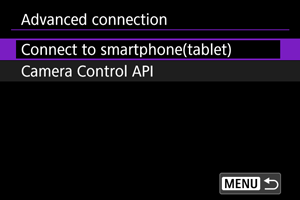
חיבורים מתקדמים
חיבור לטלפון חכם או לטאבלט
ניתן ליצור חיבור Wi-Fi ישיר עם טלפון חכם ולהשתמש ב-Camera Connect כדי לשלוט במצלמה.
-
בחרו ב-[OK].
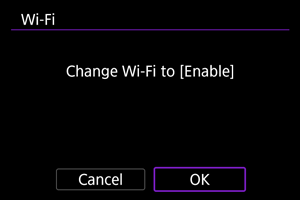
- מסך זה אינו מוצג אם ה-[
 : Wi-Fi settings/הגדרות Wi-Fi] כבר מוגדר במצב [Enable/הפעלה].
- מסך זה אינו מוצג אם ה-[
-
בחרו ב-[Connect to smartphone(tablet)/התחבר לטלפון חכם (מחשב לוח)].
-
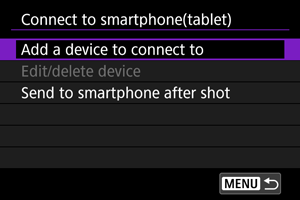
בחרו ב-[Add a device to connect to/הוסף התקן שאליו יבוצע חיבור].
-
התחילו לחפש נקודות גישה.
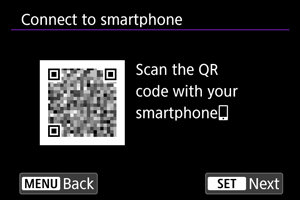
- כדי להתחיל לחפש אם Camera Connect מותקנת כבר בטלפון החכם, לחצו על
 .
. - אם אפליקציית Camera Connect אינה מותקנת, השתמשו בטלפון החכם שלכם כדי לסרוק את קוד ה-QR שעל המסך, עברו ל-Google Play או ל-App Store כדי להתקין את Camera Connect, ולאחר מכן לחצו על כדי להתחיל בביצוע החיפוש.
- כדי להתחיל לחפש אם Camera Connect מותקנת כבר בטלפון החכם, לחצו על
-
התחברו ל-Wi-Fi.
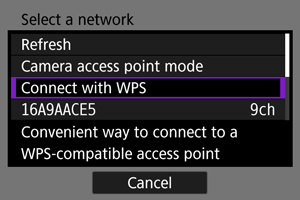
- להוראות על הגדרת פונקציות תקשורת, ראה הגדרות תקשורת בסיסיות.
-
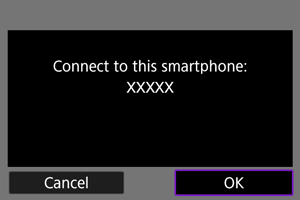
הפעילו את Camera Connect והקישו על שם המצלמה.
-
בחרו ב-[OK].
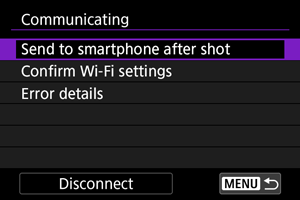
מסך [Communicating/מתקשר]
שימוש ב-Camera Control API (CCAPI)
לפני השימוש באפליקציה או במוצר אחר שמחיל את ה-Camera Control API (CCAPI),* הכן את המצלמה לשליטה ב-CCAPI על ידי חיבורה לטלפון חכם, לטאבלט או למחשב שבו תשתמש.
Camera Control API הוא ממשק תכנות יישומים מבוסס HTTP לשליטה במצלמות Canon דרך הרשת.
גש למסך ההגדרות.
-
בחרו ב-[OK].
- מסך זה אינו מוצג אם הגדרת ה-Wi-Fi כבר מוגדרת במצב [Enable/הפעלה].
-
בחרו ב-[Camera Control API].
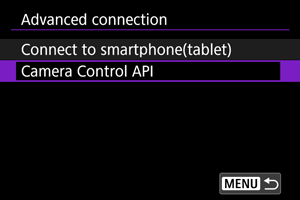
- הזן את שם המצלמה לאחר שהמצלמה תציג את [Register a nickname to identify the camera. This nickname will be used for Wi-Fi and Bluetooth connections./רשום כינוי כדי לזהות מצלמה. הכינוי ישמש עבור חיבורי Wi-Fi ו-Bluetooth.].
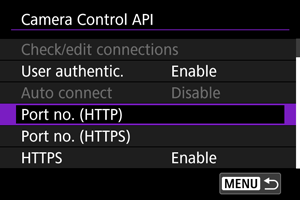
הגדרת מספר יציאה
-
בחרו אפשרות.
-
Port no. (HTTP)/מס. יציאה (HTTP)
ניתן לשנות את מספר יציאת ה-HTTP לפי הצורך.
-
Port no. (HTTPS)/מס. יציאה (HTTPS)
ניתן לשנות את מספר יציאת ה-HTTPS לפי הצורך.
-
HTTPS
הגדר ל-[Disable/הפסקה] בעת שימוש ב-HTTP.
-
הגדרת אימות משתמש
-
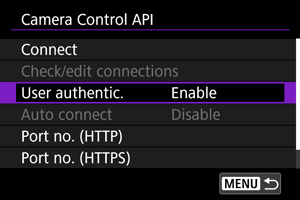
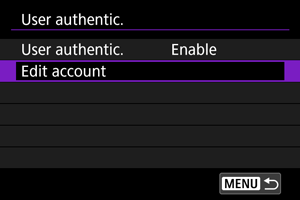
בחרו ב-[User authentic./אימות משתמש].
-
בחר שימוש באימות משתמש.
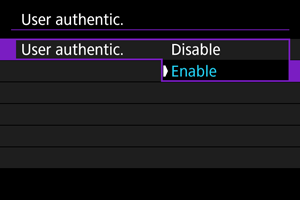
- אם בחרת ב-[Enable/הפעלה], הזן את ה-[User name/שם משתמש] וה-[Password/סיסמה] ב-[Edit account/ערוך חשבון].
-
בחרו ב-[Edit account/ערוך חשבון].
-
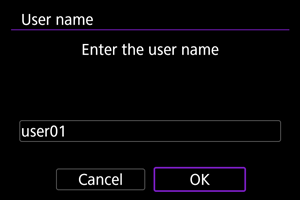
הגדר את שם המשתמש.
-
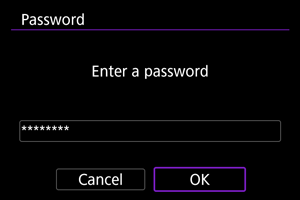
הגדר את הסיסמה.
הגדרת החיבור
-
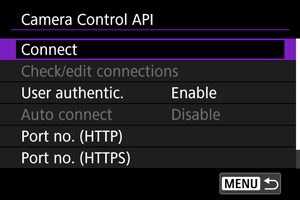
בחרו ב-[Connect /התחבר].
-
בחרו ב-[Add with wizard/הוסף בעזרת אשף].
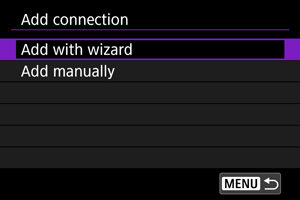
- להגדרת פרטי החיבור, בחר [Add manually/הוסף ידנית].
-
התחברו ל-Wi-Fi.
- התחברו לנקודת גישה באמצעות Wi-Fi. להוראות על הגדרת פונקציות תקשורת, ראה הגדרות תקשורת בסיסיות.
-
הגדר את שם המשתמש.
-
הגדר את הסיסמה.
-
התחברו ל-Wi-Fi.
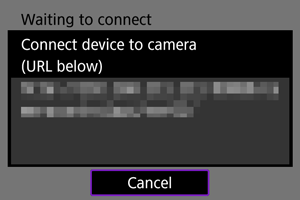
- כאשר המסך למעלה מופיע במצלמה, השתמש בטלפון חכם, במחשב או במכשיר אחר כדי לגשת לכתובת ה-URL המצוינת מהאפליקציה שפותחה לשליטה במצלמה.
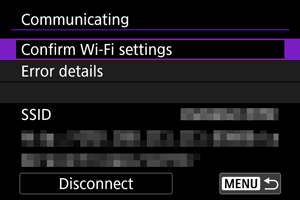
- הצגת המסך למעלה במצלמה מציינת כי נוצר חיבור.
- כדי לסיים את החיבור, בחר [Disconnect/התנתק].
מסך [Communicating/מתקשר]
הפעולות הבאות זמינות מהמסך [Communicating/מתקשר].
שינוי הגדרות
ניתן לשנות את ההגדרות כאשר המצלמה אינה מחוברת.
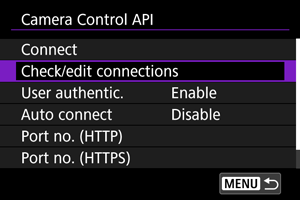
בדוק/ערוך חיבורים
בדוק וערוך את הגדרות התקשורת.
-
בחרו ב-[Check/edit connections/בדוק/ערוך חיבורים].
-
בחר את המכשיר המיועד.
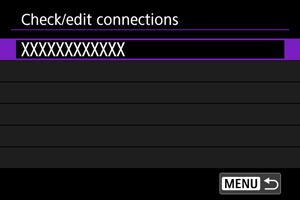
-
בחר פריטים לבדיקה או לשינוי.
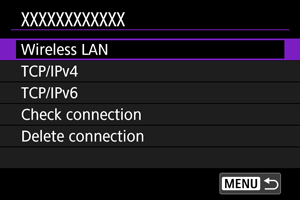
-
Wireless LAN/LAN אלחוטית
באפשרותך לשנות את ה-SSID (שם הרשת) ופרטים כגון שיטת החיבור, האבטחה וסוג ההצפנה.
-
TCP/IPv4
ניתן לשנות את הגדרות ה-TCP/IPv4.
-
TCP/IPv6
ניתן לשנות את הגדרות ה-TCP/IPv6.
-
Check connection/בדוק חיבור
ניתן לסקור את הגדרות החיבור.
-
Delete connection/מחק חיבור
ניתן לנקות את הגדרות החיבור.
-
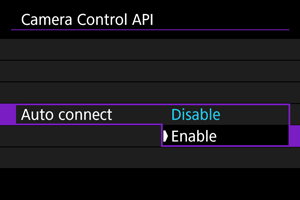
חיבור אוטומטי
בחירה ב-[Enable/הפעלה] תתחבר באופן אוטומטי בפעם הבאה שתפעיל את המצלמה.