
הגדרות תקשורת בסיסיות
- הכנה
- בדיקת סוג נקודת הגישה
- חיבור באמצעות WPS (מצב PBC)
- חיבור באמצעות WPS (מצב PIN)
- חיבור ידני לרשתות שזוהו
- חיבור ידני על ידי בחירת רשתות
- חיבור במצב נקודת גישה למצלמה
- הגדרת כתובת ה-IP
הכנה
הכנה לשימוש בפונקציות תקשורת
-
חיבור לטלפון חכם או לטאבלט
התקן את האפליקציה בטלפון חכם עם מערכת Android א עם iPhone ().
ניתן להתקין את האפליקציה מ-Google Play או מ-App Store.
-
חיבור ל-EOS Utility
נדרש מחשב שמותקן בו EOS Utility (תוכנת EOS).
להוראות ההתקנה של EOS Utility, ראה התקנת תוכנת מחשב.
-
העלאת תמונות ל-image.canon
- נדרש טלפון חכם עם דפדפן וחיבור לאינטרנט.
- לקבלת הוראות לגבי אופן השימוש בשירותי image.canon ופרטים על מדינות ואזורים שבהם השירות זמין, בקרו באתר image.canon (https://image.canon/).
- ייתכן שתחויבו בנפרד עבור ההתחברות לספק שירותי האינטרנט ולנקודות הגישה שלכם.
-
העברת תמונות לשרת FTP
נדרש מחשב עם אחת ממערכות ההפעלה הבאות. כמו כן, יש להגדיר את המחשב מראש לתפקד כשרת FTP.
- Windows 11
- Windows 10 (גרסה 1607 או עדכנית יותר)
להנחיות לגבי הגדרת המחשב לתפקד כשרת FTP, עיין בתיעוד עבור המחשב שלך.
-
שידור חי
בדוק מראש את דרישות השידור ואת תנאי השירות באתר השידור.
הכנה לחיבורי Wi-Fi
בעת שימוש במצלמה במצב תשתית, ודא שהטלפון החכם או המחשב שבו תשתמש יכול להתחבר לנקודת הגישה.
בדיקת סוג נקודת הגישה
בעת חיבור דרך נקודת גישה, בדקו אם נקודת הגישה תומכת ב-WPS*, מה שמפשט חיבורים בין התקני Wi-Fi.
אם אינכם בטוחים לגבי תאימות ל-WPS, עיינו במדריך למשתמש של נקודת הגישה או בתיעוד אחר.
מייצג את Wi-Fi Protected Setup.
-
כאשר WPS נתמך
קיימות שתי שיטות חיבור זמינות. ניתן להתחבר בקלות רבה יותר באמצעות WPS במצב PBC.
-
כאשר WPS אינו נתמך
הצפנה נקודת גישה
ראה שיטות אימות והצפנת נתונים לפרטים על סוגי אימות והצפנה.
שימו לב
- ייתכן שלא ניתן יהיה להתחבר כאשר מופעלות פונקציות הסתרת נקודת גישה. השביתו פונקציות הסתרת נקודת גישה.
- בקשו ממנהל רשת שאחראי על הרשתות שתצטרפו אליהן את פרטי ההגדרות הדרושים.
חיבור באמצעות WPS (מצב PBC)
ההוראות בסעיף זה ממשיכות מהסעיף בדיקת סוג נקודת הגישה.
זוהי שיטת חיבור המשמשת עם נקודות גישה התואמות ל-WPS. במצב חיבור באמצעות לחצן (מצב PBC), ניתן לחבר את המצלמה ונקודת הגישה פשוט על ידי לחיצה על לחצן WPS בנקודת הגישה.
- ייתכן שיהיה קשה יותר להתחבר אם קיימות מספר נקודות גישה פעילות בקרבת מקום. אם כן, נסו להתחבר עם [WPS (PIN mode)/WPS (מצב PIN)].
- בדקו מראש את מיקום לחצן ה-WPS בנקודת הגישה.
- יצירת חיבור עשויה להימשך כדקה אחת (1).
-
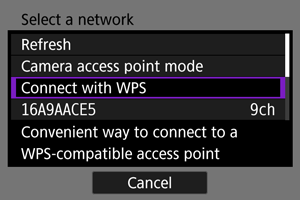
בחרו ב-[Connect with WPS/התחבר עם WPS] במסך [Select a network/בחר רשת].
-
בחרו ב-[WPS (PBC mode)/WPS (מצב PBC)].
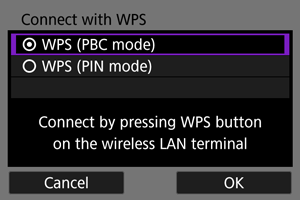
- בחרו ב-[OK].
-
התחברו לנקודת הגישה.
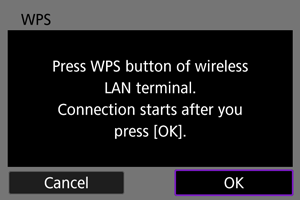
- לחצו על לחצן ה-WPS של נקודת הגישה. לפרטים על מיקום הלחצן וכמה זמן ללחוץ עליו, עיינו במדריך למשתמש של נקודת הגישה.
- בחרו ב-[OK] כדי להתחיל חיבור לנקודת הגישה.
- המסך הבא מוצג ברגע שהמצלמה מחוברת לנקודת הגישה.
-
הגדירו את כתובת ה-IP.
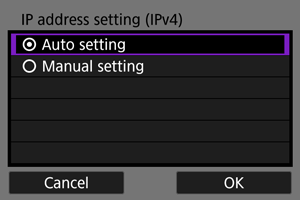
- עברו אל הגדרת כתובת ה-IP.
חיבור באמצעות WPS (מצב PIN)
ההוראות בסעיף זה ממשיכות מהסעיף בדיקת סוג נקודת הגישה.
זוהי שיטת חיבור המשמשת עם נקודות גישה התואמות ל-WPS. במצב חיבור באמצעות קוד PIN (מצב PIN), יש להזין בנקודת הגישה מספר זיהוי בן 8 ספרות המופיע במצלמה כדי ליצור חיבור.
- גם אם מספר נקודות גישה פעילות בקרבת מקום, חיבור באמצעות מספר זיהוי משותף זה היא אמינה יחסית.
- יצירת חיבור עשויה להימשך כדקה אחת (1).
-
בחרו ב-[Connect with WPS/התחבר עם WPS] במסך [Select a network/בחר רשת].
-
בחרו ב-[WPS (PIN mode)/WPS (מצב PIN)].
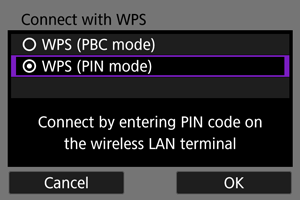
- בחרו ב-[OK].
-
הזינו את קוד ה-PIN.
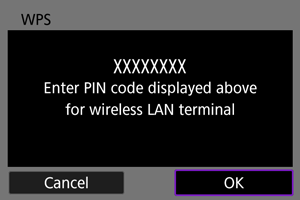
- בנקודת הגישה, הזינו את קוד ה-PIN בן 8 הספרות המוצג במסך המצלמה.
- להנחיות להזנת קודי PIN בנקודת הגישה, עיינו במדריך למשתמש של נקודת הגישה.
- לאחר הזנת קוד ה-PIN, בחרו ב-[OK] במצלמה.
-
התחברו לנקודת הגישה.
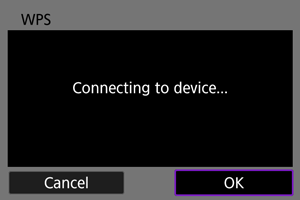
- בחרו ב-[OK] כדי להתחיל חיבור לנקודת הגישה.
- המסך הבא מוצג ברגע שהמצלמה מחוברת לנקודת הגישה.
-
הגדירו את כתובת ה-IP.
- עברו אל הגדרת כתובת ה-IP.
חיבור ידני לרשתות שזוהו
ההוראות בסעיף זה ממשיכות מהסעיף בדיקת סוג נקודת הגישה.
התחברו לנקודת גישה על-ידי בחירת ה-SSID (או ESS-ID) שלה ברשימה של נקודות הגישה הפעילות בקרבת מקום.
בחירת נקודת הגישה
-
בחרו נקודת גישה במסך [Select a network/בחר רשת].
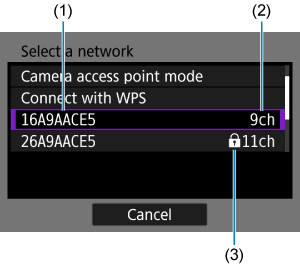
- (1) SSID
- (2) הערוץ שבו נעשה שימוש
- (3) סמל אבטחה (רק עבור נקודות גישה מוצפנות)
- סובבו את הגלגל
 כדי לבחור מרשימת נקודות הגישה את נקודת הגישה שאליה תרצו להתחבר.
שימו לב
- רווח ריק ב-(2) מציין שזוהו מספר SSIDs בעלי אותו שם. בחירת SSID שעבורו (2) ריק מחברת את המצלמה לנקודת הגישה מביניהן בעלת האות החזק ביותר.
הערה
-
[Refresh/רענן]
- כדי להציג את [Refresh/רענן], גללו כלפי מטה במסך בשלב 1.
- בחרו ב-[Refresh/רענן] כדי לחפש נקודות גישה שוב.
הזנת מפתח ההצפנה של נקודת הגישה
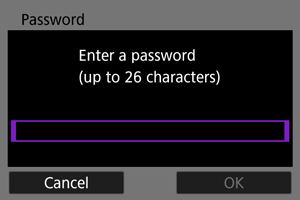
- הזינו את מפתח ההצפנה (סיסמה) שהוגדר בנקודת הגישה. לפרטים על מפתח ההצפנה שהוגדר, עיינו במדריך למשתמש של נקודת הגישה.
- אם מוצג המסך [IP address set./הגד. כתובת IP], עבור ל-הגדרת כתובת ה-IP.
-
הזינו את מפתח ההצפנה.
-
הגדירו את כתובת ה-IP.
- עברו אל הגדרת כתובת ה-IP.
חיבור ידני על ידי בחירת רשתות
ההוראות בסעיף זה ממשיכות מהסעיף בדיקת סוג נקודת הגישה.
התחברו לנקודת גישה על ידי הזנת ה-SSID (או ה-ESS-ID) שלה.
הזנת ה-SSID
-
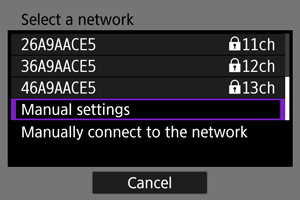
בחרו ב-[Manual settings/הגדרות ידניות] במסך [Select a network/בחר רשת].
-
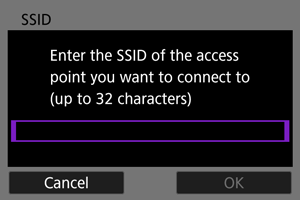
הזינו את ה-SSID (שם הרשת).
הגדרת שיטת האימות של נקודת הגישה
-
בחר את סוג האבטחה.
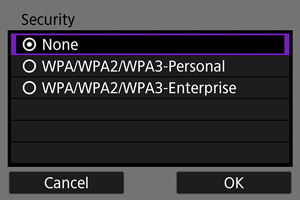
- בחרו אפשרות ולאחר מכן ב-[OK] כדי לעבור למסך הבא.
הזנת מפתח ההצפנה של נקודת הגישה
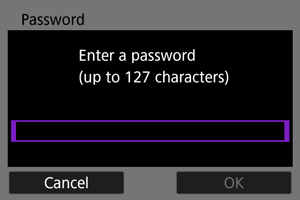
- הזינו את מפתח ההצפנה (סיסמה) שהוגדר בנקודת הגישה. לפרטים על מפתח ההצפנה שהוגדר, עיינו במדריך למשתמש של נקודת הגישה.
- אם מוצג המסך [IP address setting (IPv4)/הגדרת כתובת IP (IPv4)], עבור ל-הגדרת כתובת ה-IP.
-
הזינו את מפתח ההצפנה.
-
הגדירו את כתובת ה-IP.
- עברו אל הגדרת כתובת ה-IP.
חיבור במצב נקודת גישה למצלמה
מצב נקודת גישה למצלמה הוא שיטת חיבור לחיבור ישיר של המצלמה ומכשירים אחרים באמצעות Wi-Fi בלי להשתמש בנקודת גישה. קיימות שתי שיטות חיבור זמינות.
חיבור באמצעות 'קישוריות נוחה'
הגדרות הרשת עבור מצב נקודת גישה למצלמה מוגדרות באופן אוטומטי.
- להוראות לשימוש במכשירים שאליהם תתחברו, עיינו בהוראות השימוש של המכשיר.
-
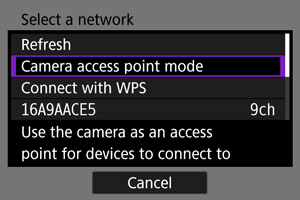
בחרו ב-[Camera access point mode/מצב נקודת גישה של המצלמה] במסך [Select a network/בחר רשת].
-
בחרו ב-[Easy connection/חיבור קל].
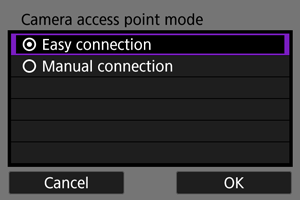
- בחרו ב-[OK].
-
השתמשו במכשיר השני כדי להתחבר למצלמה.
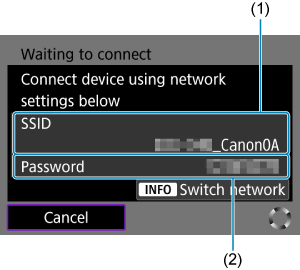
- (1) SSID (שם רשת)
- (2) מפתח הצפנה (סיסמה)
- בהגדרות ה-Wi-Fi של מכשירים אחרים, בחרו את ה-SSID (שם הרשת) המוצג במסך המצלמה ולאחר מכן הזינו את הסיסמה.
-
השלימו את הגדרות החיבור בהתבסס על המכשיר שאליו תרצו להתחבר.
חיבור ידני
הגדרות הרשת עבור מצב נקודת גישה למצלמה מוגדרות באופן ידני. הגדירו את ה-[SSID], [Channel setting/הגדרת ערוץ] ו-[Encryption settings/הגדרות הצפנה] בכל מסך שיוצג.
-
בחרו ב-[Manual connection/חיבור ידני].
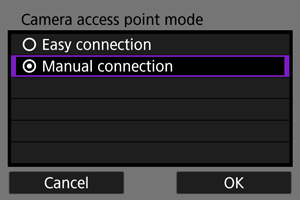
- בחרו ב-[OK].
-
הזינו את ה-SSID (שם הרשת).
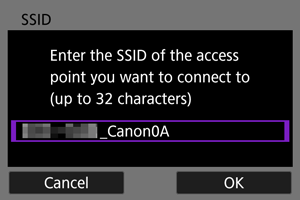
-
בחרו באפשרות הגדרת ערוץ.
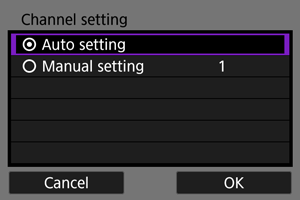
- כדי להגדיר את ההגדרות באופן ידני, בחרו ב-[Manual setting/הגדרה ידנית] ולאחר מכן סובבו את הגלגל
 .
. - בחרו ב-[OK] כדי לעבור למסך הבא.
- כדי להגדיר את ההגדרות באופן ידני, בחרו ב-[Manual setting/הגדרה ידנית] ולאחר מכן סובבו את הגלגל
-
בחר את סוג האבטחה.
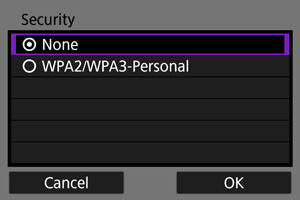
- בחרו ב-[OK] כדי לעבור למסך הבא.
- אם בחרת [None/ללא], יוצג המסך [IP address setting (IPv4)/הגדרת כתובת IP (IPv4)] ().
- יש להגדיר אותו סוג של אבטחה גם במכשיר השני וגם במצלמה. ראה שיטות אימות והצפנת נתונים לפרטים על סוגי אימות והצפנה.
-
הכנס את הסיסמא.
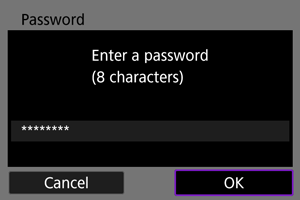
-
בחרו ב-[Auto setting/הגדרה אוטומטית].
-
השתמשו במכשיר השני כדי להתחבר למצלמה.
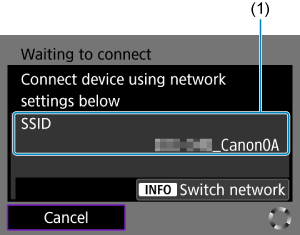
- (1) SSID (שם רשת)
-
השלימו את הגדרות החיבור עבור פונקציית התקשורת.
הגדרת כתובת ה-IP
בחרו שיטה להגדרת כתובת ה-IP, ולאחר מכן הגדירו את כתובת ה-IP במצלמה. כאשר נעשה שימוש ב-IPv6, המצלמה מתחברת רק באמצעות IPv6. חיבורי IPv4 אינם זמינים.
הגדרת כתובת ה-IP באופן אוטומטי
הגדרת ההגדרות של כתובת ה-IP באופן אוטומטי.
-
בחרו ב-[Auto setting/הגדרה אוטומטית].
-
בחרו אפשרות של IPv6.
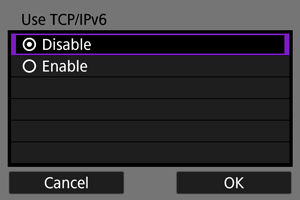
- בחרו אפשרות ולאחר מכן ב-[OK] כדי לעבור למסך הבא.
- בחרו ב-[Enable/הפעלה] כדי להשתמש ב-IPv6.
-
השלימו את הגדרות החיבור בהתבסס על המכשיר שאליו תרצו להתחבר.
הגדרת כתובת ה-IP באופן ידני
הגדרת כתובת ה-IP באופן ידני. שימו לב שהפריטים המוצגים משתנים בהתאם לפונקציית התקשורת.
-
בחרו ב-[Manual setting/הגדרה ידנית].
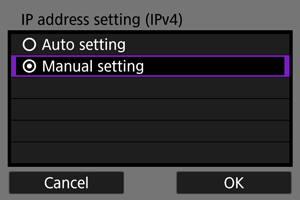
- בחרו ב-[OK] כדי לעבור למסך הבא.
-
בחרו אפשרות להגדרה.
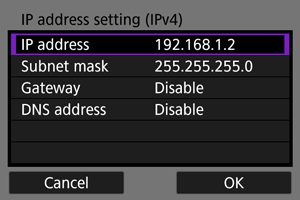
- הפריטים המוצגים משתנים בהתאם לפונקציית התקשורת.
- בחרו באפשרות כדי לגשת למסך קלט מספרי.
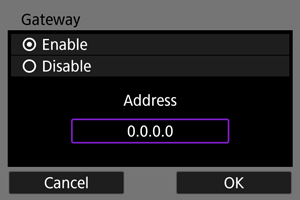
-
כדי להשתמש בשער, בחרו ב-[Enable/הפעלה], ולאחר מכן בחרו ב-[Address/כתובת].
-
הזינו את המספר.
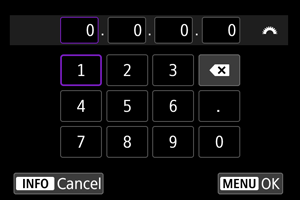
- סובב את הגלגל כדי לעבור לשדות קלט אחרים בחלק העליון של המסך, ולחץ על הגלגל כדי לבחור מספרים להזנה. לחצו על
 כדי להזין את המספר שנבחר.
 - כדי למחוק את המספר האחרון שהוזן, בחרו את הלחצן [
 ].
]. - כדי להגדיר את המספרים ולחזור למסך עבור שלב 2, לחצו על הלחצן
 .
.
- סובב את הגלגל
-
בחרו ב-[OK].
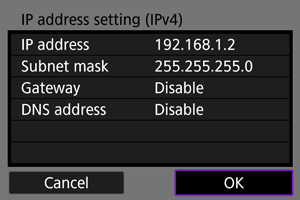
- בסיום הגדרת הפריטים הרצויים, בחרו ב-[OK]. כעת יוצג המסך הבא.
- אם אינכם בטוחים מה להזין, ראו בדיקת הגדרות רשת או פנו למנהל הרשת או לאדם אחר האחראי על הרשת.
-
בחרו אפשרות של IPv6.
- בחרו אפשרות ולאחר מכן ב-[OK] כדי לעבור למסך הבא.
- בחרו ב-[Enable/הפעלה] כדי להשתמש ב-IPv6.
-
השלימו את הגדרות החיבור בהתבסס על המכשיר שאליו תרצו להתחבר.