
חיבור ל-EOS Utility
- הפעלת המצלמה באמצעות EOS Utility
- עריכה/מחיקה של חיבורים למכשירים
- חיבור מחדש באמצעות מידע חיבור
- העברת תמונות מרובות בבת אחת (העברה ישירה)
- העברת תמונות RAW+JPEG או RAW+HEIF
- יצירה ורישום של כיתובים
סעיף זה מתאר כיצד לחבר את המצלמה למחשב באמצעות Wi-Fi ולבצע פעולות של המצלמה באמצעות תוכנת EOS או תוכנה ייעודית אחרת. התקינו את הגרסה העדכנית ביותר של התוכנה במחשב לפני שתגדירו חיבור Wi-Fi.
לקבלת הוראות הפעלה במחשב, עיינו במדריך למשתמש של המחשב.
הפעלת המצלמה באמצעות EOS Utility
EOS Utility (תוכנת EOS) מאפשר לייבא תמונות מהמצלמה, לשלוט במצלמה, ולבצע פעולות נוספות.
שלבים במצלמה (1)
-
בחרו ב-[OK].
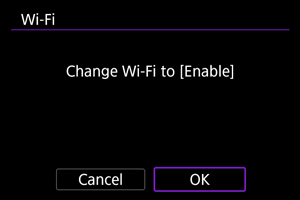
- מסך זה אינו מוצג אם ה-[
 : Wi-Fi settings/הגדרות Wi-Fi] כבר מוגדר במצב [Enable/הפעלה].
- מסך זה אינו מוצג אם ה-[
-
בחרו ב-[Add a device to connect to/הוסף התקן שאליו יבוצע חיבור].
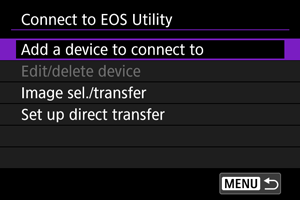
-
בדקו שה-SSID (שם הרשת) והסיסמה נכונים.
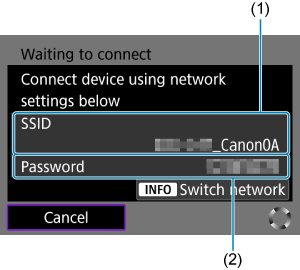
- בדוק את ה-SSID (1) ואת הסיסמה (2) המוצגים על מסך המצלמה.
- כדי להחליף רשת, לחץ על הלחצן
 . להוראות על הגדרת פונקציות תקשורת, ראה הגדרות תקשורת בסיסיות.
שלבים במחשב (1)
-
בחרו את ה-SSID, ולאחר מכן הזינו את הסיסמה.
מסך המחשב (דוגמה)
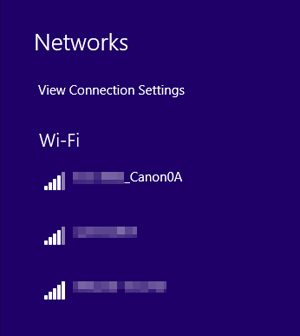
- במסך הגדרת הרשת של המחשב, בחרו את ה-SSID שהוכנס בשלב 4 בסעיף שלבים במצלמה (1).
- הסיסמה הדרושה כאן היא זו שבדקתם בשלב 4 של סעיף שלבים במצלמה (1).
שלבים במצלמה (2)
-
בחרו ב-[OK].
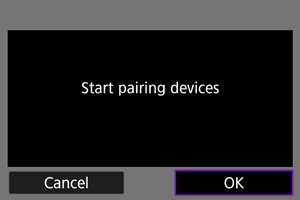
-
תוצג ההודעה הבאה. "******" מייצג את שש הספרות האחרונות של כתובת ה-MAC של המצלמה שיש לחבר.
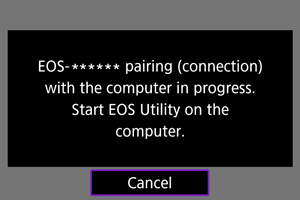
-
שלבים במחשב (2)
-
הפעילו את EOS Utility.
-
EOS Utility, לחצו על [Pairing over Wi-Fi/LAN/התאמה באמצעות Wi-Fi/LAN].
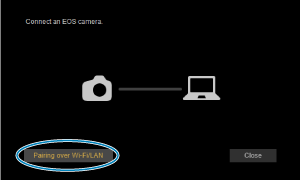
- אם מוצגת הודעה הקשורה לחומת אש (Firewall), בחרו ב-[Yes/כן].
-
לחצו על [Connect/חיבור].
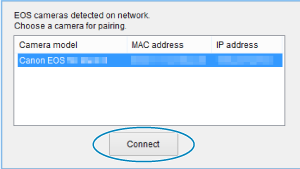
- בחרו את המצלמה שתרצו לחבר, ולחצו על [Connect/חיבור].
שלבים במצלמה (3)
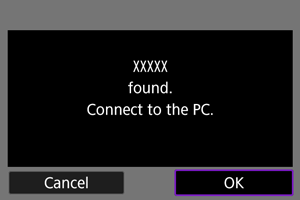
המצלמה והמחשב מחוברים כעת.
- הפעילו את המצלמה באמצעות EOS Utility במחשב.
- כדי להתחבר מחדש באמצעות Wi-Fi, ראו חיבור מחדש באמצעות Wi-Fi/Bluetooth.
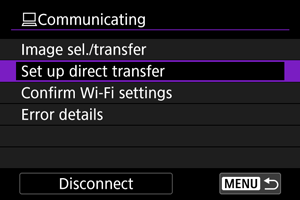
מסך [ Communicating/מתקשר]
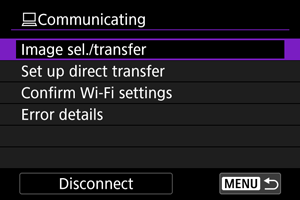
-
Image sel./transfer/בחירה/העברה של תמונה
-
Set up direct transfer/הגדר העברה ישירה
-
Confirm Wi-Fi settings/אשר הגדרות Wi-Fi
ניתן לבדוק את פרטי ההגדרות עבור חיבורי Wi-Fi.
-
Error details/פרטי שגיאה
כאשר מתרחשות שגיאות בחיבור ה-Wi-Fi, ניתן לבדוק את פרטי השגיאה ().
-
Disconnect/התנתק
ניתוק חיבור ה-Wi-Fi.
שימו לב
-
במקרה של ניתוק חיבור ה-Wi-Fi תוך כדי הקלטת וידאו מרחוק, יתרחשו הדברים הבאים:
- כל הקלטת וידאו המתבצעת במצב הקלטת וידאו תימשך.
- כל הקלטת וידאו המתבצעת במצב צילום תמונות סטילס תסתיים.
- לא ניתן לצלם תמונות סטילס באמצעות המצלמה כאשר היא מוגדרת במצב הקלטת וידאו EOS Utility.
- פונקציות מסוימות אינן זמינות בעת חיבור EOS Utility באמצעות Wi-Fi.
- בצילום מרחוק, מהירות ה-AF עשויה להיות איטית יותר.
- בהתאם למצב התקשורת, תצוגת התמונה או תזמון שחרור התריס עשויים להתעכב.
- בעת צילום מרחוק ב-Live View, קצב העברת התמונה איטי יותר מאשר בעת חיבור באמצעות כבל ממשק. זה גורם לכך שתנועה של נושאי צילום לא תוצג בצורה חלקה.
עריכה/מחיקה של חיבורים למכשירים
לפני עריכה או מחיקה של הגדרות חיבור עבור מכשירים אחרים, נתקו קודם את חיבור ה-Wi-Fi. סעיף זה מכסה פריטים שאינם מתוארים ב-הפעלת המצלמה באמצעות EOS Utility.
-
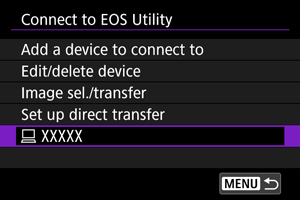
בחרו ב-[Edit/delete device/ערוך/מחק התקן].
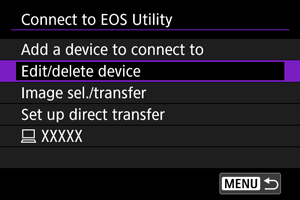
-
בחר את המכשיר
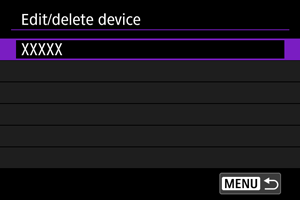
- בחרו את המכשיר שאליו ברצונכם להתחבר, ולחצו על
 .
.
- בחרו את המכשיר שאליו ברצונכם להתחבר, ולחצו על
-
בחרו אפשרות.
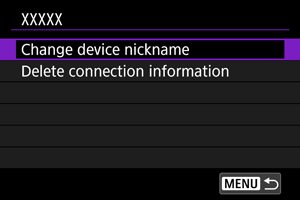
שינוי כינויים של מכשירים
ניתן לשנות את הכינוי של המכשירים שהמצלמה מתחברת אליהם.
מחיקת פרטי חיבור
ניתן למחוק את פרטי החיבור.
חיבור מחדש באמצעות מידע חיבור
ניתן להשתמש במידע החיבור המוגדר כדי להתחבר שוב.
העברת תמונות מרובות בבת אחת (העברה ישירה)
כאשר המצלמה מחוברת למחשב (באמצעות Wi-Fi או כבל ממשק) והחלון הראשי של EOS Utility מוצג, תוכל להשתמש במצלמה כדי להעביר תמונות למחשב.
שימו לב
- אם תעביר תמונות רבות, שקול להשתמש באביזר לשקע חשמל ביתי (נמכר בנפרד).
גישה למסך [ Image sel./transfer/בחירה/העברה של תמונה]
-
בחרו ב-[Image sel./transfer/בחירה/העברה של תמונה].
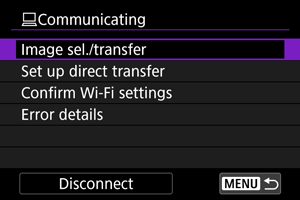
- מוצג המסך [Image sel./transfer/בחירה/העברה של תמונה].
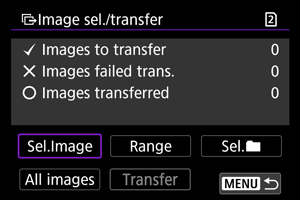
- לפרטים על המסך [Image sel./transfer/בחירה/העברה של תמונה], ראה שימוש במסך שימוש במסך [
 Image sel./transfer/בחירה/העברה של תמונה].
- מוצג המסך [
העברת תמונות RAW+JPEG או RAW+HEIF
עבור תמונות RAW+JPEG או RAW+HEIF, ניתן לציין איזו תמונה להעביר.
-
בחרו ב-[Set up direct transfer/הגדר העברה ישירה].
-
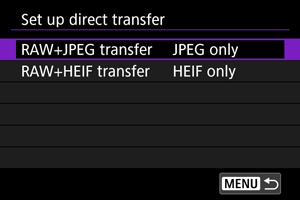
בחר את סוג התמונות להעברה.
-
RAW+JPEG transfer/העברת RAW+JPEG
בחר מתוך [JPEG only/JPEG בלבד], [RAW only/RAW בלבד] או מתוך [RAW+JPEG].
-
RAW+HEIF transfer/העברת RAW+HEIF
בחר מתוך [HEIF only/HEIF בלבד], [RAW only/RAW בלבד] או מתוך [RAW+HEIF].
-
שימו לב
- פריטי תפריט מסוימים אינם זמינים במהלך העברת התמונה.
יצירה ורישום של כיתובים
ניתן ליצור כיתובים ולרשום אותם במצלמה כדי להשתמש בהם כמתואר ב-הוספת כיתוב לפני העברה.
-
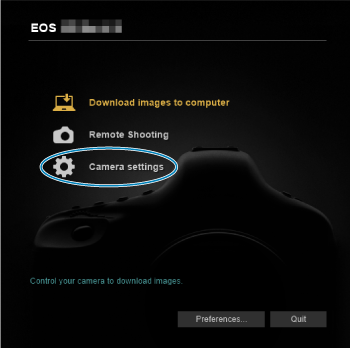
הפעל את EOS Utility ובחר ב-[Camera settings/הגדרות מצלמה].
-
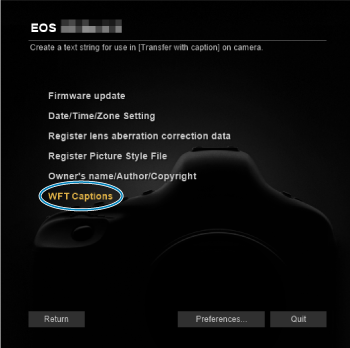
בחרו ב-[WFT Captions].
-
הזן את הכיתובים.
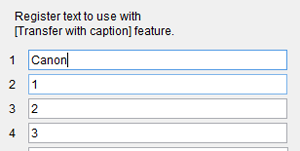
- הזן עד 31 תווים (בתבנית ASCII).
- כדי להשיג את נתוני כיתוב המאוחסנים במצלמה, בחר ב-[Load settings].
-
הגדר את הכיתובים במצלמה.
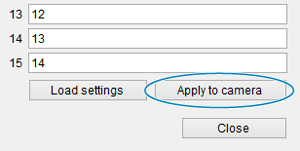
- בחר ב-[Apply to camera] כדי להגדיר את הכיתובים החדשים שלך במצלמה.