
עיבוד תמונת RAW
ניתן לעבד במצלמה תמונות  או
או  כדי ליצור תמונות JPEG או HEIF. תמונות RAW אינן מושפעות, כך שניתן להחיל תנאים שונים ליצירת תמונות JPEG או HEIF.
ניתן גם לעבד תמונות RAW באמצעות Digital Photo Professional (תוכנת EOS).
שימו לב
- עיבוד ל-HEIF אינו זמין עבור תמונות או שצולמו במהירות ISO מורחבת (L או H).
-
בחרו אפשרות, ולאחר מכן בחרו תמונות.
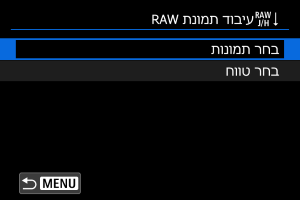
- ניתן לבחור בבת אחת מספר תמונות לעיבוד.
בחרו תמונות
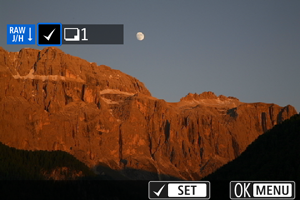
- סובבו את הגלגל
 כדי לבחור תמונות לעיבוד, ולאחר מכן לחצו על
  .
. - לחצו על הלחצן
 .
.
בחרו טווח
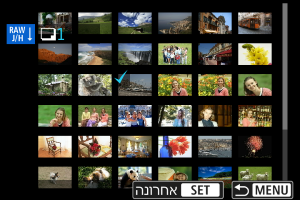
- בחרו את התמונה הראשונה (נקודת ההתחלה).
- לאחר מכן, בחרו את התמונה האחרונה (נקודת הסיום). הסימון [
 ] יתווסף לכל התמונות שבטווח שבין התמונה הראשונה לאחרונה.
 - כדי לעבד תמונות נוספות, חזרו על שלב זה.
- לחצו על הלחצן .
-
הגדירו את תנאי העיבוד הרצויים.
השתמש בהגדרות התצלום
- התמונות מעובדות באמצעות הגדרות התמונה בזמן הצילום.
- תמונות שצולמו כאשר [
 : צילום HDR (PQ)] מוגדרות במצב [הפעלה] מעובדות כדי ליצור תמונות HEIF, ותמונות שצולמו כאשר הפונקציה מוגדרת במצב [הפסקה] מעובדות כדי ליצור תמונות JPEG.
הגדר עיבוד←JPEG/הגדר עיבוד←HEIF
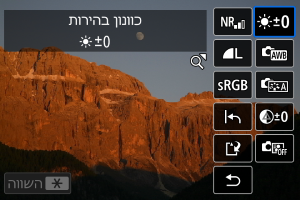
- השתמשו ב
 כדי לבחור פריט.
 - סובבו את החוגה
 או כדי לשנות את ההגדרה.
 - לחצו על כדי לגשת למסך הגדרת הפונקציה.
- כדי לאפס את ההגדרות, לחצו על הלחצן
 ובחרו ב-[OK] לאחר שמוצגת הודעת אישור.
מסך השוואה
- ניתן לעבור בין המסכים [לאחר השינוי] ו-[הגדרות צילום] על ידי לחיצה על הלחצן
 וסיבוב החוגה .
 - פריטים בצבע כתום שבמסך [לאחר השינוי] הם כאלה שהשתנו מאז זמן הצילום.
- לחצו על הלחצן כדי לחזור למסך תנאי העיבוד.
-
שמירה.
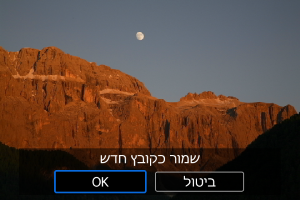
- בעת שימוש ב-[הגדר עיבוד←JPEG] או [הגדר עיבוד←HEIF], בחרו ב-[
 ] (שמירה).
 - קראו את ההודעה ובחרו ב-[OK].
- אם יש תמונות נוספות לעיבוד, בחרו ב-[כן].
- בעת שימוש ב-[הגדר עיבוד←JPEG] או [הגדר עיבוד←HEIF], בחרו ב-[
-
בחרו את התמונה להצגה.
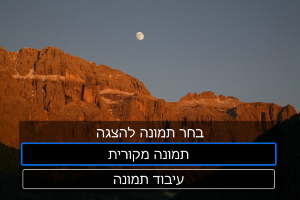
- בחרו ב-[תמונה מקורית] או [עיבוד תמונה].
- בחרו את התמונה שתרצו להציג.
 :
: תצוגה מוגדלת
ניתן להגדיל את התמונות המוצגות עבור [הגדר עיבוד←JPEG] או [הגדר עיבוד←HEIF] על ידי לחיצה על ידית הזום בצד  במסך המוצג. השתמשו ב-, כדי לגלול בתוך התמונה המוגדלת.
לחץ על ידית הזום בצד  כדי לצאת מהתצוגה המוגדלת.
עיבוד תמונות עם יחסי אורך/רוחב מוגדרים
תמונות JPEG או HEIF ביחס התצוגה שהוגדר נוצרות כאשר אתם מעבדים תמונות RAW שצולמו כאשר [:  גזור/יחס אורך/רוחב] () מוגדר במצבים [1:1 (יחס אורך/רוחב)], [4:3 (יחס אורך/רוחב)], או [16:9 (יחס אורך/רוחב)].
אפשרויות עיבוד תמונת RAW
-
 כוונון בהירות
ניתן לכוונן את בהירות התמונה עד עצירה אחת ±1 במרווחים של 1/3 עצירה.
-
ניתן לבחור את איזון הלבן. ניתן לבחור ב-[
 ] כדי לבחור ב-[אוט.: עדיפות אווירה] או ב-[אוט.: עדיפות לבן]. כדי להגדיר את טמפרטורת הצבע, בחרו ב-[
 ].
]. -
ניתן לבחור את סגנון התמונה. ניתן להתאים את החדות, הניגודיות ופרמטרים אחרים.
הסגנונות [
 ], [
], [ ], [
], [ ], ו-[
 ] אינם זמינים במצב [הגדר עיבוד←HEIF].
 -
ניתן לכוונן את הבהירות בטווח של -4 עד +4.
האפשרות אינה זמינה במצב [הגדר עיבוד←HEIF].
-
 Auto Lighting Optimizer/ממטב תאורה אוטומטי ()
ניתן להגדיר פרטי Auto Lighting Optimizer (ממטב תאורה אוטומטי).


-
ניתן להגדיר את עיבוד הפחתת הרעשים עבור מהירויות ISO גבוהות. אם קשה להבחין באפקט, הגדילו את התמונה ().
-
ניתן להגדיר את איכות התמונה בעת יצירת תמונת JPEG או HEIF.
-
ניתן לבחור את sRGB או Adobe RGB. מכיוון שמסך המצלמה אינו תואם ל-Adobe RGB, ההבדל בתמונה כמעט ולא יהיה מורגש בעת הגדרת אחד ממרחב הצבעים.
הסמל [
 ] מוצג כאשר [הגדר עיבוד←HEIF] מוגדר אך לא ניתן לבחור בו.


שימו לב
- עיבוד תמונות RAW במצלמה לא יפיק בדיוק את אותן תוצאות כמו עיבוד תמונות RAW עם Digital Photo Professional (תוכנת EOS).
- אם תבצעו [כוונון בהירות], ייתכן שרעש, פסים וכו' יתגברו במקביל להשפעות ההתאמה.