
מחיקת תמונות
- מחיקת תמונות בנפרד
- בחירת ([
 ]) תמונות מרובות למחיקה ביחד
 - ציון טווח התמונות למחיקה
- מחיקת כל התמונות בתיקייה או בכרטיס
ניתן לבחור ולמחוק תמונות מיותרות בנפרד או למחוק אותן באצווה אחת. תמונות מוגנות () לא יימחקו.
שימו לב
- לא ניתן לשחזר תמונה לאחר המחיקה. ודא שאינך זקוק יותר לתמונה לפני שתמחק אותה. כדי למנוע מחיקת תמונות חשובות בטעות, הגן עליהן.
מחיקת תמונות בנפרד
-
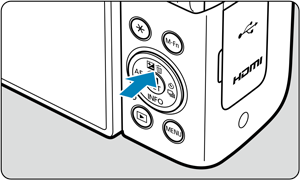
לחצו על הלחצן
 .
. -
בחר את התמונה למחיקה.
- סובבו את הגלגל
 כדי לבחור את התמונה שתרצו למחוק.
- סובבו את הגלגל
-
לחצו על הלחצן
 .
.
-
מחקו את התמונות.
תמונות JPEG/HEIF/RAW או סרטי וידאו
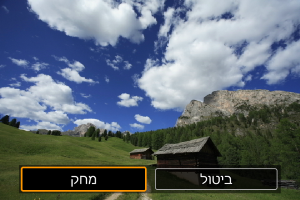
- בחרו ב-[מחק].
תמונות RAW+JPEG/RAW+HEIF
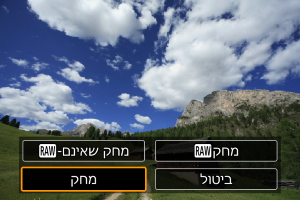
- בחרו אפשרות.
- סדרות של תמונות שצולמו במצבי תזוזה [
 ], [
], [ ], או [
 ] נמחקות כשבוחרים באפשרות [מחק סצנה כולל תמונה] במהלך צפייה.
בחירת ([ ]) תמונות מרובות למחיקה ביחד
על ידי הוספת סימני ביקורת לתמונות שיש למחוק, תוכל למחוק את כל התמונות הללו בבת אחת.
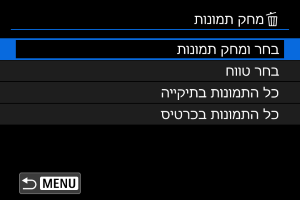
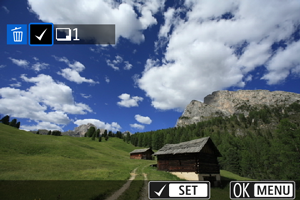

ציון טווח התמונות למחיקה
במהלך צפייה בתמונות בתצוגת האינדקס, ניתן לבחור את התמונות הראשונות והאחרונות בטווח כדי למחוק את כל התמונות שבין שתי הנקודות בבת אחת.
-
בחרו ב-[בחר טווח].
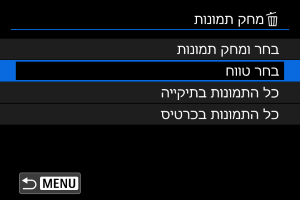
- בתפריט [: מחק תמונות], בחרו ב-[בחר טווח].
- בתפריט [
-
בחרו את טווח התמונות.
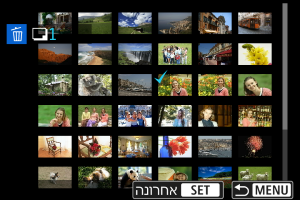
- בחרו את התמונה הראשונה (נקודת ההתחלה).
- לאחר מכן, בחרו את התמונה האחרונה (נקודת הסיום). הסימון [] יתווסף לכל התמונות שבטווח שבין התמונה הראשונה לאחרונה.
- כדי לבחור תמונה אחרת למחיקה, חזרו על שלב 2.
-
לחצו על הלחצן
 .
. -
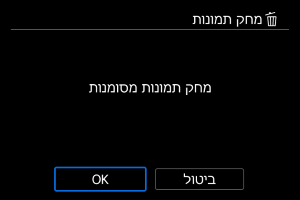
מחקו את התמונות.
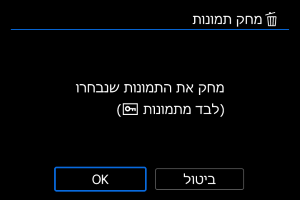
- בחרו ב-[OK].
מחיקת כל התמונות בתיקייה או בכרטיס
ניתן למחוק בבת אחת את כל התמונות שבתיקייה או בכרטיס.
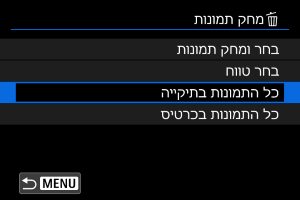
- בבחירה ב-[כל התמונות בתיקייה] או [כל התמונות בכרטיס] בתפריט [: מחק תמונות], כל התמונות שבתיקייה או בכרטיס יימחקו.
- אם הגדרתם תנאי חיפוש באמצעות [: קבע את תנאי חיפוש התמונות] (), האפשרות תשתנה ל-[כל התמונ. שנמצאו].
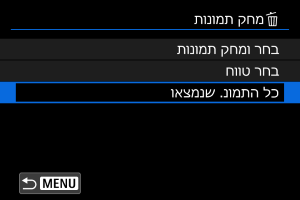
- אם תבחרו ב-[כל התמונ. שנמצאו], כל התמונות שסוננו לפי תנאי החיפוש יימחקו.