
הגנה על תמונות
ניתן להגן על תמונות חשובות מפני מחיקה בטעות.
הגנה על תמונות בודדות
-
בחרו ב-[בחר תמונות].
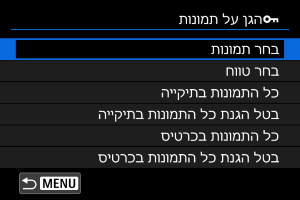
-
בחרו את התמונה להגנה.
- סובבו את הגלגל
 כדי לבחור תמונה שתרצו להגן עליה.
- סובבו את הגלגל
-
הגנו על התמונה.
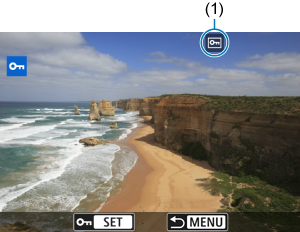
- כדי להגן על התמונה שנבחרה, לחצו על
 והתמונה תסומן בסמל [
 ] (1) בחלק העליון של המסך.
 - כדי לבטל את ההגנה ולהסיר את הסמל [], לחץ על .
- כדי להגן על תמונה אחרת, חזרו על השלבים 3 ו-4.
- כדי להגן על התמונה שנבחרה, לחצו על
הערה
- במהלך הצפייה, תוכל ללחוץ כדי להגן על תמונות ממסך הבקרה המהירה.
בחרו טווח תמונות להגנה
כאשר התמונות מוצגות בתצוגת אינדקס, בחרו את התמונה הראשונה והתמונה האחרונה בטווח כדי להגן בבת אחת על כל התמונות שבטווח שנבחר.
-
בחרו ב-[בחר טווח].
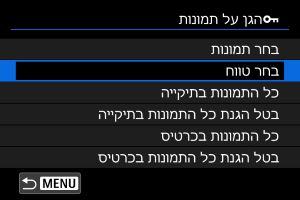
- בתפריט [
 : הגן על תמונות], בחרו ב-[בחר טווח].
- בתפריט [
-
בחרו את טווח התמונות.
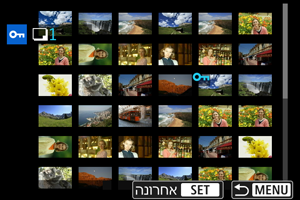
- בחרו את התמונה הראשונה (נקודת ההתחלה).
- לאחר מכן, בחרו את התמונה האחרונה (נקודת הסיום). התמונות בטווח שבחרתם יהיו מוגנות והסמל [
 ] יופיע.
 - כדי להגן על תמונה אחרת, חזרו על שלב 2.
הגנה על כל התמונות בתיקייה או בכרטיס
ניתן להגן בבת אחת על כל התמונות שבתיקייה או בכרטיס.
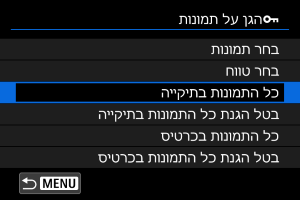
- בבחירת האפשרות [כל התמונות בתיקייה] או [כל התמונות בכרטיס] מתפריט [: הגן על תמונות], כל התמונות שבתיקייה או בכרטיס יהיו מוגנות.
- כדי לבטל את ההגנה, בחרו ב-[בטל הגנת כל התמונות בתיקייה] או ב-[בטל הגנת כל התמונות בכרטיס].
- אם הגדרתם תנאי חיפוש ב-[: קבע את תנאי חיפוש התמונות] (), האפשרויות ישתנו ל-[כל התמונ. שנמצאו] ו-[בטל הג. כל שנמצ.].
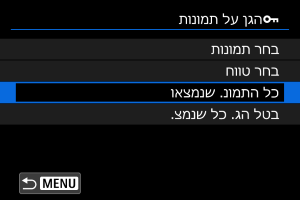
- אם תבחרו ב-[כל התמונ. שנמצאו], כל התמונות שסוננו בהתאם לתנאי החיפוש יהיו מוגנות.
- אם תבחרו ב-[בטל הג. כל שנמצ.], ההגנה על כל התמונות המסוננות תבוטל.