
הקלטת וידאו
מאפייני המסננים היצירתיים
-
 חלום
חלוםיוצר מראה רך, חולמני, שלא מהעולם הזה. מעניק לווידאו מראה כללי רך, ומטשטש את שולי המסך. ניתן להתאים את האזורים המטושטשים לאורך קצות המסך.
-
 סרטי וידאו ישנים
יוצר אווירה כמו של סרט ישן על-ידי הוספת אפקטים של רעידות, שריטות והבהובים/ריצוד לתמונה. החלק העליון והחלק התחתון של המסך מוסווים בשחור. ניתן לשנות את האפקטים של הרעידות והשריטות על-ידי התאמת אפקט המסנן.
-
 זיכרונות
יוצר אווירה של זיכרון רחוק. מעניק לווידאו מראה כללי רך, ומפחית את הבהירות של שולי המסך. ניתן לשנות את הרוויה הכוללת ואת האזורים הכהים לאורך קצות המסך באמצעות התאמת אפקט המסנן.
-
 שחור לבן דרמטי
יוצר אווירה של ריאליזם דרמטי עם ניגודיות גבוהה בשחור-לבן. ניתן להתאים את הגרעיניות ואת אפקט השחור-לבן.
-
 וידאו באפקט מיניאטורה
ניתן להקליט סרט וידאו עם אפקט מיניאטורה (דיורמה). בחרו את מהירות הצפייה וההקלטה.
בצילום בהגדרת ברירת המחדל התמונה תישאר חדה במרכז.
כדי לשנות את המיקום של האזור החד (מסגרת הסצנה), ראו התאמת אפקט המיניאטורה. מיקוד אוטומטי בנקודה אחת משמש כאזור המיקוד האוטומטי. מומלץ לצלם כאשר נקודת מיקוד אוטומטי ומסגרת הסצנה מיושרות זו לזו. נקודת המיקוד האוטומטי ומסגרת הסצנה מוסתרות במהלך ההקלטה.
הגדר את מהירות ההשמעה ל-[5x], [10x] או [20x] לפני ההקלטה.
מהירות וזמן צפייה (לווידאו של דקה אחת)
| מהירות | זמן צפייה |
|---|---|
| 5x | כ-12 שניות. |
| 10x | כ-6 שניות. |
| 20x | כ-3 שניות. |
התאמת אפקט המיניאטורה
-
הזיזו את מסגרת הסצנה.
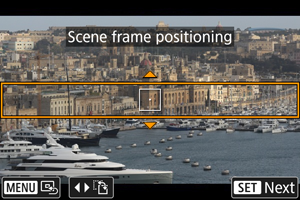
- השתמשו במסגרת הסצנה כדי להגדיר אזור שייראה חד.
- כדי לאפשר להזיז את מסגרת הסצנה (מוצגת בכתום), לחצו על הלחצן
 או הקישו על [
 ] שבפינה הימנית התחתונה של המסך. ניתן גם להקיש על [
 ] כדי להחליף את הכיוון של מסגרת הסצנה בין המצבים אנכי ואופקי. ניתן גם להחליף את כיוון מסגרת הסצנה מכיוון אופקי על ידי לחיצה על הלחצנים
 , ומכיוון אנכי עם הלחצנים
 .
. - כדי להזיז את מסגרת הסצנה, השתמשו בגלגל
 או בלחצנים
  . כדי למרכז שוב את מסגרת הסצנה, לחצו על הלחצן
  .
. - לחצו על
 כדי לאשר את מיקום מסגרת הסצנה ולאפשר הזזה של נקודת המיקוד האוטומטי, שהופכת לכתומה.
-
הזז את נקודת ה-AF לפי הצורך והקלט את הווידאו.
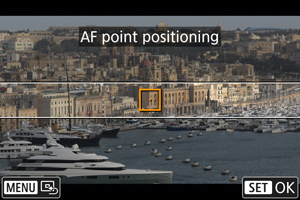
- השתמשו בגלגל או בלחצנים כדי להזיז את נקודת המיקוד האוטומטי למיקום שבו תרצו להתמקד.
- מומלץ ליישר את נקודת מיקוד אוטומטי ומסגרת הסצנה.
- כדי להחזיר את נקודת מיקוד אוטומטי למרכז המסך, לחצו על הלחצן .
- כדי לאשר את המיקום של נקודת מיקוד אוטומטי, לחצו על .
- השתמשו בגלגל
הערה
- כדי לעבור מהזזת נקודת ה-AF להזזת מסגרת הסצנה, לחץ על הלחצן לאחר .