
עריכת הסצנה הראשונה והאחרונה של סרט וידאו
ניתן לערוך את הסצנה הראשונה והאחרונה של הווידאו במרווחים של כשנייה אחת.
-
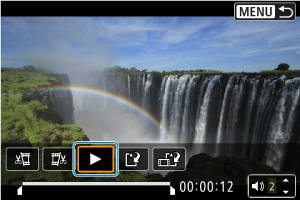
השהיית הצפייה בווידאו.
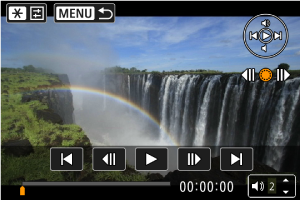
- כעת יופיע לוח הצפייה בווידאו.
-
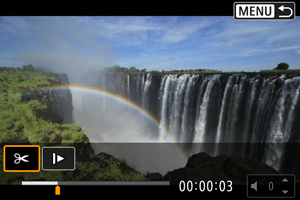
לחצו על הכפתור
 , ולאחר מכן בחרו ב-[
 ].
].
-
בחרו את המקטע שתרצו להסיר.
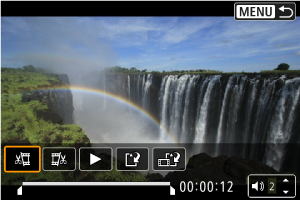
- בחרו ב-[
 ] (לגזור את ההתחלה) או ב-[
 ] (לגזור את הסוף).
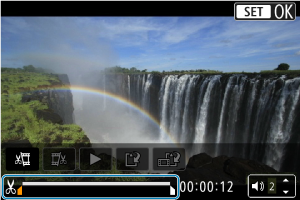
- לחצו על הלחצנים

 כדי לעבור פריים אחד קדימה או אחורה בכל פעם. כל סיבוב של הגלגל
  מעביר פריים אחד אחורה או קדימה.
 - לאחר שתחליטו איזה מקטע תרצו להסיר, לחצו על
 . המקטע שמסומן בקו בתחתית המסך יישאר.
- בחרו ב-[
-
בדקו את סרט הווידאו שערכתם.
- בחרו ב-[
 ] כדי לצפות בסרט הווידאו שערכתם.
 - כדי לשנות את המקטע שערכתם, חזרו לשלב 3.
- כדי לבטל את העריכה, לחצו על הלחצן
 .
.
- בחרו ב-[
-
שמירה.
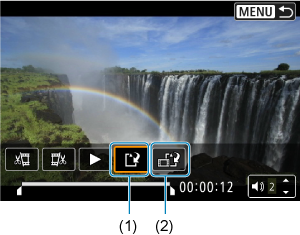
- בחרו ב-[
 ] (1).
 - מסך השמירה יופיע.
- כדי לשמור את המקטע כקובץ חדש, בחרו ב-[קובץ חדש], וכדי לשמור אותו ולהחליף את קובץ הווידאו המקורי, בחרו ב-[החלף].
בחרו ב-[ ] (2) כדי לשמור גרסה דחוסה של הקובץ. סרטי וידאו באיכות 4K מומרים לסרטי וידאו באיכות Full HD לפני הדחיסה.
 - במסך האישור, בחרו ב-[OK] כדי לשמור את הווידאו שערכתם ולחזור למסך הצפייה בווידאו.
- בחרו ב-[
שימו לב
- מאחר שהעריכה מתבצעת במרווחים של כשנייה 1 (במיקום המצוין על ידי [
 ] בתחתית המסך), המיקום בפועל שבו מתבצע החיתוך של הווידאו עשוי להיות שונה מהמיקום שצוין.
 - לא ניתן לערוך במצלמת וידאו זו סרטי וידאו שצולמו במצלמת וידאו אחרת.
- לא ניתן לערוך סרט וידאו כאשר מצלמת הווידאו מחוברת למחשב.
-
דחיסה ושמירה אינן זמינות עבור סרטי הווידאו הבאים:
- סרטי וידאו שהוקלטו כאשר [
 : צילום HDR (PQ)] מוגדר במצב [הפעלה]
 - סרטי וידאו שהוקלטו בגדלים


 (NTSC),
  (PAL), או
  (NTSC)
- סרטי וידאו שהוקלטו כאשר [
- ייתכן שסרטי הווידאו לא יידחסו כאשר רמת הסוללה שנותרה נמוכה. טענו את הסוללה.