
צילום תמונות סטילס
- מצב דיוקן עצמי (סלפי)
- מצב דיוקן
- מצב עור חלק
- מצב צילום פנורמי
- מצב אוכל
- מצב סצנת לילה ללא חצובה
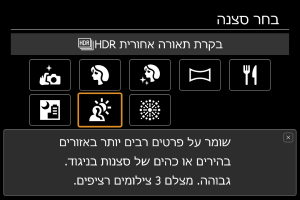
- מצב בקרת תאורה אחורית HDR
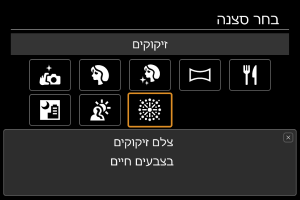
- זיקוקים
ניתן לשנות את מצב הצילום כך שיתאים לסצנה.
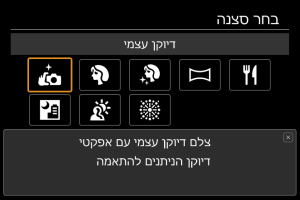
מצב דיוקן עצמי (סלפי)
כדי לצלם את עצמכם (תמונת סלפי), השתמשו במצב [ ] (דיוקן עצמי). סובבו את המסך לכיוון העדשה. ניתן לעבד את התמונה בהתאמה אישית עם אפקטים כגון החלקת עור והתאמה של הבהירות והרקע כך שתבלטו בתמונה.
 טיפים לצילום
-
הגדירו את הבהירות ואת אפקט החלקת העור.
ניתן להתאים את [בהירות] ואת [אפקט עור חלק] בטווח של חמש רמות. ניתן להתאים את רמת הטשטוש של הרקע ב-[רקע].
-
הקישו על המסך כדי לצלם.
מלבד לחיצה מלאה על כפתור הצילום כדי לצלם, ניתן גם לצלם על ידי הקשה על המסך, ולשם כך יש להפעיל את 'תריס מגע' על ידי הקשה על [
 ] כדי לשנות אותו למצב [
 ] ().
] ().
שימו לב
- לאחר השגת מיקוד, אל תשנו את המרחק ביניכם לבין המצלמה עד לאחר הצילום.
- היזהרו שלא להפיל את המצלמה.
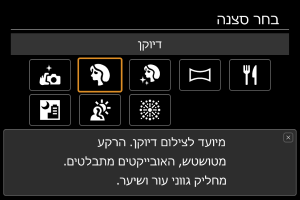
מצב דיוקן
השתמשו במצב [ ] (דיוקן) כדי לטשטש את הרקע ולהבליט את האדם שאתם מצלמים. מצב זה גם משפר את הגוון של העור ומעניק מראה רך יותר לשיער.
טיפים לצילום
-
בחרו את המיקום שבו המרחק בין נושא הצילום לרקע הוא הרחוק ביותר.
הרקע יהפוך למטושטש יותר ככל שהמרחק בין נושא הצילום לרקע יהיה גדול יותר. נושא הצילום יבלוט טוב יותר על רקע כהה ולא עמוס בפרטים.
-
השתמש בטלפוטו.
לחץ על ידית הזום
 הצידה והתקרב לנושא כך שהנושא ימלא את הפריים מהמותן ומעלה.
 -
התמקדו בפני המצולם.
בזמן המיקוד לפני הצילום, ודאו שנקודת המיקוד האוטומטי שעל פני המצולם ירוקה. בעת צילום תמונות תקריב של פנים, ניתן להגדיר את [
 : זיהוי עין] למצב [הפעלה] כדי לצלם כך שהמצלמה תתמקד בעיני המצולם.
 -
צלמו ברציפות.
הגדרת ברירת המחדל היא [
 ] (מהירות נמוכה רציפה). בלחיצה ממושכת על כפתור הצילום תוכלו לצלם רצף של תמונות שיאפשרו ללכוד שינויים בהבעת הפנים ובתנוחה של המצולם.
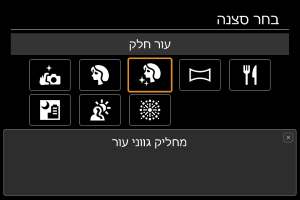
מצב עור חלק
השתמשו במצב [ ] (עור חלק) כדי לגרום לעור להיראות מושך יותר. עיבוד התמונה גורם לעור להיראות חלק יותר.
טיפים לצילום
-
אפשרו למצלמת הווידאו לזהות פנים.
כאשר מצלמת הווידאו מזהה את הנושא הראשי עליו יוחל אפקט העור החלק, המסגרת מוצגת על פניו של הנושא. להחלקת עור יעילה יותר, ניתן להתקרב או להתרחק מהנושא כך שהמסגרת תוצג על פניו.
-
התמקדו בפני המצולם.
בזמן המיקוד לפני הצילום, ודאו שנקודת המיקוד האוטומטי שעל פני המצולם ירוקה. בעת צילום תמונות תקריב של פנים, ניתן להגדיר את [
: זיהוי עין] למצב [הפעלה] כדי לצלם כך שהמצלמה תתמקד בעיני המצולם.
שימו לב
- אזורים שהם לא עור של אנשים עשויים להשתנות בהתאם לתנאי הצילום.
- אם אפקט העור החלק חזק מדי, ייתכן שהתמונות לא ייראו כצפוי. צלמו מספר צילומי מבחן ובדקו את התוצאות.
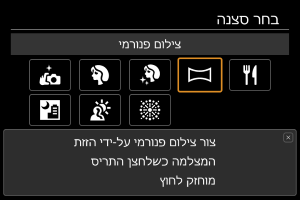
מצב צילום פנורמי
השתמש במצב [ ] (צילום פנורמי) כדי לצלם פנורמה. הפנורמה נוצרת על ידי יצירת שילוב של צילומים שצולמו בצילום רציף תוך כדי הזזת המצלמה בכיוון אחד בזמן לחיצה מלאה על כפתור הצילום.
-
בחרו כיוון צילום.
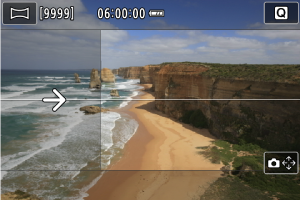
- הקש על [
 ] בפינה השמאלית התחתונה כדי לבחור את כיוון הצילום.
 - כעת יוצג חץ המראה את כיוון הזזת המצלמה.
- הקש על [
-
לחצו חצי לחיצה על כפתור הצילום.
- תוך כדי המשך חצי לחיצה על כפתור הצילום, התמקדו בנושא הצילום.
-
צלמו את התמונה.
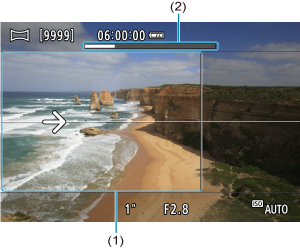
- לחץ לחיצה מלאה על כפתור הצילום והזז את מצלמת הווידאו קדימה במהירות קבועה בכיוון שמוצג על ידי החץ.
- המצלמה תצלם את האזור שמופיע בצורה ברורה (1).
- כעת יוצג מחוון התקדמות הצילום (2).
- הצילום ייפסק כאשר תשחררו את כפתור הצילום או כאשר כל מחוון ההתקדמות מופיע בלבן.
שימו לב
- ייתכן שבסצנות מסוימות התמונות שרציתם לא יישמרו כצפוי, וייתכן שהפנורמה לא תיראה כצפוי.
- הצילום עלול להיעצר באמצע אם תזיזו את המצלמה לאט מדי או מהר מדי. עם זאת, הפנורמה שנוצרה עד לנקודה זו תישמר.
-
בהתחשב בכך שבצילום במצב
נוצרים קבצים גדולים, השתמשו במחשב או במכשיר אחר כדי לשנות את גודל התמונות הפנורמיות אם בכוונתכם להדפיס אותן מכרטיס זיכרון שהוכנס למדפסת של Canon.אם לא ניתן לנהל כראוי את הפנורמות על ידי תוכנה או שירותי אינטרנט, נסו לשנות את הגודל שלהן במחשב.
-
צילומים שבהם הסצנות ונושאי הצילום הבאים לא ישולבו כראוי:
- נושאי צילום בתנועה
- נושאי צילום בטווח קרוב
- נושאי צילום עם ניגודיות שמשתנה באופן משמעותי
- סצנות עם מקטעים ארוכים של צבע או דפוס מסוימים כגון הים או השמיים
- תיקון טשטוש שנגרם כתוצאה מהזזת המצלמה אינו משפיע על הצילום.
- הזז את מצלמת הווידאו באיטיות כאשר הזום מוגדר לקצה הטלפוטו או בעת צילום סצנות לילה או בתאורה חלשה.
מצב אוכל
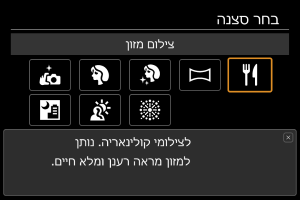
השתמשו במצב [ ] (צילום מזון) כדי לצלם צילומים קולינריים. התמונה תיראה בהירה ומעוררת תיאבון. בנוסף, מצב זה גם מפחית את הגוון האדמדם של תמונות הנובע מתאורה של נורות ליבון וכדומה.
טיפים לצילום
-
שנו את הגוון של הצבע.
ניתן להתאים את [גוון צבע]. כדי לחזק את הגוון האדמדם של האוכל, כווננו את ההגדרה למצב [גוון חם] (אדום), או למצב [גוון קר] (כחול) אם הצבע אדום מדי.
שימו לב
- נושאי צילום בצבעים חמים עלולים להיראות דהויים יותר.
- ייתכן שבסצנה עם כמה מקורות אור הצבע החם של התמונה לא יופחת.
- בעת שימוש במבזק, [גוון צבע] עובר למצב רגיל.
- אם התמונה כוללת אנשים, ייתכן שגון העור שלהם לא יופיע כראוי בתמונה.
מצב סצנת לילה ללא חצובה
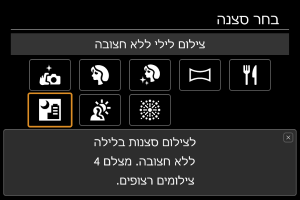
מצב [ ] (צילום לילי ללא חצובה) מאפשר להחזיק את המצלמה ביד (ללא חצובה) כדי לצלם סצנות ליליות. במצב זה המצלמה מצלמת ארבע תמונות רצופות עבור כל תמונה ומעבדת אותן לתמונה עם פחות רעידות.
טיפים לצילום
-
החזיקו את המצלמה באופן יציב.
שמרו את המרפקים שלכם קרוב לגופכם כדי להחזיק את המצלמה באופן יציב (). במצב זה, המצלמה מצלמת ומיישרת את ארבעת הצילומים וממזגת אותן לתמונה אחת; במקרה של חוסר התאמה משמעותית בצילום כלשהו עקב רעידות של המצלמה, ייתכן שהתמונה הסופית לא תיושר כראוי.
שימו לב
- אזור התמונה קטן יותר מאשר במצבי צילום אחרים.
- לא ניתן לבחור באיכות תמונה RAW.
- בצילום לילי או בסצנות חשוכות, אם יש נקודות אור בתוך נקודת המיקוד האוטומטי ייתכן שיהיה קשה לבצע מיקוד אוטומטי. במקרה כזה, הגדירו את מצב המיקוד ל-MF () ובצעו מיקוד ידני.
- צילום של נושאים בתנועה עלול לגרום להופעת שובל של תמונות המשך כתוצאה מהתנועה או לחושך סביב נושא הצילום.
- ייתכן שהמצלמה לא תיישר כראוי תמונות עם דפוסים שחוזרים על עצמם (סריג, פסים וכו'), תמונות שטוחות או בגוון יחיד, או תמונות שהיישור שלהן שונה משמעותית מהתמונות האחרות עקב רעידות של המצלמה.
- שמירת התמונות בכרטיס עשויה להימשך זמן מה מכיוון שהמצלמה ממזגת אותן לאחר הצילום. בעת עיבוד התמונות יופיע הכיתוב [BUSY] על המסך ולא ניתן יהיה לצלם תמונות נוספות עד לסיום העיבוד.
- הצילומים ייראו מעט שונים מהתצוגה המקדימה המוצגת על המסך.
מצב בקרת תאורה אחורית HDR
השתמשו במצב [ ] (בקרת תאורה אחורית
  HDR) עבור סצנות עם תאורה אחורית ושילוב של אזורים בהירים וחשוכים. בעת צילום יחיד במצב זה, המצלמה מצלמת שלוש תמונות רצופות בחשיפות משתנות וממזגת אותן לתמונת HDR אחת השומרת ככל שניתן שפרטים באזורים החשוכים לא יאבדו כתוצאה מהתאורה האחורית.
HDR הם ראשי התיבות של High Dynamic Range.
טיפים לצילום
-
החזיקו את המצלמה באופן יציב.
שמרו את המרפקים שלכם קרוב לגופכם כדי להחזיק את המצלמה באופן יציב (). במצב זה, המצלמה מצלמת, מיישרת וממזגת שלוש תמונות לתמונה אחת. עם זאת, אם היישור של אחד משלושת הצילומים שונה משמעותית מהאחרים עקב רעידות של המצלמה, ייתכן שהתמונה הסופית לא תהיה מיושרת כראוי.
שימו לב
- אזור התמונה קטן יותר מאשר במצבי צילום אחרים.
- לא ניתן לבחור באיכות תמונה RAW.
- במצב זה לא ניתן לצלם עם מבזק.
- שימו לב שייתכן שהמעבר בין הגוונים בתמונה לא יהיה חלק ושהיא תיראה לא אחידה או עם רעש משמעותי.
- ייתכן שבקרת תאורה אחורית HDR לא תהיה יעילה בסצנות עם תאורה אחורית חזקה מדי או עם ניגודיות גבוהה במיוחד.
- בצילום נושאים שבהירים מספיק כפי שהם, למשל בסצנות מוארות, ייתכן שהתמונה תיראה לא טבעית כתוצאה מאפקט ה-HDR.
- צילום של נושאים בתנועה עלול לגרום להופעת שובל של תמונות המשך כתוצאה מהתנועה או לחושך סביב נושא הצילום.
- ייתכן שהמצלמה לא תיישר כראוי תמונות עם דפוסים שחוזרים על עצמם (סריג, פסים וכו'), תמונות שטוחות או בגוון יחיד, או תמונות שהיישור שלהן שונה משמעותית מהתמונות האחרות עקב רעידות של המצלמה.
- שמירת התמונות בכרטיס עשויה להימשך זמן מה מכיוון שהמצלמה ממזגת אותן לאחר הצילום. בעת עיבוד התמונות יופיע הכיתוב [BUSY] על המסך ולא ניתן יהיה לצלם תמונות נוספות עד לסיום העיבוד.
זיקוקים
השתמש במצב [ ] (זיקוקים) כדי לצלם זיקוקים בצבעים חיים.
טיפים לצילום
-
החזיקו את המצלמה באופן יציב.
התקן את מצלמת הווידאו על חצובה או נקוט באמצעים אחרים כדי לשמור עליה ללא תזוזה ולמנוע רעידות. בנוסף, מומלץ להגדיר את [
 : מצב IS (מייצב תמונה)] ל- [כבוי] כדי לצלם בעת אבטחת המצלמה עם חצובה וכו'.
למרות שלא מוצגות מסגרות כאשר אתה לוחץ חצי לחיצה על כפתור הצילום, המיקוד האופטימלי נקבע בכל זאת.