
עיבוד צילום RAW בפיקסל כפול
כאשר אתה משתמש במצלמה בעיבוד תמונה RAW () עבור תמונות שצולמו עם הפעלת צילום RAW בפיקסל כפול (), ניתן להשתמש בנתוני פיקסלים כפולים ובמידע מפורט על הפנים בתיקון תמונה.
תאורה מחדש לדיוקן
ניתן לתקן תאורה אלכסונית או לא מספקת על נושאים אנושיים על ידי יישום מקור אור וירטואלי.
בניגוד לתכונת Auto Lighting Optimizer (ממטב תאורה אוטומטי), שמכווננת את התאורה באזור הפנים באופן אוטומטי, תאורת דיוקן מיועדת להתאמה ידנית של התאורה. ניתן ליישם תיקון על הפנים, על הגוף ועל אזורים נוספים.
-
בחרו ב-[
 : DPRAW processing/עיבוד DPRAW].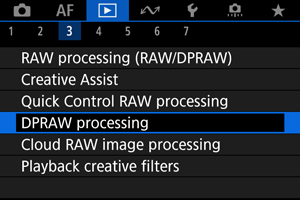
-
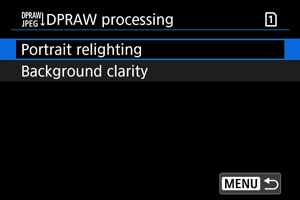
בחרו ב-[Portrait relighting/תאורה מחדש של דיוקן].
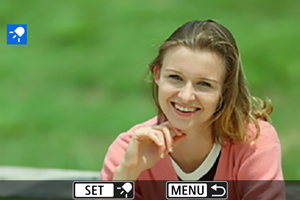
- סובבו את הגלגל
 כדי לבחור תמונה להתאמה ולחצו על הלחצן
  .
.
- סובבו את הגלגל
-
התאימו את התמונה.
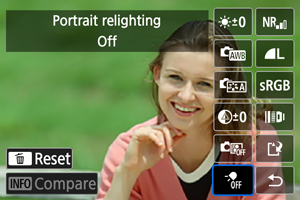
- בחרו ב-[
 ], ולאחר מכן לחצו על הלחצן .
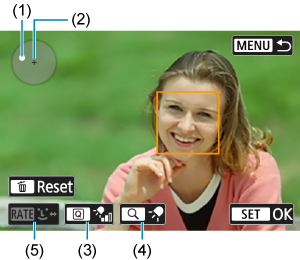
-
התאימו את התמונה ולחצו על הלחצן
.(1) השתמשו ב-
 כדי למקם את מקור האור.
(2) מייצג את מיקום הפנים שנבחרו. ניתן לשנות את כיוון התאורה על ידי כוונון (1) ביחס ל-(2). חפיפה בין המיקומים של (1) ו-(2) מציבה את מקור האור ישירות מול הפנים.
ניתן גם לגרור כדי לשנות את כיוון התאורה.
(3) כדי להגדיר את עוצמת האור (
 נמוכה /
  סטנדרטית /
  גבוהה), לחץ על הלחצן
  .
.(4) כדי להגדיר את הכיסוי הקל (
 נקודתי /
  בינוני /
  רחב), לחץ על הלחצן
  .
.(5) עבור תמונות עם מספר נושאים אנושיים, ניתן ללחוץ על הלחצן
 ולסובב את הגלגל כדי לבחור פנים להתאמה לפני הגדרת תנאי העיבוד. ניתן גם להקיש על המסך כדי לבחור פנים.
מסך השוואה
- ניתן לעבור בין המסכים [After change/לאחר השינוי] ו-[Shot settings/הגדרות צילום] על ידי לחיצה על הלחצן [
 ] וסיבוב הגלגל .
 - פריטים בצבע כתום שבמסך [After change/לאחר השינוי] הם כאלה שהשתנו מאז זמן הצילום.
- ניתן לעבור בין המסכים [After change/לאחר השינוי] ו-[Shot settings/הגדרות צילום] על ידי לחיצה על הלחצן [
שימו לב
- ניתן לבחור עד 10 אנשים.
- לא ניתן לבחור פנים אלא אם הן גדולות מספיק ומרוחקות מקצה המסך, והמצלמה חייבת להיות מסוגלת לקלוט מידע מפורט על הפנים.
- בחרו ב-[
-
שמירה.
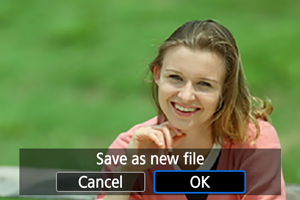
- בחרו ב-[
 ] (שמירה), קראו את ההודעה ובחרו ב-[OK].
- בחרו ב-[
בהירות רקע
כדי להתאים רקעים מעורפלים בתמונות של אנשים ונופים, ניתן להגדיר את רמת הבהירות בטווח של 0-4.
-
בחרו ב-[
: DPRAW processing/עיבוד DPRAW]. -
בחרו ב-[Background clarity/בהירות רקע].
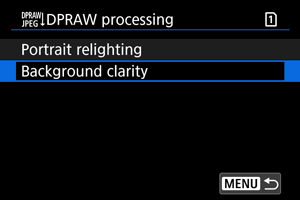
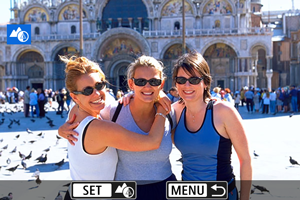
- סובבו את הגלגל כדי לבחור תמונה להתאמה ולחצו על הלחצן .
- סובבו את הגלגל
-
התאימו את התמונה.
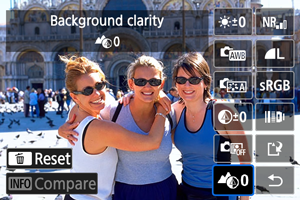
- בחרו ב-[
 ], ולאחר מכן לחצו על הלחצן .
 - אם [] נבחר, תוכל לבחור את הרמה על ידי סיבוב הגלגל
 או מבלי ללחוץ על הלחצן .
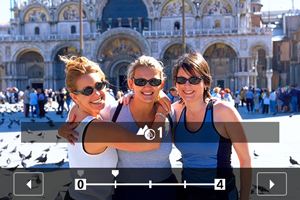
- סובב את הגלגל או כדי לבחור את הרמה, ולחץ על הלחצן .
מסך השוואה
- ניתן לעבור בין המסכים [After change/לאחר השינוי] ו-[Shot settings/הגדרות צילום] על ידי לחיצה על הלחצן [] וסיבוב הגלגל .
- פריטים בצבע כתום שבמסך [After change/לאחר השינוי] הם כאלה שהשתנו מאז זמן הצילום.
- בחרו ב-[
-
שמירה.
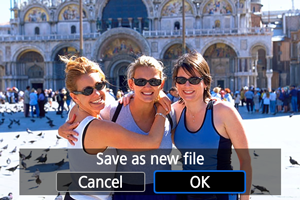
- בחר ב-[] (שמור), קרא את ההודעה ובחר ב-[OK].
- בחר ב-[
הערה
שימו לב
-
תאורה מחדש לדיוקן ובהירות רקע
- לא ניתן לעבד תמונות HEIF בצורה זו.
- תצוגה מוגדלת אינה זמינה במהלך ההתאמה.
- לא ניתן לבחור תמונות שעבורן המצלמה לא הצליחה לקלוט מידע פנים מפורט. בעת הצילום, נסה לוודא שהפנים גדולות מספיק וקרובות למרכז המסך.
- לא ניתן להשתמש בתאורה מחדש לדיוקן ובהירות רקע יחד.
-
תאורה מחדש לדיוקן
- התמונות מוצגות אופקית גם אם הן צולמו בכיוון אנכי.
- תוצאות העיבוד עשויות להיות שונות מהתצוגה המקדימה. בדוק את התמונות לאחר העיבוד.
- אם אזורים שאינם הנושא שנבחר מותאמים, ניתן לצמצם זאת על ידי צמצום אזור ההתאמה.
- ניתן להחיל התאמה על נושאים אחרים ליד הנושא הנבחר. ניתן להפחית זאת על ידי צמצום כיסוי מקור האור.
-
בהירות רקע
- בהירות הרקע פחות יעילה עבור תמונות עם טשטוש רקע משמעותי. כדי לשלוט בכמות טשטוש הרקע, ראה AE: Av בעדיפות צמצם.
- שוליים עשויים להופיע על נושאים הכוללים אזורים בהירים וחשוכים סמוכים. ניתן להימנע מכך על ידי הפחתת רמת ההתאמה.
- ניתן גם להתאים אזורים שאינם הרקע.