
Connexion à EOS Utility
- Commande de l'appareil photo à l'aide du logiciel EOS Utility
- Modification/Suppression des appareils pour connexion
- Reconnexion à l'aide des informations de connexion
- Transfert de plusieurs images en une fois (transfert direct)
- Transfert d'images RAW+JPEG ou RAW+HEIF
- Création et enregistrement de légendes
Cette section décrit comment connecter l'appareil photo à un ordinateur par liaison Wi-Fi et effectuer les opérations de l'appareil photo avec le logiciel EOS ou un autre logiciel dédié. Installez la version la plus récente du logiciel sur l'ordinateur avant de configurer une connexion Wi-Fi.
Pour des instructions sur le fonctionnement de l'ordinateur, consultez son mode d'emploi.
Commande de l'appareil photo à l'aide du logiciel EOS Utility
EOS Utility (logiciel EOS) vous permet d'importer des images depuis l'appareil photo, de contrôler l'appareil photo et d'effectuer d'autres opérations.
Étapes sur l'appareil photo (1)
-
Sélectionnez [OK].
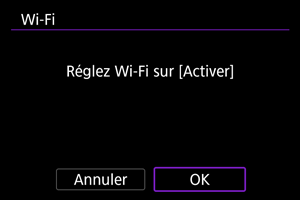
- Cet écran ne s'affiche pas si [
 : Paramètres Wi-Fi] est déjà réglé sur [Act.].
- Cet écran ne s'affiche pas si [
-
Sélectionnez [Ajouter périphérique pr connexion].
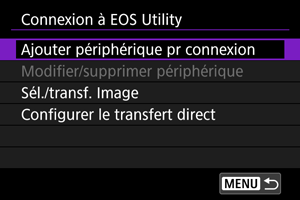
-
Vérifiez le SSID (nom du réseau) et le mot de passe.
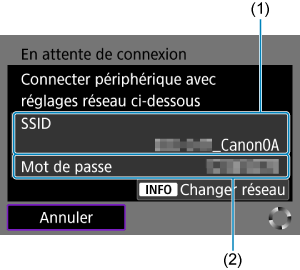
- Vérifiez le SSID (1) et le mot de passe (2) affichés sur l'écran de l'appareil photo.
- Pour changer de réseau, appuyez sur la touche
 . Pour des instructions sur la configuration des fonctions de communication, voir Réglages de communication de base.
Étapes sur l'ordinateur (1)
-
Sélectionnez le SSID et entrez le mot de passe.
Exemple d'écran de l'ordinateur
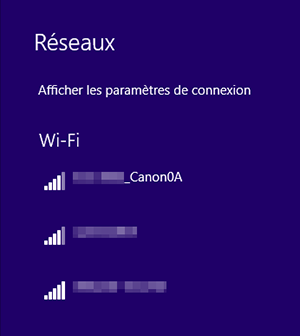
- Sur l'écran de configuration du réseau de l'ordinateur, sélectionnez le SSID que vous avez vérifié à l'étape 4 dans Étapes sur l'appareil photo (1).
- Entrez le mot de passe que vous avez vérifié à l'étape 4 dans Étapes sur l'appareil photo (1).
Étapes sur l'appareil photo (2)
-
Sélectionnez [OK].
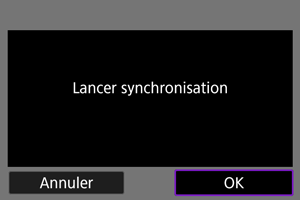
-
Le message suivant s'affiche. « ****** » représente les six derniers chiffres de l'adresse MAC de l'appareil photo à connecter.
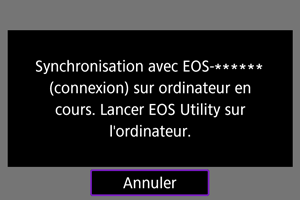
-
Étapes sur l'ordinateur (2)
-
Démarrez EOS Utility.
-
Dans EOS Utility, cliquez sur [Association par Wi-Fi/LAN].
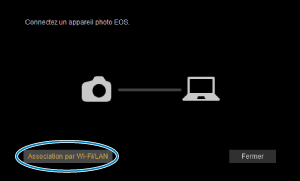
- Si un message concernant le pare-feu s'affiche, sélectionnez [Oui].
-
Cliquez sur [Connecter].
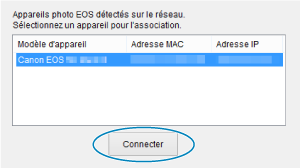
- Sélectionnez l'appareil photo auquel vous souhaitez vous connecter, puis cliquez sur [Connecter].
Étapes sur l'appareil photo (3)
-
Établissez une connexion Wi-Fi.
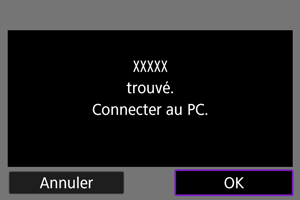
L'appareil photo et l'ordinateur sont désormais connectés.
- Commandez l'appareil photo au moyen d'EOS Utility sur l'ordinateur.
- Pour reconnecter l'appareil par liaison Wi-Fi, voir Reconnexion par liaison Wi-Fi/Bluetooth.
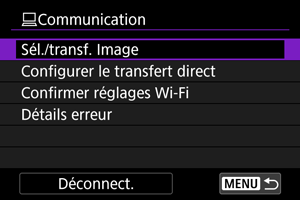
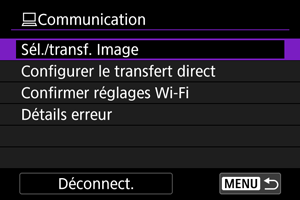
Écran [ Communication]
-
Sél./transf. Image
Vous pouvez utiliser l'appareil photo pour transférer des images sur un ordinateur ().
-
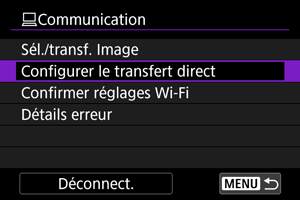
Configurer le transfert direct
Vous pouvez spécifier le format des images à transférer vers un ordinateur ().
-
Confirmer réglages Wi-Fi
Vous pouvez vérifier les détails des réglages pour les connexions Wi-Fi.
-
Détails erreur
Après des erreurs de connexion Wi-Fi, vous pouvez vérifier les détails des erreurs ().
-
Déconnect.
Met fin à la connexion Wi-Fi.
Attention
-
Si la connexion Wi-Fi est interrompue pendant que vous enregistrez une vidéo avec la prise de vue à distance, il se produit ce qui suit :
- Tout enregistrement vidéo en cours en mode d'enregistrement vidéo continuera.
- Tout enregistrement vidéo en cours en mode de prise de photos s'arrêtera.
- Vous ne pouvez pas utiliser l'appareil photo pour photographier en mode de prise de photos s'il est réglé sur le mode d'enregistrement vidéo dans EOS Utility.
- Lorsque la connexion Wi-Fi avec EOS Utility est établie, certaines fonctions ne sont pas disponibles.
- En prise de vue à distance, la vitesse de l'autofocus peut devenir plus lente.
- Selon le statut de la communication, les images peuvent tarder à s'afficher ou l'obturateur être déclenché avec un retard.
- Pendant la prise de vue en direct à distance, la transmission des images est moins rapide que lorsque vous êtes connecté au moyen d'un câble d'interface. Par conséquent, les sujets en mouvement pourraient s'afficher de manière inégale.
Modification/Suppression des appareils pour connexion
Avant de modifier ou de supprimer des réglages de connexion pour d'autres appareils, mettez fin à la connexion Wi-Fi. Cette section couvre les éléments non décrits dans Commande de l'appareil photo à l'aide du logiciel EOS Utility.
-
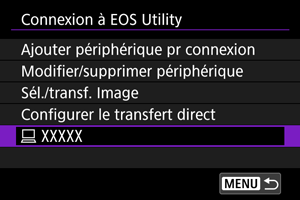
Sélectionnez [Modifier/supprimer périphérique].
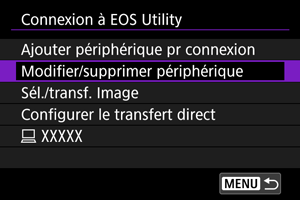
-
Sélectionnez l'appareil.
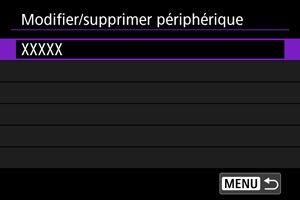
- Sélectionnez l'appareil pour la connexion, puis appuyez sur
 .
.
- Sélectionnez l'appareil pour la connexion, puis appuyez sur
-
Sélectionnez une option.
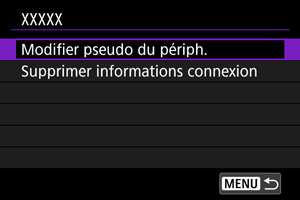
Modification des pseudos de périphérique
Vous pouvez modifier le pseudo des périphériques auxquels l'appareil photo se connecte.
Suppression des informations de connexion
Vous permet de supprimer les informations de connexion.
Reconnexion à l'aide des informations de connexion
Les informations de connexion configurées peuvent être utilisées pour se reconnecter.
Transfert de plusieurs images en une fois (transfert direct)
Avec l'appareil photo connecté à un ordinateur (par liaison Wi-Fi ou un câble d'interface) et la fenêtre principale d'EOS Utility affichée, vous pouvez utiliser l'appareil photo pour transférer les images sur un ordinateur.
Attention
- Si vous prévoyez de transférer un grand nombre d'images, envisagez d'utiliser un accessoire de type prise d'alimentation secteur (vendu séparément).
Accès à l'écran [ Sél./transf. Image]
-
Sélectionnez [Sél./transf. Image].
- L'écran [Sél./transf. Image] s'affiche.
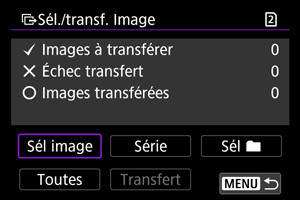
- Pour en savoir plus sur l'écran [Sél./transf. Image], voir Utilisation de l'écran [
 Sél./transf. Image].
- L'écran [
Transfert d'images RAW+JPEG ou RAW+HEIF
Pour les images RAW+JPEG ou RAW+HEIF, vous pouvez spécifier quelles images seront transférées.
-
Sélectionnez [Configurer le transfert direct].
-
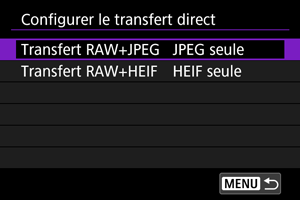
Sélectionnez le type des images à transférer.
-
Transfert RAW+JPEG
Choisissez entre [JPEG seule], [RAW seule] et [RAW+JPEG].
-
Transfert RAW+HEIF
Choisissez entre [HEIF seule], [RAW seule] et [RAW+HEIF].
-
Attention
- Certains éléments du menu ne sont pas disponibles pendant le transfert d'images.
Création et enregistrement de légendes
Vous pouvez créer des légendes et les enregistrer sur l'appareil photo pour les utiliser comme décrit dans Ajout d'une légende avant le transfert.
-
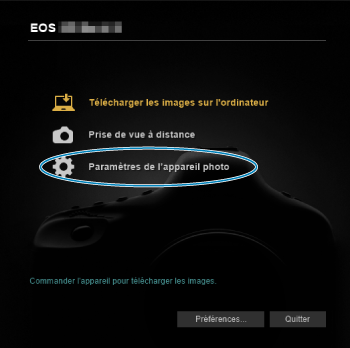
Démarrez EOS Utility et sélectionnez [Paramètres de l’appareil photo].
-
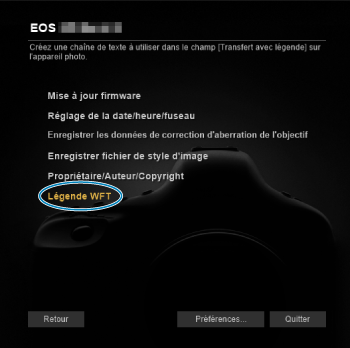
Sélectionnez [Légende WFT].
-
Saisissez les légendes.
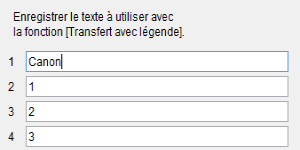
- Entrez jusqu'à 31 caractères (au format ASCII).
- Pour obtenir des données de légende stockées sur l'appareil photo, sélectionnez [Charger paramètres].
-
Réglez les légendes sur l'appareil photo.
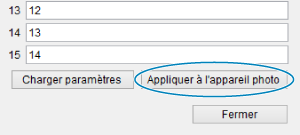
- Sélectionnez [Appliquer à l’appareil photo] pour régler vos nouvelles légendes sur l'appareil photo.