
Dual Pixel RAW ‑käsittely
Kun käytät kameraa RAW-kuvien käsittelyyn () ja Dual Pixel RAW ‑toiminto oli käytössä kuvia otettaessa (), kaksinkertaisia pikselitietoja ja tarkkoja kasvotietoja voidaan käyttää kuvan korjaukseen.
Muotokuvan valaistus uudelleen
Henkilöiden viisto tai riittämätön valaistus voidaan korjata käyttämällä virtuaalista valonlähdettä.
Toisin kuin Auto Lighting Optimizer (Automaattinen valotuksen optimointi), joka säätää kasvojen alueen valotusta automaattisesti, muotokuvan valaistus uudelleen on tarkoitettu valaistuksen säätämiseen manuaalisesti. Korjausta voi käyttää kasvoihin, vartaloon ja muihin alueisiin.
-
Valitse [
 : DPRAW-käsittely].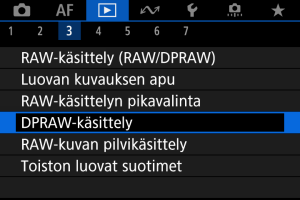
-
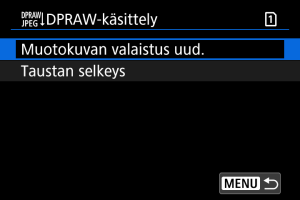
Valitse [Muotokuvan valaistus uud.].
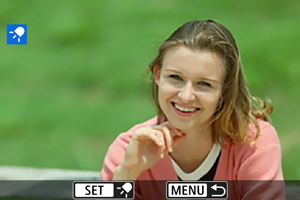
- Valitse säädettävä kuva kääntämällä
 -valitsinta ja paina sitten
  -painiketta.
- Valitse säädettävä kuva kääntämällä
-
Säädä kuvaa.
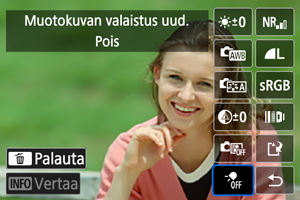
- Valitse [
 ] ja paina sitten -painiketta.
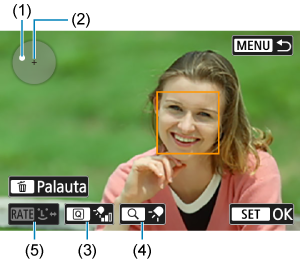
-
Säädä kuvaa ja paina sitten
-painiketta.(1) Aseta valonlähteen paikka käyttämällä
 .
.(2) edustaa valittujen kasvojen paikkaa. Säätämällä kohtaa (1) suhteessa kohtaan (2) voit muuttaa valaistuksen suuntaa. Mikäli (1) ja (2) asetetaan päällekkäin, valonlähde on suoraan kasvojen edessä.
Valaistuksen suuntaa voi säätää myös vetämällä.
(3) Määritä valon voimakkuus (
 matala/
 normaali/
 korkea) painamalla
  -painiketta.
(4) Määritä valon peitto (
 piste /
  normaali /
  leveä) painamalla
  -painiketta.
(5) Kun kuvassa on useita henkilöitä, voit valita säädettävät kasvot painamalla
 -painiketta ja kääntämällä -valitsinta, ennen kuin määrität käsittelyn ehdot. Voit valita kasvot myös näyttöä koskettamalla.
Vertailunäyttö
- Voit vaihtaa näyttöjen [Muut. jälkeen] ja [Kuvausasetukset] välillä painamalla [
 ]-painiketta ja kääntämällä -valitsinta.
 - [Muut. jälkeen]-näytössä oranssilla näkyvät kohteet ovat kuvan ottamisen jälkeen muokattuja kohteita.
- Voit vaihtaa näyttöjen [Muut. jälkeen] ja [Kuvausasetukset] välillä painamalla [
Huomio
- Valinnan voi tehdä enintään 10 ihmisestä.
- Kasvot voidaan valita vain, jos ne ovat riittävän suurikokoiset ja poissa kuvan reunalta. Kameran pitää myös pystyä noutamaan tarkat kasvotiedot.
- Valitse [
-
Tallenna.
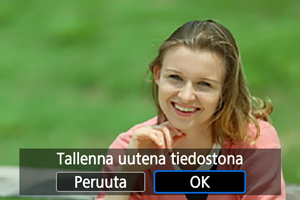
- Valitse [
 ] (Tallenna), lue viesti ja valitse [OK].
- Valitse [
Taustan selkeys
Jos ihmisten ja maisemien tausta on utuinen, voit valita selkeyden alueella 0–4.
-
Valitse [
: DPRAW-käsittely]. -
Valitse [Taustan selkeys].
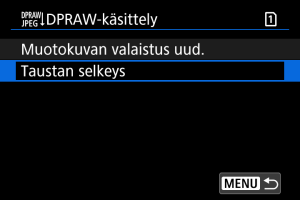
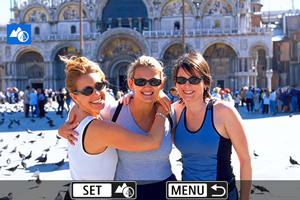
- Valitse säädettävä kuva kääntämällä -valitsinta ja paina sitten -painiketta.
- Valitse säädettävä kuva kääntämällä
-
Säädä kuvaa.
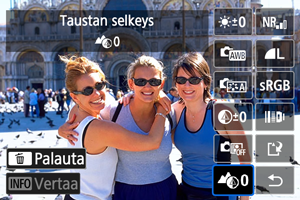
- Valitse [
 ] ja paina sitten -painiketta.
 - Kun [] on valittuna, voit valita tason kääntämällä
 - tai -valitsinta painamatta -painiketta.
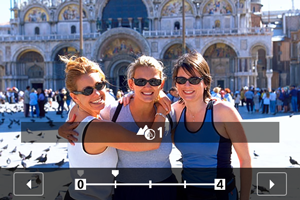
- Valitse taso kääntämällä - tai -valitsinta ja paina sitten -painiketta.
Vertailunäyttö
- Voit vaihtaa näyttöjen [Muut. jälkeen] ja [Kuvausasetukset] välillä painamalla []-painiketta ja kääntämällä -valitsinta.
- [Muut. jälkeen]-näytössä oranssilla näkyvät kohteet ovat kuvan ottamisen jälkeen muokattuja kohteita.
- Valitse [
-
Tallenna.
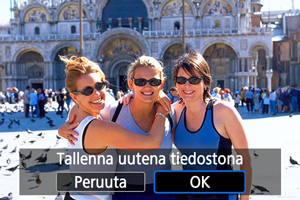
- Valitse [] (Tallenna), lue viesti ja valitse [OK].
- Valitse [
Huomautus
Huomio
-
Muotokuvan valaistus uudelleen ja taustan selkeys
- HEIF-kuvia ei voi käsitellä näin.
- Suurennettu näkymä ei ole käytettävissä säädön aikana.
- Kuvia, joihin kamera ei pysty noutamaan tarkkoja kasvotietoja, ei voi valita. Pyri varmistamaan kuvattaessa, että kasvot ovat riittävän suurikokoisia ja lähellä kuvan keskiosaa.
- Muotokuvan valaistusta uudelleen ja taustan selkeyttä ei voi käyttää yhdessä.
-
Muotokuvan valaistus uudelleen
- Kuvat näytetään vaakasuunnassa, vaikka ne olisi otettu pystysuunnassa.
- Käsittelyn tulokset voivat poiketa esikatselukuvasta. Tarkista kuvat käsittelyn jälkeen.
- Jos toiminto säätää muita alueita kuin valittua kohdetta, ilmiötä voi supistaa kaventamalla säädettävää aluetta.
- Säätöä saatetaan käyttää myös muihin valitun kohteen lähellä oleviin kohteisiin. Tätä voi supistaa kaventamalla valonlähteen peittoa.
-
Taustan selkeys
- Taustan selkeys toimii heikommin kuvissa, joissa on merkittävää taustan sumeutta. Taustan sumentumisen määrän hallitsemista käsitellään kohdassa Av: Aukon esivalinta.
- Kun kohteissa on vierekkäin kirkkaita ja tummia alueita, niissä voi esiintyä ääriviivojen värjäytymistä. Tätä voi välttää pienentämällä säädön tasoa.
- Myös muita alueita kuin taustaa voi säätää.