
Peamised andmesidemäärangud
- Ettevalmistus
- Pääsupunkti tüübi kontrollimine
- Ühendus WPS-i kaudu (PBC-režiim)
- Ühendus WPS-i kaudu (PIN-režiim)
- Ühenduse loomine käsitsi tuvastatud võrkudega
- Ühenduse loomine võrkude käsitsi määramisega
- Ühendamine kaamera pääsupunktirežiimis
- IP-aadressi määramine
Ettevalmistus
Sidefunktsioonide ettevalmistus
-
Ühendamine nutitelefoniga või tahvelarvutiga
Installige rakendus Androidi nutitelefoni või iPhone’i ().
Rakenduse saab installida Google Playst või App Store'ist.
-
Ühendamine rakendusega EOS Utility
Vajalik on arvuti, millesse on installitud EOS Utility (EOS-tarkvara).
EOS Utility installijuhised leiate lõigust Arvutitarkvara installimine.
-
Piltide üleslaadimine teenusesse image.canon
- Vajalik on internetibrauseriga ning internetiühendusega nutitelefon.
- Juhised teenuse image.canon kasutamise kohta ning lisateavet riikide ja piirkondade kohta, kus see on saadaval, leiate image.canon saidilt (https://image.canon/).
- Rakenduda võivad eraldi ISP-ühenduse (Interneti-ühenduse) ning pääsupunktitasud.
-
Piltide edastamine FTP-serverisse
Vajalik on arvuti, milles on üks järgmistest operatsioonisüsteemidest. Arvuti peab olema eelnevalt seadistatud toimima FTP-serverina.
- Windows 11
- Windows 10 (ver. 1607 või uuem)
Juhised arvuti seadistamise kohta toimima FTP-serverina leiate arvuti dokumentatsioonist.
-
Reaalajas voogesitamine
Kontrollige enne voogesitamise alustamist voogesituse nõudeid ja teenusetingimusi voogesitussaidilt.
Wi-Fi-ühenduste ettevalmistamine
Kui kasutate kaamerat infrastruktuurirežiimis, siis veenduge, et kasutatav nutitelefon või arvuti saaks luua ühenduse pääsupunktiga.
Pääsupunkti tüübi kontrollimine
Kui loote ühenduse pääsupunkti kaudu, siis kontrollige kas pääsupunkt toetab standardit WPS*, mis lihtsustab ühendusi Wi-Fi-seadmete vahel.
Kui te pole kindel WPS-ühilduvuse kohta, siis vaadake pääsupunkti kasutusjuhendit või muud dokumentatsiooni.
Tähistab sõnu Wi-Fi Protected Setup.
-
Kui WPS-tugi on olemas
Saadaval on kaks järgmist ühendusmeetodit. Lihtsam on ühendus luua WPS-i kaudu PBC-režiimis.
-
Kui WPS-tugi puudub
Pääsupunkti krüpteerimismeetod
Autentimise ja andmete krüpteerimise meetodite üksikasjad leiate jaotisest Autentimise ja andmete krüpteerimise meetodid.
Ettevaatust
- Ühendused ei pruugi olla võimalikud kui pääsupunkti varjamisfunktsioonid on lubatud. Keelake varjamisfunktsioonid.
- Küsige lisateavet vastava võrgu, millega soovite ühenduse luua, võrguadministraatori käest.
Ühendus WPS-i kaudu (PBC-režiim)
Selle lõigu juhised on jätkuks lõigule Pääsupunkti tüübi kontrollimine.
Seda ühendusmeetodit kasutatakse WPS-ühilduvate pääsupunktidega. Nupuvajutusega ühendusrežiimis (PBC-režiim) peate kaamera ja pääsupunkti ühendamiseks lihtsalt vajutama WPS-nupule pääsupunktil.
- Kui läheduses on mitu pääsupunkti, siis võib ühendamine olla keerulisem. Sellisel juhul proovige luua ühendus [WPS (PIN mode)/WPS (PIN-režiim)] abil.
- Kontrollige eelnevalt pääsupunktil asuva WPS-nupu asukohta.
- Ühenduse loomine võib kesta umbes 1 minuti.
-
Valige menüüst [Select a network/Võrgu valik] valik [Connect with WPS/Ühendus WPS-i abil].
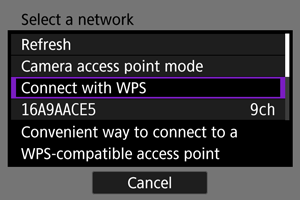
-
Valige [WPS (PBC mode)/WPS (PBC-režiim)].
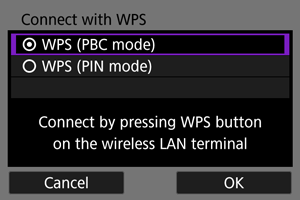
- Valige [OK].
-
Looge ühendus pääsupunktiga.
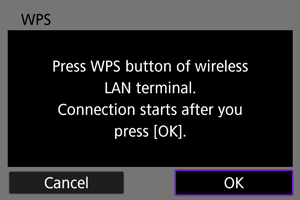
- Vajutage pääsupunktil olevat WPS-nuppu. Lisateavet nupu asukoha kohta ning selle vajutamise kestuse kohta leiate pääsupunkti kasutusjuhendist.
- Ühenduse loomiseks pääsupunktiga valige [OK].
- Kui kaamera on pääsupunktiga ühendatud, siis kuvatakse järgmine kuva.
-
Määrake IP-aadress.
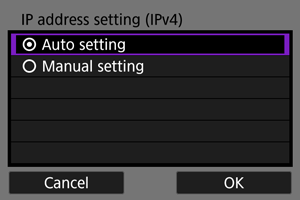
- Jätkake jaotisest IP-aadressi määramine.
Ühendus WPS-i kaudu (PIN-režiim)
Selle lõigu juhised on jätkuks lõigule Pääsupunkti tüübi kontrollimine.
Seda ühendusmeetodit kasutatakse WPS-ühilduvate pääsupunktidega. PIN-koodiga ühendamise režiimis (PIN-režiim) tuleb ühenduse loomiseks sisestada 8-kohaline kaameras kuvatav number pääsupunkti.
- Isegi kui läheduses on mitu aktiivset pääsupunkti, siis ühendamine selle jagatud tuvastusnumbri abil on väga usaldusväärne.
- Ühenduse loomine võib kesta umbes 1 minuti.
-
Valige menüüst [Select a network/Võrgu valik] valik [Connect with WPS/Ühendus WPS-i abil].
-
Valige [WPS (PIN mode)/WPS (PIN-režiim)].
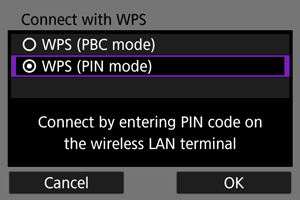
- Valige [OK].
-
Sisestage PIN-kood.
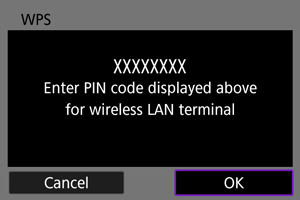
- Sisestage pääsupunktis kaamera ekraanil kuvatav 8-kohaline PIN-kood.
- Juhised PIN-koodide sisestamiseks pääsupunktis leiate pääsupunkti kasutusjuhendist.
- Pärast PIN-koodi sisestamist valige kaameras [OK].
-
Looge ühendus pääsupunktiga.
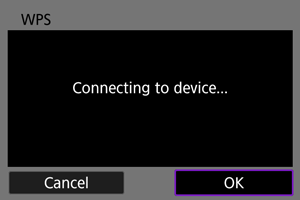
- Ühenduse loomiseks pääsupunktiga valige [OK].
- Kui kaamera on pääsupunktiga ühendatud, siis kuvatakse järgmine kuva.
-
Määrake IP-aadress.
- Jätkake jaotisest IP-aadressi määramine.
Ühenduse loomine käsitsi tuvastatud võrkudega
Selle lõigu juhised on jätkuks lõigule Pääsupunkti tüübi kontrollimine.
Pääsupunkti ühendamiseks valige selle SSID (või ESS-ID) läheduses olevate aktiivsete pääsupunktide loendist.
Pääsupunkti valimine
-
Valige menüüst [Select a network/Võrgu valik] pääsupunkt.
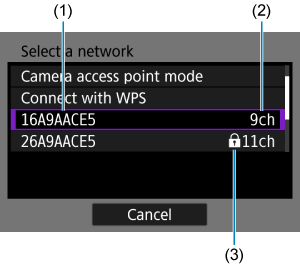
- (1) SSID
- (2) Kasutatav kanal
- (3) Turvalisuse ikoon (ainult krüpteeritud pääsupunktide puhul)
- Valige valijaga
 pääsupunktide loendist soovitud pääsupunkt, millega soovite ühenduse luua.
Ettevaatust
- Tühi väli (2) tähistab, et tuvastati mitu sama nimega SSID-d. Kui valite SSID, mille väli (2) on tühi, ühendatakse kaamera nendest pääsupunktiga, millel on tugevaim signaal.
Märkus
-
[Refresh/Värskenda]
- [Refresh/Värskenda] kuvamiseks kerige alla punkti 1 kuvasse.
- Pääsupunktide uuesti otsimiseks valige [Refresh/Värskenda].
Pääsupunkti krüpteerimise võtme sisestamine
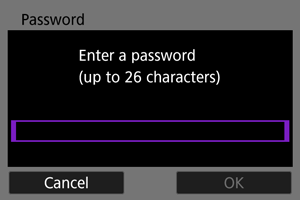
- Sisestage pääsupunktis määratud krüpteerimise võti (parool). Määratud krüpteerimise võtme kohta täpsema teabe saamiseks vaadake pääsupunkti kasutusjuhendit.
- Kui kuvatakse kuva [IP address set./IP-aadressi määramine], siis vaadake juhiseid lõigust IP-aadressi määramine.
-
Sisestage krüpteerimise võti.
-
Määrake IP-aadress.
- Jätkake jaotisest IP-aadressi määramine.
Ühenduse loomine võrkude käsitsi määramisega
Selle lõigu juhised on jätkuks lõigule Pääsupunkti tüübi kontrollimine.
Pääsupunktiga ühenduse loomiseks sisestage selle SSID (või ESS-ID).
SSID sisestamine
-
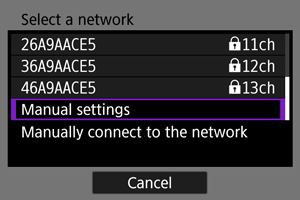
Valige menüüst [Select a network/Võrgu valik] valik [Manual settings/Käsitsi määrangud].
-
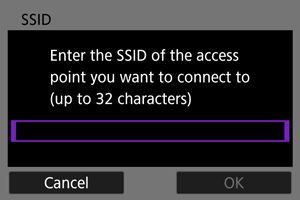
Sisestage SSID (võrgu nimi).
Pääsupunkti autentimise meetodi määramine
-
Valige turvalisuse tüüp.
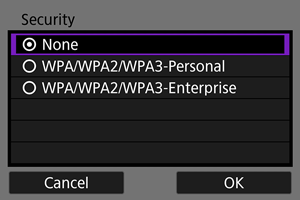
- Tehke valik ning seejärel valige järgmisse menüüsse liikumiseks [OK].
Pääsupunkti krüpteerimise võtme sisestamine
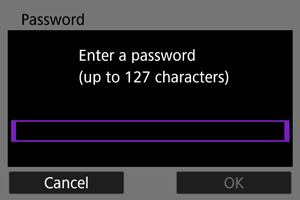
- Sisestage pääsupunktis määratud krüpteerimise võti (parool). Määratud krüpteerimise võtme kohta täpsema teabe saamiseks vaadake pääsupunkti kasutusjuhendit.
- Kui kuvatakse kuva [IP address setting (IPv4)/IP-aadressi määramine (IPv4)], siis vaadake juhiseid lõigust IP-aadressi määramine.
-
Sisestage krüpteerimise võti.
-
Määrake IP-aadress.
- Jätkake jaotisest IP-aadressi määramine.
Ühendamine kaamera pääsupunktirežiimis
Kaamera pääsupunktirežiim on ühendusmeetod, mis võimaldab ühendada kaamera ja muud seadmed üle Wi-Fi otse omavahel, ilma pääsupunkti kasutamata. Saadaval on kaks järgmist ühendusmeetodit.
Ühendamine lihtsa ühendamise abil
Kaamera pääsupunkti võrgumäärangud seadistatakse automaatselt.
- Juhised ühendatavate seadmete kasutamiseks leiate vastava seadme kasutusjuhendist.
-
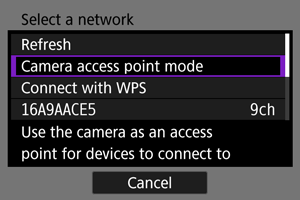
Valige menüüst [Select a network/Võrgu valik] valik [Camera access point mode/Kaamera pääsupunktirežiim].
-
Valige [Easy connection/Lihtne ühendamine].
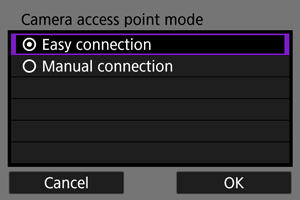
- Valige [OK].
-
Kasutage kaameraga ühenduse loomiseks seadet.
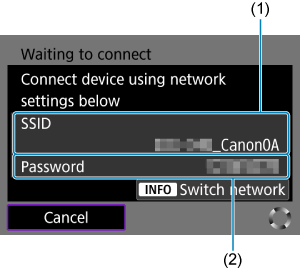
- (1) SSID (võrgu nimi)
- (2) Krüpteerimise võti (parool)
- Valige teise seadme Wi-Fi seadistamise menüüst kaamera ekraanil kuvatav SSID (võrgu nimi), seejärel sisestage parool.
-
Lõpetage ühendusmäärangud vastavalt ühendatavale seadmele.
Ühendamine käsitsi ühendamise abil
Kaamera pääsupunkti võrgumäärangud seadistatakse käsitsi. Määrake kuvatavates menüüdes [SSID], [Channel setting/Kanali määrang] ja [Encryption settings/Krüpteerimise määrangud].
-
Valige [Manual connection/Käsitsi ühendus].
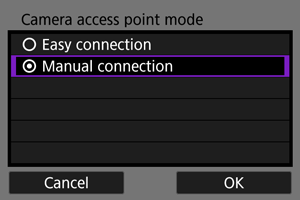
- Valige [OK].
-
Sisestage SSID (võrgu nimi).
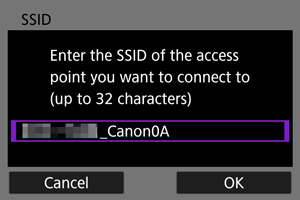
-
Tehke kanali määramise valik.
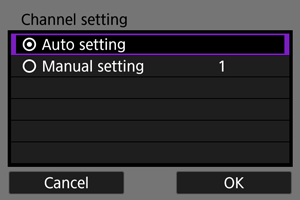
- Käsitsi määramiseks valige [Manual setting/Käsitsi määramine], seejärel keerake valijat
 .
. - Valige järgmisse menüüsse liikumiseks [OK].
- Käsitsi määramiseks valige [Manual setting/Käsitsi määramine], seejärel keerake valijat
-
Valige turvalisuse tüüp.
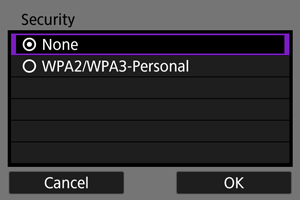
- Valige järgmisse menüüsse liikumiseks [OK].
- Kui valisite [None/Puudub], siis kuvatakse menüü [IP address setting (IPv4)/IP-aadressi määramine (IPv4)] ().
- Sama turvalisuse tüüp tuleb valida nii seadmes kui ka kaameras. Autentimise ja andmete krüpteerimise meetodite üksikasjad leiate jaotisest Autentimise ja andmete krüpteerimise meetodid.
-
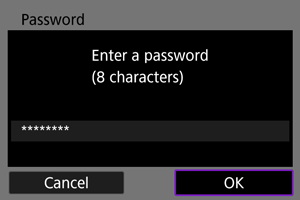
Sisestage parool.
-
Valige [Auto setting/Automaatne määramine].
-
Kasutage kaameraga ühenduse loomiseks seadet.
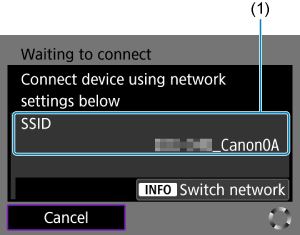
- (1) SSID (võrgu nimi)
-
Lõpetage andmesidefunktsiooni ühendusmäärangute tegemine.
IP-aadressi määramine
Valige IP-aadressi määramise meetod ning seejärel määrake IP-aadress kaameras. IPv6 kasutamisel saab kaamera luua ühenduse ainult üle IPv6. IPv4 ühendused keelatakse.
IP-aadressi automaatne seadistamine
Seadistage IP-aadressi määrangud automaatselt.
-
Valige [Auto setting/Automaatne määramine].
-
Tehke IPv6 valik.
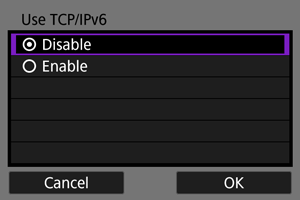
- Tehke valik ning seejärel valige järgmisse menüüsse liikumiseks [OK].
- IPv6 kasutamiseks valige [Enable/Luba].
-
Lõpetage ühendusmäärangud vastavalt ühendatavale seadmele.
IP-aadressi käsitsi seadistamine
Seadistage IP-aadressi määrangud käsitsi. Arvestage, et kuvatavad üksused sõltuvad andmesidefunktsioonist.
-
Valige [Manual setting/Käsitsi määramine].
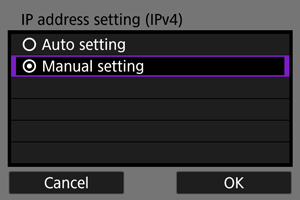
- Valige järgmisse menüüsse liikumiseks [OK].
-
Tehke seadistatav valik.
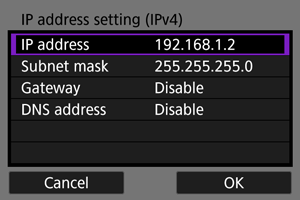
- Kuvatavad üksused sõltuvad sidefunktsioonist.
- Tehke numbrite sisestamise kuva kuvamiseks soovitud valik.
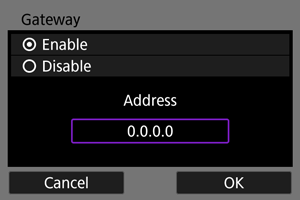
-
Lüüsi kasutamiseks valige [Enable/Luba], seejärel valige [Address/Aadress].
-
Sisestage number.
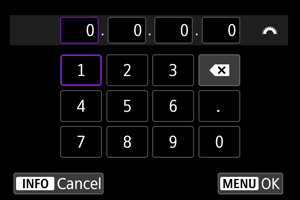
- Ekraani ülaservas teistele sisestusväljadele liikumiseks keerake valijat ning vajutage sisestatavate numbrite valimiseks valijat . Vajutage valitud numbri sisestamiseks
 .
. - Viimasena sisestatud kustutamiseks vajutage nuppu [
 ].
]. - Sisestatud numbrite määramiseks ning punkti 2 kuvale naasmiseks vajutage nuppu
 .
.
- Ekraani ülaservas teistele sisestusväljadele liikumiseks keerake valijat
-
Valige [OK].
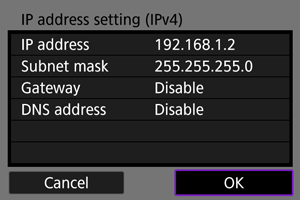
- Kui olete lõpetanud vajalike üksuste määramise, siis valige [OK]. Kuvatakse järgmine menüü.
- Kui te ei tea mida sisestada, siis vt. Võrgumäärangute kontrollimine või küsige võrguadministraatorilt või mõnelt teiselt võrguspetsialistilt.
-
Tehke IPv6 valik.
- Tehke valik ning seejärel valige järgmisse menüüsse liikumiseks [OK].
- IPv6 kasutamiseks valige [Enable/Luba].
-
Lõpetage ühendusmäärangud vastavalt ühendatavale seadmele.