
Pildi stiil
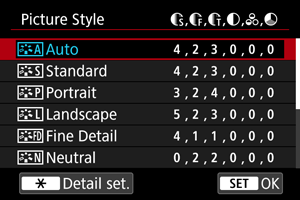
Kui valite eelmääratud pildi stiili, siis saavutate optimaalsed pildiparameetrid.
Pildi stiili valimine
 :
: 
Pildi stiili parameetrid
-
 Auto (Automaatne)
Värvitoone reguleeritakse automaatselt vastavalt kaadrile. Värvid paistavad erksad sinise taeva, roheluse ja päikeseloojangute puhul, eriti looduses, välitingimustes ja päikeseloojanguid pildistades.
Märkus
- Kui soovitud värvitooni ei õnnestu režiimiga [Auto/Automaatne] saavutada, siis kasutage teist pildi stiili.
-
 Standard (Standardne)
Foto näeb välja elav, terav ja selge. Sobilik suurema osa stseenide jaoks.
-
 Portrait (Portree)
Ühtlaste nahatoonide saavutamiseks, veidi pehmema teravusega. Sobib lähiportreede jaoks.
Nahatoonide reguleerimiseks saab muuta määrangut [Color tone/Värvitoon], vastavalt lõigus Määrangud ja nende toime kirjeldatule.
-
 Landscape (Maastik)
Annab erksad sinised ja rohelised värvitoonid ning väga teravad ja selged pildid. Sobib muljetavaldavate maastikuvõtete tegemiseks.
-
 Fine Detail (Peened detailid)
Peente kontuuride ja tekstuuri täpseks kujutamiseks. Värvid võivad olla veidi erksamad kui tavaliselt.
-
 Neutral (Neutraalne)
Hiljem arvutis töötlemiseks. Pildid on madalama kontrastsusega ja loomulikumate värvitoonidega.
-
 Faithful (Loomutruu)
Hiljem arvutis töötlemiseks. Võtteobjektide värve kujutatakse piltidel tõetruult, vastavalt päevavalguse temperatuurile 5200K. Teeb piltide värvitoonid mahedamaks väiksema kontrastsusega.
-
 Monochrome (Monokroomne)
Loob mustvalged pildid.
Hoiatus
- Värvipilte ei saa taastada JPEG-/HEIF-piltidest, mis on tehtud pildi stiiliga [Monochrome/Monokroomne].
-
 User Def. 1–3 (Kasutaja kirjeld. 1–3)
Saate lisada uue stiili, mis põhineb eelseadistatud stiilil, nt [Portrait/Portree] või [Landscape/Maastik], või pildi stiili failil, ning seejärel reguleerida seda vastavalt soovile (). Kohandamata stiiliga tehtud fotodel on samad parameetrid, kui vaikemääranguga [Auto/Automaatne] tehtud fotodel.
Sümbolid
Pildi stiili valiku menüüs on ikoonid [Strength/Tugevus], [Fineness/Peenus] või [Threshold/Lävi] parameetrite [Sharpness/Teravus], [Contrast/Kontrastsus] ja teiste parameetrite jaoks. Numbrid tähistavad vastava pildi stiili määrangute jaoks valitud väärtusi.
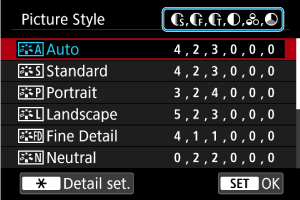
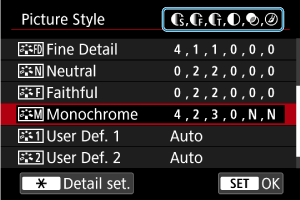
 |
Sharpness (Teravus) | |
 |
Strength (Tugevus) | |
 |
Fineness (Peensus) | |
 |
Threshold (Lävi) | |
 |
Contrast (Kontrastsus) | |
 |
Saturation (Küllastus) | |
 |
Color tone (Värvitoon) | |
 |
Filter effect (Filtriefekt) (monokroomne) | |
 |
Toning effect (Tooniefekt) (monokroomne) | |
Hoiatus
- Video salvestamisel kuvatakse määrangu [Sharpness/Teravus] parameetrite [Fineness/Peensus] ja [Threshold/Lävi] puhul “*, *”. Parameetreid [Fineness/Peensus] ja [Threshold/Lävi] ei saa video salvestamisel määrata.
Pildi stiili kohandamine
Vastavaid vaikemääranguid kohandades on võimalik muuta igat pildi stiili. Lisateavet pildi stiili [Monochrome/Monokroomne] kohandamise kohta leiate lõigust  Monokroomse stiili reguleerimine.
-
Valige pildi stiil.
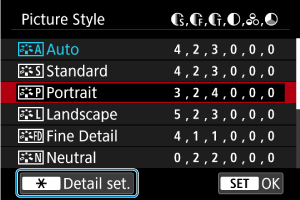
- Valige reguleeritav pildi stiil, seejärel vajutage nuppu
 .
.
- Valige reguleeritav pildi stiil, seejärel vajutage nuppu
-
Tehke valik.
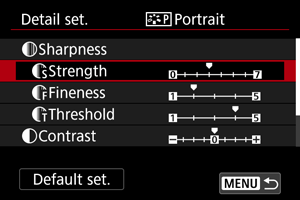
- Tehke valik, seejärel vajutage
 .
. - Lisateavet määrangud ja nende toime kohta leiate lõigust Määrangud ja nende toime.
- Tehke valik, seejärel vajutage
-
Määrake efekti tase.
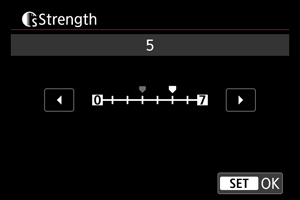
- Reguleerige efekti taset, seejärel vajutage .
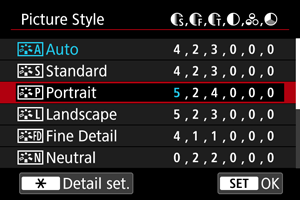
- Vajutage salvestatud määrangu salvestamiseks ning pildi stiili valiku menüüsse naasmiseks nuppu
 .
. - Kõik muudetud vaikeväärtusega määrangud kuvatakse siniselt.
- Reguleerige efekti taset, seejärel vajutage
Märkus
- Video salvestamisel ei saa määrata määrangule [Sharpness/Teravus] parameetreid [Fineness/Peensus] ja [Threshold/Lävi] (neid ei kuvata).
- Kui valite punktis 3 [Default set./Vaikemäärang], siis saate taastada vastava pildi stiili parameetrite vaikemäärangud.
- Reguleeritud pildi stiili kasutamiseks pildistamisel valige reguleeritud pildi stiil ja seejärel pildistage.
Määrangud ja nende toime
|
Sharpness (Teravus) | |||
|
Strength (Tugevus) | 0: nõrk kontuuride rõhutamine | 7: tugev kontuuride rõhutamine | |
|
Fineness (Peensus)*1 | 1: Peen | 5: teraline | |
|
Threshold (Lävi)*2 | 1: madal | 5: kõrge | |
|
Contrast (Kontrastsus) | -4: madal kontrastsus | +4: kõrge kontrastsus | |
|
Saturation (Küllastus) | -4: madal küllastus | +4: kõrge küllastus | |
|
Color tone (Värvitoon) | -4: punakad nahatoonid | +4: kollakad nahatoonid | |
1: Tähistab serva peensuse taset, millele täiustamine rakendatakse. Mida väiksem on number, seda peenemaid kontuure rõhutatakse.
2: Kontrastsuse lävi servade ja ümbritsevate kujutisealade vahel, mis määrab serva täiustamise. Mida väiksem on number, seda rohkem kontuure rõhutatakse kui kontrastsuse erinevus on madal. Kuid kui number on väike, siis võib jääda müra rohkem märgatav.
Monokroomse stiili reguleerimine
Filter effect (Filtriefekt)
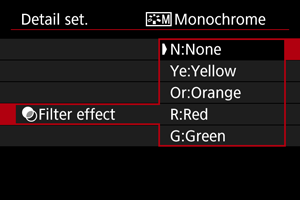
Filtriefekti rakendades saate monokroomisel pildil muuta näiteks valged pilved või rohelised puud silmatorkavamaks.
| Filter | Näidistoime |
|---|---|
| N:None (N: puudub) | Tavapärane mustvalge foto ilma filtriefektideta. |
| Ye:Yellow (Ye: kollane) | Sinine taevas paistab loomulikum ja valged pilved selgemad. |
| Or:Orange (Or: oranž) | Sinine taevas paistab veidi tumedam. Päikeseloojang paistab mõjuvam. |
| R:Red (R: punane) | Sinine taevas paistab üsna tume. Sügisesed lehed paistavad selgemad ja heledamad. |
| G:Green (G: roheline) | Nahatoonid ja huuled on tuhmimad. Muudab rohelised lehed heledamaks ja toob need paremini esile. |
Märkus
- Määrangu [Contrast/Kontrastsus] suurendamine rõhutab filtriefekti.
Toning effect (Tooniefekt)
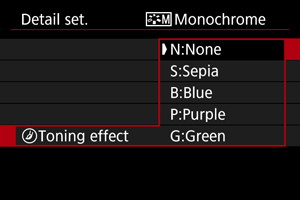
Tooniefektiga saate luua monokroomse pildi. See on kasulik siis, kui soovite luua muljetavaldavaid pilte.
Pildi stiili salvestamine
Stiili aluseks saab valida mingi pildi stiili, näiteks [Portrait/Portree] või [Landscape/Maastik], seda soovitud viisil muuta ja saadud stiili [User Def. 1/Kasutaja kirjeld. 1] – [User Def. 3/Kasutaja kirjeld. 3] alla salvestada. See on kasulik, kui soovite luua erinevate määrangutega pildi stiile.
-
Valige [User Defined/Kasutaja kirjeldatud].
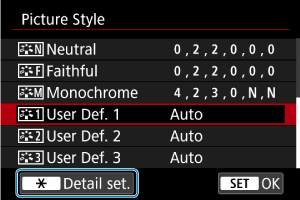
- Valige [User Def. */Kasutaja kirjeld. *], seejärel vajutage nuppu .
- Valige [User Def. */Kasutaja kirjeld. *], seejärel vajutage nuppu
-
Vajutage
.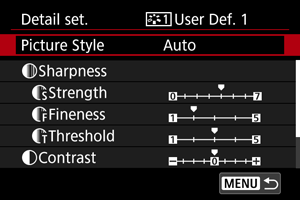
- Valige [Picture Style/Pildi stiil] ja vajutage .
- Valige [Picture Style/Pildi stiil] ja vajutage
-
Valige aluseks olev pildi stiil.
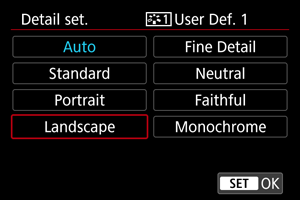
- Valige aluseks olev pildi stiil, seejärel vajutage .
- Valige aluseks olev pildi stiil, seejärel vajutage
-
Tehke valik.
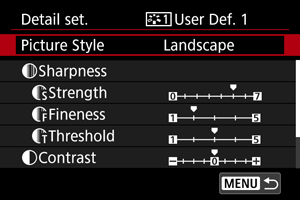
- Tehke valik, seejärel vajutage .
- Tehke valik, seejärel vajutage
-
Määrake efekti tase.
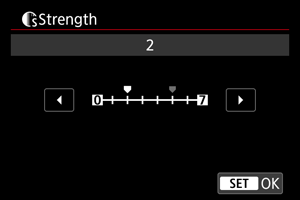
- Reguleerige efekti taset, seejärel vajutage .
- Lisateavet leiate lõigust Pildi stiili kohandamine.
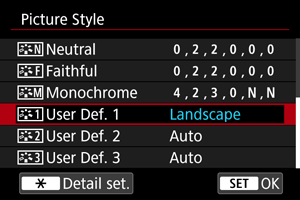
- Vajutage salvestatud määrangu salvestamiseks ning pildi stiili valiku menüüsse naasmiseks nuppu .
- Aluseks olev pildi stiil kuvatakse [User Def. */Kasutaja kirjeld. *] paremas servas.
- Muudetud vaikeväärtustega [User Def. */Kasutaja kirjeld. *] stiilinimed on tähistatud siniselt.
- Reguleerige efekti taset, seejärel vajutage
Hoiatus
- Kui pildi stiil on juba salvestatud [User Def. */Kasutaja kirjeld.*] alla, siis aluseks oleva pildi stiili muutmine kustutab eelnevalt salvestatud kasutaja kirjeldatud pildi stiili parameetrite määrangud.
- Saate taastada [User Def. */Kasutaja kirjeld.*] vaikestiilid ja -määrangud, kui valite valiku [Basic settings/Põhimäärangud] (menüüst [
 : Reset camera/: Kaamera lähtestamine]).
Märkus
- Salvestatud pildi stiili kasutamiseks pildistamisel valige salvestatud [User Def. */Kasutaja kirjeld. *], ja seejärel pildistage.