
Video salvestamine
Loovfiltrite omadused
-
 Dream (Unistus)
Rakendab pehme, unistava ning ebamaise atmosfääri. Annab videole pehme üldilme, hägustades kaadri servasid. Kaadri servades olevaid hägusaid alasid saab reguleerida.
-
 Old movies (Vanad filmid)
Loob vana filmi laadse atmosfääri, lisades pildile kriimustusi, kulumisjälgi ning vilkumisefekte. Ekraani üla- ja alaserv on musta maskiga. Filtriefekti reguleerides saate muuta kriimustuste ja kulumisjälgede toimet.
-
 Memory (Mälestus)
Loob kauge mälestuse õhkkonna. Annab videole pehme üldilme, vähendades heledust kaadri servades. Filtriefekti reguleerides saate muuta üldist küllastust ning tumedaid alasid kaadri servades.
-
 Dramatic B&W (Dramaatiline mustvalge)
Loob dramaatilise realismi atmosfääri kõrge kontrastsusega mustvalge abil. Saate reguleerida teralisuse ning mustvalge efekti mõju.
-
 Miniature effect movies (Miniatuuriefektiga videod)
Saate salvestada (ringpildi) miniatuuriefektiga videosid. Valige taasesituse kiirus ja salvestage.
Vaikemääranguga pildistamisel jääb pildi keskosa teravaks.
Kui soovite liigutada teravana paistvat ala (miniatuuriefekti raami), siis vt. Miniatuurefekti reguleerimine. Iseteravustamise alana kasutatakse 1-punkti iseteravustamise režiimi. Soovitame pildistamisel seada iseteravustamispunkti ja stseeni raami kohakuti. Salvestamise ajal on iseteravustamispunkt ja stseeni raam peidetud.
Määrake enne salvestamist taasesituse kiiruseks [5x], [10x] või [20x].
Kiirus ja taasesituse aeg (1-minutilise video puhul)
| Kiirus | Taasesituse aeg |
|---|---|
| 5x | Ligikaudu 12 s |
| 10x | Ligikaudu 6 s |
| 20x | Ligikaudu 3 s |
Miniatuurefekti reguleerimine
-
Nihutage stseeniraami.
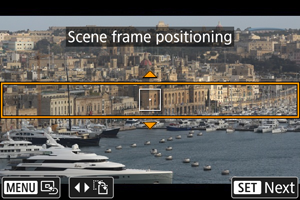
- Kasutage stseeniraami teravana paistva ala määramiseks.
- Stseeniraami tegemiseks liigutatavaks (kuvatakse oranžilt) vajutage nuppu
 või puudutage ekraani alumises paremas servas [
 ]. [
]. [ ] puudutamisega saate vahetada stseeniraami vertikaalse ja horisontaalse suuna vahel. Samuti saab stseeniraami suunda muuta horisontaalsest vertikaalseks, kui vajutate klahve
 , ning vertikaalsest horisontaalseks, kui vajutate klahve
 .
.  Kasutage stseeniraami liigutamiseks valijat või klahve
  . Stseeniraami liigutamiseks uuesti keskele vajutage nuppu
  .
.- Vajutage stseeniraami asukoha kinnitamiseks ning iseteravustamispunkti liikumise (mis muutub oranžiks) lubamiseks
 .
.
-
Liigutage iseteravustamispunkti soovitud viisil ja salvestage video.
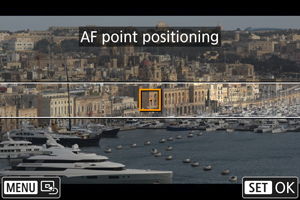
- Kasutage iseteravustamispunkti liigutamiseks teravustatavasse kohta valijat või klahve .
- Soovitame joondada iseteravustamispunkti ja stseeni raami kohakuti.
- Iseteravustamispunkti liigutamiseks tagasi ekraani keskele vajutage nuppu .
- Iseteravustamispunkti asukoha kinnitamiseks vajutage .
- Kasutage iseteravustamispunkti liigutamiseks teravustatavasse kohta valijat
Märkus
- Iseteravustamispunkti asemel iseteravustamise raami liigutamise valimiseks vajutage pärast vajutamist nuppu .