
Veebikaamerana kasutamine
Selles jaotises antakse juhised kaamera kasutamiseks veebikaamerana, kui ühendate kaamera juhtmeta kohtvõrgu pääsupunkti kaudu arvutiga.
Pääsupunkti seadete kontrollimine
Pääsupunktina kasutatav Wi-Fi-baasjaam (nt Wi-Fi marsruuter) peab vastama tehnilistes andmetes toodud Wi-Fi-standarditele ().
-
Võrgu nimi (SSID/ESSID)
Saadaolevad pääsupunktid on SSID või ESSID. Neile viidatakse ka kui “pääsupunkti nimele” või “võrgu nimele”.
-
Võrgu autentimine / andmete krüpteerimine (krüpteerimise meetod / krüpteerimisrežiim)
See meetod krüpteerib juhtmeta andmeside andmed. Vaadake, kas “WPA2-PSK (AES)”, “WPA2-PSK (TKIP)” või “None” on olemas.
-
Paroolid (krüpteerimise võti / võrgu võti)
Neid võtmeid kasutatakse juhtmeta andmeside andmete krüpteerimiseks. Neile viidatakse ka kui “krüpteerimisvõtmetele” või “võrguvõtmetele”.
Ettevaatust
- Kui määrate võrguseadeid süsteemiadministraatoriga võrgus, siis küsige võrguseadeid süsteemiadministraatorilt.
- See on väga oluline, et tagada turbemeetmed. Olge sellise teabe käsitlemisel ettevaatlik.
Märkus
- Marsruuterid on seadmed, millega ehitatakse võrke (kohtvõrke), ühendades mitu arvutit jne. Wi-Fi-funktsiooniga marsruutereid nimetetakse ka Wi-Fi-ruuteriteks.
- Selles juhendis nimetatakse kõiki Wi-Fi-baasjaamu (nt Wi-Fi-ruutereid) “pääsupunktideks”.
- Kui pääsupunktis, millega soovite ühenduse luua, kasutatakse MAC-aadressi põhist filtreerimist, siis lisage kaamera MAC-address pääsupunkti. Kaamera MAC-aadressi kontrollimiseks vaadake jaotisest [Network Settings/Võrguseaded] valikut [MAC address/MAC-address] ().
Veebikaamera seadete määramine
-
Klõpsake allolevat linki, et installida arvutitega ühenduse loomiseks tarkvara Wireless Webcam Utility for Mini PTZ Cam.

-
Avage rakenduse Connect App for Mini PTZ Cam kuva Settings (Seaded).
-
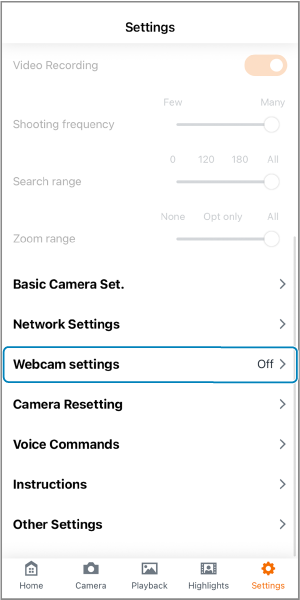
Puudutage [Webcam settings/Veebikaamera seaded].
-
Määrake juhtmeta kohtvõrgu pääsupunkt.
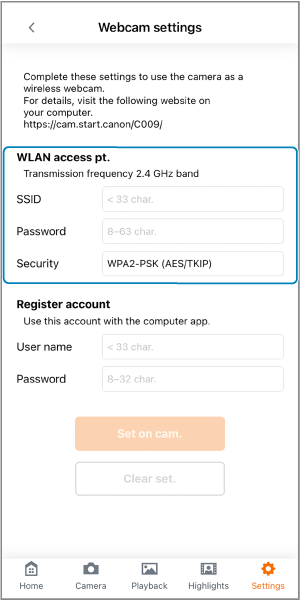
- Sisestage juhtmeta kohtvõrgu pääsupunkti (mis asub samas võrgus, kui ühendatud arvuti) SSID ja parool.
- Sisestage jaotisse “Security” (Turvalisus) juhtmeta kohtvõrgu pääsupunktis kasutatav turvastandard.
-
Registreerige oma veebikaamera konto.
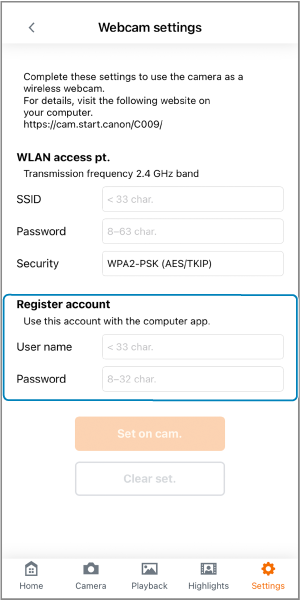
- Registreerige kaamera jaoks soovitud kasutajanimi ja parool. Kirjutage kasutajanimi ja parool üles, sest neid kasutatakse arvutiühenduse loomiseks.
-
Vajutage [Set on cam./Määra kaameras].
- Salvestage juhtmeta kohtvõrgu pääsupunkt ja veebikaamera konto kaamerasse.
- Kui unustate oma veebikaamera konto kasutajanime või parooli, siis vajutage kõikide seadete kustutamiseks ning punkti 4 toimingu uuesti tegemiseks [Clear set./Tühjenda seaded].
-
Vajutage kaameral üks kord nuppu
 .
.- Kui ühendate kaamera ja rakenduse Connect app for Mini PTZ Cam SSID kaudu, siis vajutage nuppu kaks korda.
- Kui ühendate kaamera ja rakenduse Connect app for Mini PTZ Cam SSID kaudu, siis vajutage nuppu
-
Klõpsake arvuti tegumiriba paremal küljel märguannete alas rakenduse ikooni.

-
Valige veebikaamerana kasutatav kaamera.
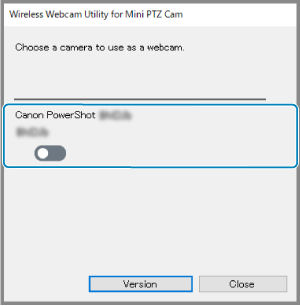
- Kuvatakse kaamera hüüdnimed.
-
Sisestage punktis 5 määratud kasutajanimi ja parool ning vajutage nuppu Connect.
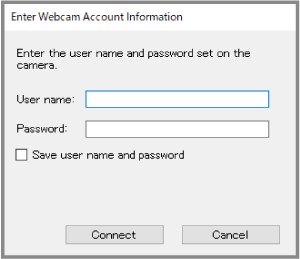
- Kaamera on nüüd veebikaamerana kasutamiseks valmis.
- Määrake see kaamera veebikonverentsirakenduste kasutatavaks.
Märkus
- Veebikaamerana kasutamise lõpetamiseks ning kaamera ühendamiseks rakendusega Connect app for Mini PTZ Cam taaskäivitage kaamera.
- Kaamera uuesti veebikaamerana kasutamiseks pärast voolukatkestust lülitage kaamera uuesti sisse ning korrake toiminguid alates punktist 7.