
Βασικές ρυθμίσεις επικοινωνίας
- Προετοιμασία
- Έλεγχος τύπου του σημείου πρόσβασης
- Σύνδεση μέσω WPS (Κατάσταση PBC)
- Σύνδεση μέσω WPS (Κατάσταση PIN)
- Χειροκίνητη σύνδεση σε εντοπισμένα δίκτυα
- Χειροκίνητη σύνδεση με καθορισμό δικτύων
- Σύνδεση σε κατάσταση σημείου πρόσβασης μηχανής
- Ορισμός της διεύθυνσης IP
Προετοιμασία
Προετοιμασία για χρήση των λειτουργιών επικοινωνίας
-
Σύνδεση με smartphone ή tablet
Εγκαταστήστε την εφαρμογή σε smartphone με Android ή σε iPhone ().
Μπορείτε να κάνετε εγκατάσταση της εφαρμογής από το Google Play ή το App Store.
-
Σύνδεση στο EOS Utility
Απαιτείται υπολογιστής με εγκατεστημένο το EOS Utility (λογισμικό EOS).
Για τις οδηγίες εγκατάστασης του EOS Utility, ανατρέξτε στην ενότητα Εγκατάσταση λογισμικού υπολογιστή.
-
Αποστολή εικόνων στον ιστότοπο image.canon
- Απαιτείται smartphone με πρόγραμμα περιήγησης και σύνδεση στο Internet.
- Για οδηγίες σχετικά με τον τρόπο χρήσης των υπηρεσιών image.canon και για λεπτομέρειες σχετικά με τις χώρες και περιοχές στις οποίες είναι διαθέσιμες, επισκεφθείτε την ιστοσελίδα της υπηρεσίας image.canon (https://image.canon/).
- Ενδέχεται να ισχύουν χωριστές χρεώσεις για τη σύνδεση ISP και το σημείο πρόσβασης.
-
Μεταφορά εικόνων σε διακομιστή FTP
Απαιτείται υπολογιστής με ένα από τα παρακάτω λειτουργικά συστήματα. Επίσης, ο υπολογιστής θα πρέπει να έχει διαμορφωθεί εκ των προτέρων ώστε να λειτουργεί ως διακομιστής FTP.
- Windows 11
- Windows 10 (έκδ. 1607 ή νεότερη)
Για οδηγίες σχετικά με τη διαμόρφωση του υπολογιστή ώστε να λειτουργεί ως διακομιστής FTP, ανατρέξτε στην τεκμηρίωση του υπολογιστή.
-
Ζωντανή μετάδοση
Ελέγξτε εκ των προτέρων τις απαιτήσεις μετάδοσης και τους όρους υπηρεσίας στην τοποθεσία μετάδοσης.
Προετοιμασία για συνδέσεις Wi-Fi
Όταν χρησιμοποιείτε τη μηχανή σε κατάσταση Υποδομής, βεβαιωθείτε ότι το smartphone ή ο υπολογιστής που θα χρησιμοποιήσετε μπορούν να συνδεθούν στο σημείο πρόσβασης.
Έλεγχος τύπου του σημείου πρόσβασης
Όταν η σύνδεση γίνεται μέσω σημείου πρόσβασης, ελέγξτε αν το σημείο πρόσβασης υποστηρίζει WPS,* κάτι που απλοποιεί τις συνδέσεις μεταξύ συσκευών Wi-Fi.
Εάν δεν είστε βέβαιοι για τη συμβατότητα με WPS, ανατρέξτε στο εγχειρίδιο χρήσης ή σε άλλη τεκμηρίωση του σημείου πρόσβασης.
Αποτελεί ακρωνύμιο των λέξεων Wi-Fi Protected Setup.
-
Όταν υποστηρίζεται η μέθοδος WPS
Διατίθενται δύο μέθοδοι σύνδεσης, ως εξής. Μπορείτε να συνδεθείτε πιο εύκολα μέσω WPS σε κατάσταση PBC.
-
Όταν δεν υποστηρίζεται η μέθοδος WPS
Κρυπτογράφηση σημείου πρόσβασης
Ανατρέξτε στην ενότητα Μέθοδοι πιστοποίησης και κρυπτογράφησης δεδομένων για λεπτομέρειες σχετικά με τους τύπους ελέγχου ταυτότητας και την κρυπτογράφηση.
Προσοχή
- Ίσως να μην είναι δυνατές οι συνδέσεις, όταν είναι ενεργοποιημένες οι λειτουργίες απόκρυψης του σημείου πρόσβασης. Απενεργοποιήστε τις λειτουργίες απόκρυψης.
- Ζητήστε τις λεπτομέρειες σύνδεσης από οποιονδήποτε διαχειριστή δικτύου είναι υπεύθυνος για τα δίκτυα.
Σύνδεση μέσω WPS (Κατάσταση PBC)
Οι οδηγίες αυτής της ενότητας αποτελούν συνέχεια των οδηγιών από την ενότητα Έλεγχος τύπου του σημείου πρόσβασης.
Αυτή η μέθοδος σύνδεσης χρησιμοποιείται με σημεία πρόσβασης που είναι συμβατά με τη μέθοδο WPS. Στην κατάσταση σύνδεσης με το πάτημα ενός πλήκτρου (κατάσταση PBC), η μηχανή και το σημείο πρόσβασης μπορούν να συνδεθούν πατώντας απλώς το πλήκτρο WPS που βρίσκεται στο σημείο πρόσβασης.
- Ίσως η σύνδεση να είναι πιο δύσκολη, αν είναι ενεργά πολλά κοντινά σημεία πρόσβασης. Εάν συμβαίνει αυτό, δοκιμάστε να συνδεθείτε με τη μέθοδο [WPS (κατ. PIN)].
- Ελέγξτε εκ των προτέρων τη θέση του πλήκτρου WPS στο σημείο πρόσβασης.
- Η δημιουργία της σύνδεσης μπορεί να διαρκέσει περίπου 1 λεπτό.
-
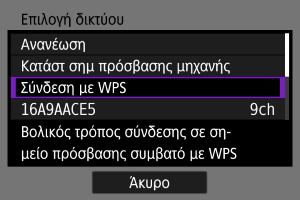
Επιλέξτε [Σύνδεση με WPS] στην οθόνη [Επιλογή δικτύου].
-
Επιλέξτε [WPS (κατ. PBC)].
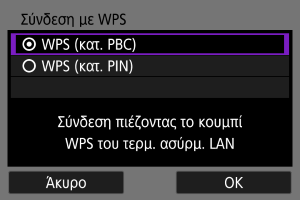
- Επιλέξτε [ΟΚ].
-
Συνδεθείτε στο σημείο πρόσβασης.
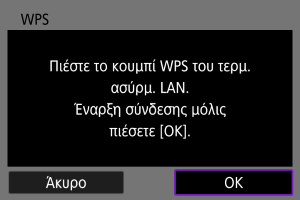
- Πατήστε το πλήκτρο WPS του σημείου πρόσβασης. Για λεπτομέρειες σχετικά με τη θέση του πλήκτρου και τον χρόνο που πρέπει να το κρατήσετε πατημένο, ανατρέξτε στο εγχειρίδιο χρήστη του σημείου πρόσβασης.
- Επιλέξτε [ΟΚ], για να ξεκινήσει η σύνδεση με το σημείο πρόσβασης.
- Εμφανίζεται η ακόλουθη οθόνη, μόλις η μηχανή συνδεθεί στο σημείο πρόσβασης.
-
Ορίστε τη διεύθυνση IP.
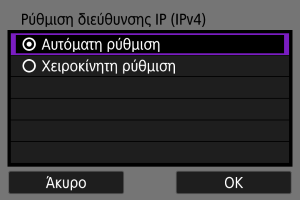
- Μεταβείτε στην ενότητα Ορισμός της διεύθυνσης IP.
Σύνδεση μέσω WPS (Κατάσταση PIN)
Οι οδηγίες αυτής της ενότητας αποτελούν συνέχεια των οδηγιών από την ενότητα Έλεγχος τύπου του σημείου πρόσβασης.
Αυτή η μέθοδος σύνδεσης χρησιμοποιείται με σημεία πρόσβασης που είναι συμβατά με τη μέθοδο WPS. Στην κατάσταση σύνδεσης με χρήση κωδικού PIN (κατάσταση PIN), στο σημείο πρόσβασης εισάγεται ένας 8-ψήφιος αριθμός αναγνώρισης που υποδεικνύεται στη μηχανή προκειμένου να δημιουργηθεί η σύνδεση.
- Ακόμα και αν είναι ενεργά πολλά κοντινά σημεία πρόσβασης, η σύνδεση με χρήση αυτού του κοινόχρηστου αριθμού αναγνώρισης είναι σχετικά αξιόπιστη.
- Η δημιουργία της σύνδεσης μπορεί να διαρκέσει περίπου 1 λεπτό.
-
Επιλέξτε [Σύνδεση με WPS] στην οθόνη [Επιλογή δικτύου].
-
Επιλέξτε [WPS (κατ. PIN)].
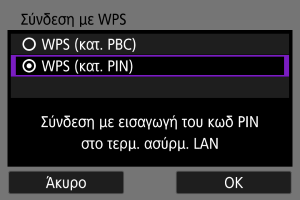
- Επιλέξτε [ΟΚ].
-
Εισαγάγετε τον κωδικό PIN.
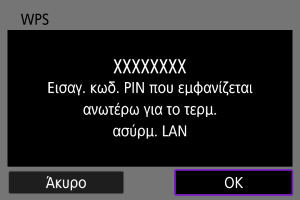
- Στο σημείο πρόσβασης, εισαγάγετε τον 8-ψήφιο κωδικό PIN εμφανίζεται στην οθόνη της μηχανής.
- Για οδηγίες σχετικά με την εισαγωγή κωδικών PIN στο σημείο πρόσβασης, ανατρέξτε στο εγχειρίδιο χρήσης του σημείου πρόσβασης.
- Αφού εισαγάγετε τον κωδικό PIN, επιλέξτε [ΟΚ] στη μηχανή.
-
Συνδεθείτε στο σημείο πρόσβασης.
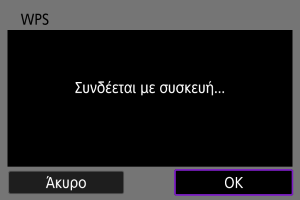
- Επιλέξτε [ΟΚ], για να ξεκινήσει η σύνδεση με το σημείο πρόσβασης.
- Εμφανίζεται η ακόλουθη οθόνη, μόλις η μηχανή συνδεθεί στο σημείο πρόσβασης.
-
Ορίστε τη διεύθυνση IP.
- Μεταβείτε στην ενότητα Ορισμός της διεύθυνσης IP.
Χειροκίνητη σύνδεση σε εντοπισμένα δίκτυα
Οι οδηγίες αυτής της ενότητας αποτελούν συνέχεια των οδηγιών από την ενότητα Έλεγχος τύπου του σημείου πρόσβασης.
Συνδεθείτε σε ένα σημείο πρόσβασης, επιλέγοντας το SSID (ή ESS-ID) του σημείου από μια λίστα ενεργών κοντινών σημείων πρόσβασης.
Επιλογή του σημείου πρόσβασης
-
Επιλέξτε ένα σημείο πρόσβασης στην οθόνη [Επιλογή δικτύου].
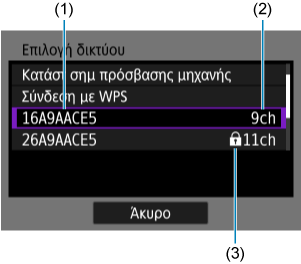
- (1) SSID
- (2) Το κανάλι που χρησιμοποιείται
- (3) Εικονίδιο ασφαλείας (μόνο για κρυπτογραφημένα σημεία πρόσβασης)
- Περιστρέψτε τον επιλογέα
 για να επιλέξετε το σημείο πρόσβασης στο οποίο θα συνδεθείτε από τη λίστα σημείων πρόσβασης.
Προσοχή
- Ο κενός χώρος στο (2) υποδεικνύει ότι εντοπίστηκαν πολλά SSID με το ίδιο όνομα. Η επιλογή ενός SSID για το οποίο το (2) είναι κενό συνδέει τη μηχανή στο σημείο πρόσβασης μεταξύ τους που έχει το ισχυρότερο σήμα.
Σημείωση
-
[Ανανέωση]
- Για να εμφανιστεί η επιλογή [Ανανέωση], κυλήστε την οθόνη προς τα κάτω στο βήμα 1.
- Επιλέξτε [Ανανέωση], για να γίνει και πάλι αναζήτηση σημείων πρόσβασης.
Εισαγωγή κλειδιού κρυπτογράφησης του σημείου πρόσβασης
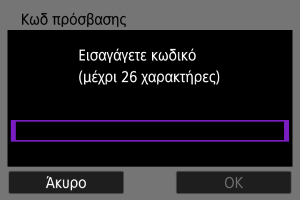
- Πληκτρολογήστε το κλειδί κρυπτογράφησης (κωδικός πρόσβασης) που έχει οριστεί για το σημείο πρόσβασης. Για λεπτομέρειες σχετικά με το κλειδί κρυπτογράφησης που έχει οριστεί, ανατρέξτε στο εγχειρίδιο χρήσης του σημείου πρόσβασης.
- Αν εμφανιστεί η οθόνη [ΟρισμόςΔ/νσηςIP], μεταβείτε στην ενότητα Ορισμός της διεύθυνσης IP.
-
Πληκτρολογήστε το κλειδί κρυπτογράφησης.
-
Ορίστε τη διεύθυνση IP.
- Μεταβείτε στην ενότητα Ορισμός της διεύθυνσης IP.
Χειροκίνητη σύνδεση με καθορισμό δικτύων
Οι οδηγίες αυτής της ενότητας αποτελούν συνέχεια των οδηγιών από την ενότητα Έλεγχος τύπου του σημείου πρόσβασης.
Συνδεθείτε σε ένα σημείο πρόσβασης, εισάγοντας το SSID (ή ESS-ID) του σημείου.
Εισαγωγή του SSID
-
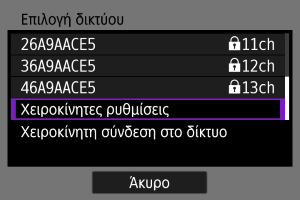
Επιλέξτε [Χειροκίνητες ρυθμίσεις] στην οθόνη [Επιλογή δικτύου].
-
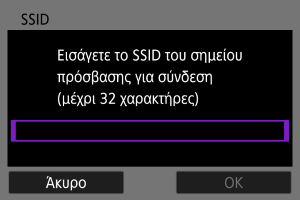
Πληκτρολογήστε το SSID (όνομα δικτύου).
Ρύθμιση της μεθόδου πιστοποίησης του σημείου πρόσβασης
-
Επιλέξτε τον τύπο προστασίας.
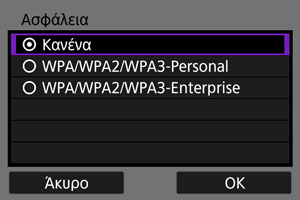
- Επιλέξτε ένα στοιχείο και κατόπιν [ΟΚ], για να μεταβείτε στην επόμενη οθόνη.
Εισαγωγή κλειδιού κρυπτογράφησης του σημείου πρόσβασης
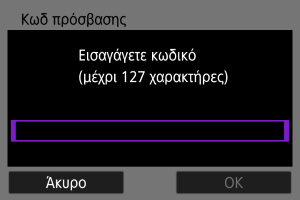
- Πληκτρολογήστε το κλειδί κρυπτογράφησης (κωδικός πρόσβασης) που έχει οριστεί για το σημείο πρόσβασης. Για λεπτομέρειες σχετικά με το κλειδί κρυπτογράφησης που έχει οριστεί, ανατρέξτε στο εγχειρίδιο χρήσης του σημείου πρόσβασης.
- Αν εμφανιστεί η οθόνη [Ρύθμιση διεύθυνσης IP (IPv4)], μεταβείτε στην ενότητα Ορισμός της διεύθυνσης IP.
-
Πληκτρολογήστε το κλειδί κρυπτογράφησης.
-
Ορίστε τη διεύθυνση IP.
- Μεταβείτε στην ενότητα Ορισμός της διεύθυνσης IP.
Σύνδεση σε κατάσταση σημείου πρόσβασης μηχανής
Η κατάσταση σημείου πρόσβασης μηχανής είναι μια μέθοδος σύνδεσης για την απευθείας σύνδεση της μηχανής με άλλες συσκευές μέσω Wi-Fi, χωρίς τη χρήση σημείου πρόσβασης. Διατίθενται δύο μέθοδοι σύνδεσης, ως εξής.
Σύνδεση μέσω Εύκολης σύνδεσης
Οι ρυθμίσεις δικτύου για την κατάσταση σημείου πρόσβασης μηχανής διαμορφώνονται αυτόματα.
- Για οδηγίες σχετικά με τη χρήση των συσκευών στις οποίες θα συνδεθείτε, ανατρέξτε στο εγχειρίδιο οδηγιών της συσκευής.
-
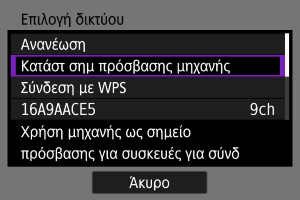
Επιλέξτε [Κατάστ σημ πρόσβασης μηχανής] στην οθόνη [Επιλογή δικτύου].
-
Επιλέξτε [Εύκολη σύνδεση].
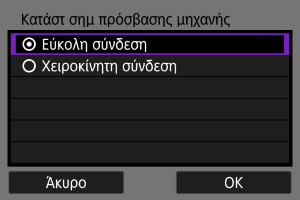
- Επιλέξτε [ΟΚ].
-
Χρησιμοποιήστε την άλλη συσκευή, για να συνδεθείτε στη μηχανή.
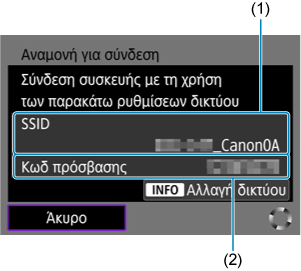
- (1) SSID (όνομα δικτύου)
- (2) Κλειδί κρυπτογράφησης (κωδικός πρόσβασης)
- Στις ρυθμίσεις Wi-Fi της άλλης συσκευής, επιλέξτε το SSID (όνομα δικτύου) που εμφανίζεται στην οθόνη της μηχανής και, κατόπιν, πληκτρολογήστε τον κωδικό πρόσβασης.
-
Ολοκληρώστε τις ρυθμίσεις σύνδεσης με βάση τη συσκευή στην οποία θα συνδεθείτε.
Σύνδεση μέσω χειροκίνητης σύνδεσης
Οι ρυθμίσεις δικτύου για την κατάσταση σημείου πρόσβασης μηχανής διαμορφώνονται χειροκίνητα. Ορίστε [SSID], [Ρύθμιση καναλιού], και [Ρυθμίσεις κρυπτογράφησης] σε κάθε οθόνη που εμφανίζεται.
-
Επιλέξτε [Χειροκίνητη σύνδεση].
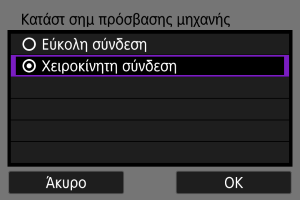
- Επιλέξτε [ΟΚ].
-
Πληκτρολογήστε το SSID (όνομα δικτύου).
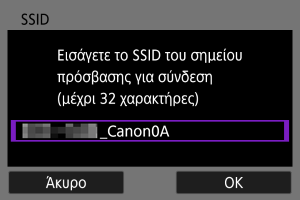
-
Επιλέξτε ένα στοιχείο ρύθμισης καναλιού.
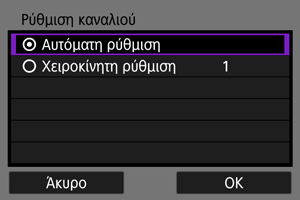
- Για χειροκίνητο καθορισμό των ρυθμίσεων, επιλέξτε [Χειροκίνητη ρύθμιση] και κατόπιν περιστρέψτε τον επιλογέα
 .
. - Επιλέξτε [ΟΚ] για να μεταβείτε στην επόμενη οθόνη.
- Για χειροκίνητο καθορισμό των ρυθμίσεων, επιλέξτε [Χειροκίνητη ρύθμιση] και κατόπιν περιστρέψτε τον επιλογέα
-
Επιλέξτε τον τύπο προστασίας.
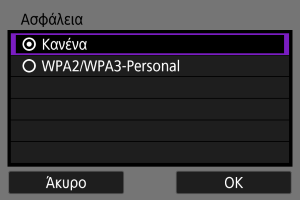
- Επιλέξτε [ΟΚ] για να μεταβείτε στην επόμενη οθόνη.
- Εάν επιλέξατε [Κανένα] εμφανίζεται η οθόνη [Ρύθμιση διεύθυνσης IP (IPv4)] ().
- Ο ίδιος τύπος προστασίας πρέπει να οριστεί τόσο στην άλλη συσκευή όσο και στη μηχανή. Ανατρέξτε στην ενότητα Μέθοδοι πιστοποίησης και κρυπτογράφησης δεδομένων για λεπτομέρειες σχετικά με τους τύπους ελέγχου ταυτότητας και την κρυπτογράφηση.
-
Πληκτρολογήστε τον κωδικό πρόσβασης.
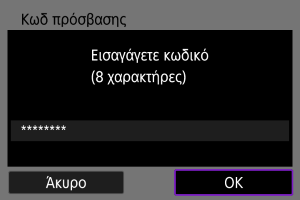
-
Επιλέξτε [Αυτόματη ρύθμιση].
-
Χρησιμοποιήστε την άλλη συσκευή, για να συνδεθείτε στη μηχανή.
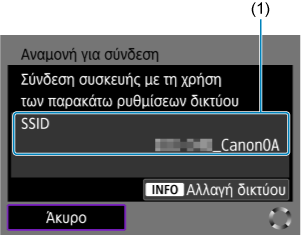
- (1) SSID (όνομα δικτύου)
-
Ολοκληρώστε τις ρυθμίσεις σύνδεσης για τη λειτουργία επικοινωνίας.
Ορισμός της διεύθυνσης IP
Επιλέξτε μια μέθοδο για τη διαμόρφωση της διεύθυνσης IP και, στη συνέχεια, ρυθμίστε τη διεύθυνση IP στη μηχανή. Όταν χρησιμοποιείται IPv6, η μηχανή συνδέεται μόνο μέσω IPv6. Οι συνδέσεις IPv4 είναι απενεργοποιημένες.
Αυτόματη διαμόρφωση διεύθυνσης IP
Ορίστε τις ρυθμίσεις της διεύθυνσης IP αυτόματα.
-
Επιλέξτε [Αυτόματη ρύθμιση].
-
Επιλέξτε ένα στοιχείο IPv6.
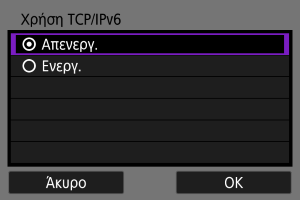
- Επιλέξτε ένα στοιχείο και κατόπιν [ΟΚ], για να μεταβείτε στην επόμενη οθόνη.
- Επιλέξτε [Ενεργ.] για να χρησιμοποιήσετε το IPv6.
-
Ολοκληρώστε τις ρυθμίσεις σύνδεσης με βάση τη συσκευή στην οποία θα συνδεθείτε.
Χειροκίνητη διαμόρφωση διεύθυνσης IP
Ορίστε τις ρυθμίσεις της διεύθυνσης IP χειροκίνητα. Έχετε υπόψη ότι τα στοιχεία που εμφανίζονται διαφέρουν ανάλογα με τη λειτουργία επικοινωνίας.
-
Επιλέξτε [Χειροκίνητη ρύθμιση].
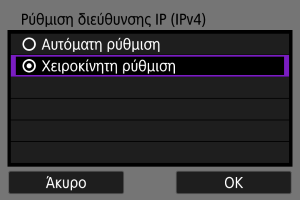
- Επιλέξτε [ΟΚ] για να μεταβείτε στην επόμενη οθόνη.
-
Επιλέξτε ένα στοιχείο για διαμόρφωση.
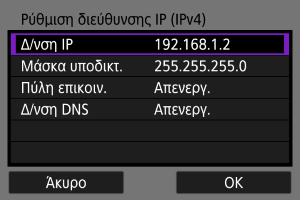
- Τα στοιχεία που εμφανίζονται διαφέρουν, ανάλογα με τη λειτουργία επικοινωνίας.
- Ορίστε μια επιλογή για πρόσβαση στην οθόνη για αριθμητική εισαγωγή.
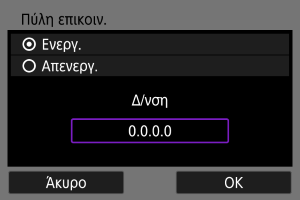
-
Για να χρησιμοποιήσετε μια πύλη επικοινωνίας, επιλέξτε [Ενεργ.] και, στη συνέχεια, [Δ/νση].
-
Εισαγάγετε τον αριθμό.
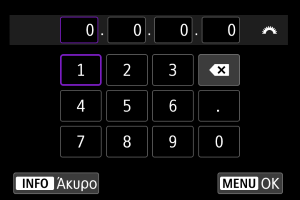
- Περιστρέψτε τον επιλογέα , για να μεταβείτε στα άλλα πεδία εισαγωγής στο επάνω μέρος της οθόνης, και πατήστε τον επιλογέα , για να επιλέξετε τους αριθμούς που θα εισαγάγετε. Πατήστε
 για να εισαγάγετε τον επιλεγμένο αριθμό.
 - Για να διαγράψετε τον τελευταίο αριθμό που έχει εισαχθεί, επιλέξτε το πλήκτρο [
 ].
]. - Για να επιβεβαιώσετε τους αριθμούς που εισαγάγατε και να επιστρέψετε στην οθόνη για το βήμα 2, πατήστε το πλήκτρο
 .
.
- Περιστρέψτε τον επιλογέα
-
Επιλέξτε [ΟΚ].
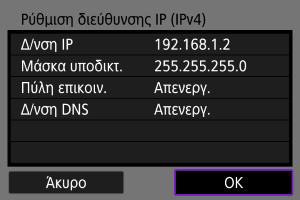
- Όταν ολοκληρώσετε τη ρύθμιση των απαιτούμενων στοιχείων, επιλέξτε [ΟΚ]. Εμφανίζεται η επόμενη οθόνη.
- Αν δεν είστε βέβαιοι για τα στοιχεία που πρέπει να εισαγάγετε, ανατρέξτε στην ενότητα Έλεγχος ρυθμίσεων δικτύου ή επικοινωνήστε με τον διαχειριστή του δικτύου ή κάποιο άλλο άτομο υπεύθυνο για το δίκτυο.
-
Επιλέξτε ένα στοιχείο IPv6.
- Επιλέξτε ένα στοιχείο και κατόπιν [ΟΚ], για να μεταβείτε στην επόμενη οθόνη.
- Επιλέξτε [Ενεργ.] για να χρησιμοποιήσετε το IPv6.
-
Ολοκληρώστε τις ρυθμίσεις σύνδεσης με βάση τη συσκευή στην οποία θα συνδεθείτε.