
Auswählen des AF-Bereichs
- AF-Bereich
- Auswählen des AF-Bereichs
- Nachverfolgung des Gesamtbereichs bei Servo AF
- Zu erkennendes Motiv
- Augenerkennung
- Nachverfolgung mit einer Taste
- Fokusmodus
- Manuelle Einstellung von AF-Messfeldern oder AF-Zonenrahmen
- Vergrößerte Ansicht
- AF-Aufnahmetipps
- Die Fokussierung erschwerende Aufnahmebedingungen
- AF-Bereich
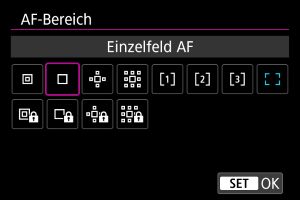
AF-Bereich
Dieser Abschnitt beschreibt den AF-Bereichs-Betrieb mit der Einstellung [ : Nachf. ges. Ber. Servo-AF] auf [Aus].
- Wählen Sie den AF-Bereich durch Drücken der Taste
 und anschließend der Taste
  .
. - Sie können zwischen [: Nachf. ges. Ber. Servo-AF] [Ein] oder [Aus] wechsel, indem Sie auf die
 -Taste drücken.
 - Servo AF für [
 ], [
], [ ], [
], [ ] oder [
 ] sorgt dafür, dass Motive im Fokus bleiben, wenn [: Nachf. ges. Ber. Servo-AF] auf [Aus] sowie [: Motiv z. Erkennen] auf [Keine] eingestellt sind.
 : Spot-AF / :
  Spot-AF
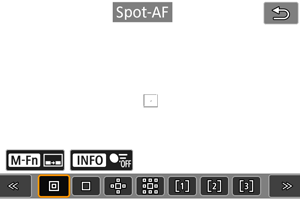
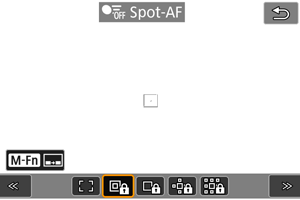
Die Kamera fokussiert in einem kleineren Bereich als Einzelfeld AF.
 : Einzelfeld AF / : Einzelfeld AF
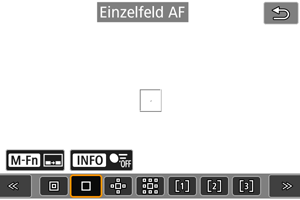
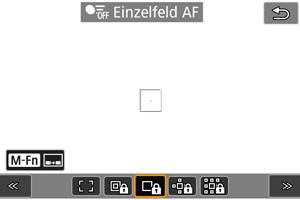
Die Kamera stellt mit einem einzelnen AF-Messfeld scharf [].
 : AF-Bereich erweitern: / : AF-Ber. erweit.:
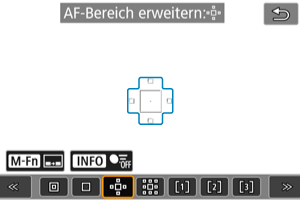
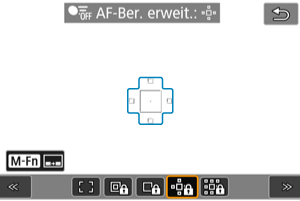
Fokussiert mit einem AF-Messfeld [] und dem hier blau umrandeten AF-Bereich. Dies ist nützlich bei beweglichen Motiven, die mit Einzelfeld AF schwer zu verfolgen sind.
Die Fokussierung auf Ihr bevorzugtes Motiv ist einfacher als mit „AF in flexibler Zone“.
Bei Verwendung von Servo AF fokussieren Sie zuerst mit einem AF-Messfeld [].
 : AF-Bereich erweit.:Umgebg / : AF-Ber. erweit.:Umgb.
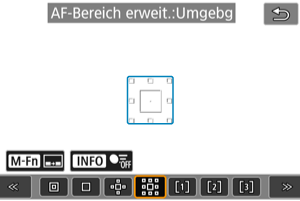
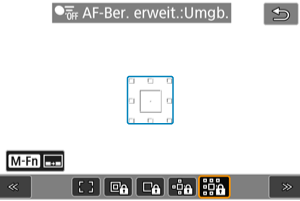
Fokussiert mit einem AF-Messfeld [] und dem hier blau umgebenden AF-Bereich, wodurch sich bewegliche Motive leichter fokussieren lassen als mit der AF-Bereich-Erweiterung: .
Bei Verwendung von Servo AF fokussieren Sie zuerst mit einem AF-Messfeld [].
 : AF flexible Zone 1
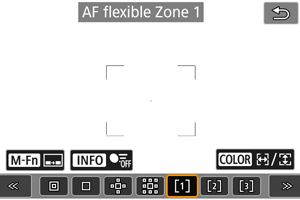
Mit „AF in Flexibler Zone 1“ können Sie die Größe des AF-Zonenrahmens [ ] frei wählen ().
Verwendet die automatische AF-Feldwahl im AF-Zonenrahmen, um einen größeren Bereich als die AF-Bereich-Erweiterung abzudecken. Dies gestaltet das Fokussieren einfacher als bei der Einzelfeld AF/AF-Bereich-Erweiterung und ist auch bei beweglichen Motiven nützlich.
Standardmäßig ist ein quadratischer AF-Zonenrahmen festgelegt.
Fokussierbereiche werden nicht nur auf der Grundlage des nächstgelegenen Motivs bestimmt, sondern auch auf der Grundlage einer Vielzahl anderer Bedingungen wie Gesichter (von Personen oder Tieren), Fahrzeuge, Motivbewegung und Motiventfernung.
Wenn Sie den Auslöser halb durchdrücken, wird [] über AF-Messfelder im Fokus angezeigt.
 : AF flexible Zone 2
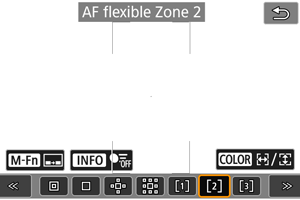
Mit „AF in flexibler Zone 2“ können Sie die Größe des AF-Zonenrahmens [] frei wählen ().
Verwendet die automatische AF-Feldwahl im AF-Zonenrahmen, um einen größeren Bereich als die AF-Bereich-Erweiterung abzudecken. Dies gestaltet das Fokussieren einfacher als bei der Einzelfeld AF/AF-Bereich-Erweiterung und ist auch bei beweglichen Motiven nützlich.
Standardmäßig ist ein vertikaler rechteckiger AF-Zonenrahmen festgelegt.
Fokussierbereiche werden nicht nur auf der Grundlage des nächstgelegenen Motivs bestimmt, sondern auch auf der Grundlage einer Vielzahl anderer Bedingungen wie Gesichter (von Personen oder Tieren), Fahrzeuge, Motivbewegung und Motiventfernung.
Wenn Sie den Auslöser halb durchdrücken, wird [] über AF-Messfelder im Fokus angezeigt.
 : AF flexible Zone 3
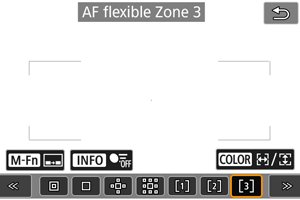
Mit „AF in flexibler Zone 3“ können Sie die Größe des AF-Zonenrahmens [] frei wählen ().
Verwendet die automatische AF-Feldwahl im AF-Zonenrahmen, um einen größeren Bereich als die AF-Bereich-Erweiterung abzudecken. Dies gestaltet das Fokussieren einfacher als bei der Einzelfeld AF/AF-Bereich-Erweiterung und ist auch bei beweglichen Motiven nützlich.
Standardmäßig ist ein horizontaler rechteckiger AF-Zonenrahmen festgelegt.
Fokussierbereiche werden nicht nur auf der Grundlage des nächstgelegenen Motivs bestimmt, sondern auch auf der Grundlage einer Vielzahl anderer Bedingungen wie Gesichter (von Personen oder Tieren), Fahrzeuge, Motivbewegung und Motiventfernung.
Wenn Sie den Auslöser halb durchdrücken, wird [] über AF-Messfelder im Fokus angezeigt.
 : AF gesamter Bereich (Standard)
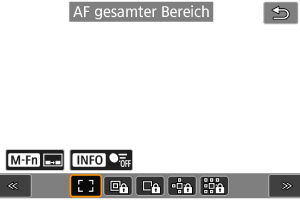
Verwendet die automatische AF-Feldwahl in einem AF-rahmen des gesamten Bereichs, um einen größeren Bereich als der AF in flexibler Zone abzudecken. Dies gestaltet das Fokussieren einfacher als bei der Einzelfeld AF/AF-Bereich-Erweiterung/AF in flexibler Zone und ist auch bei beweglichen Motiven nützlich.
Fokussierbereiche werden nicht nur auf der Grundlage des nächstgelegenen Motivs bestimmt, sondern auch auf der Grundlage einer Vielzahl anderer Bedingungen wie Gesichter (von Personen oder Tieren), Fahrzeuge, Motivbewegung und Motiventfernung.
Wenn Sie den Auslöser halb durchdrücken, wird [] über AF-Messfelder im Fokus angezeigt.
Auswählen des AF-Bereichs
Wählen Sie den AF-Bereich, der am besten für die Aufnahmebedingungen und das Motiv geeignet ist.
Wenn Sie lieber den manuellen Fokus verwenden, finden Sie weitere Informationen unter „Manueller Fokus“ ().
-
Wählen Sie den AF-Bereich.
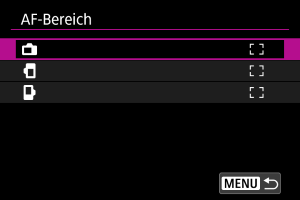
Hinweis
- Zum Einstellen des AF-Bereichs können Sie auch die Taste und dann die Taste drücken.
Nachverfolgung des Gesamtbereichs bei Servo AF
Sie können einstellen, ob während Servo AF auf die Motivverfolgung über den gesamten Bereich gewechselt werden soll (während der Auslöser halb gedrückt wird und [: AF-Betrieb] auf [Servo-AF] eingestellt ist).
-
Wählen Sie eine Option aus.
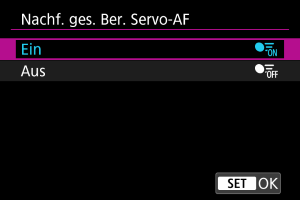
-
Ein
Der AF-Bereich schaltet auf „Gesamtbereich AF“ um, um Motive über den gesamten Bildschirmbereich zu verfolgen, während der Auslöser halb gedrückt wird.
-
Aus
Die Motive werden nur innerhalb der AF-Messfelder verfolgt, wenn der Auslöser halb oder ganz gedrückt wird.
-
Zu erkennendes Motiv
Sie können Bedingungen für die automatische Wahl des zu verfolgenden Hauptmotivs festlegen.
Wenn Sie eine andere Option als [Keine] wählen, wird ein Nachführrahmen [] für das erkannte Hauptmotiv angezeigt. Der Nachführrahmen bewegt sich und verfolgt Motive, die sich zu bewegen beginnen.
Sie können Aufnahmen machen, bei denen die Augen des Motivs scharf gestellt sind, indem Sie [: Augenerkennung] auf eine andere Option als [Deaktiv.] () einstellen.
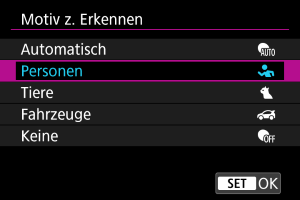
-
Automatisch
Automatische Wahl des zu verfolgenden Hauptmotivs aus allen Personen, Tieren oder Fahrzeugen in der Szene.
-
Personen
Erkennt Personen und priorisiert die Erkennungsergebnisse für Personen als Hauptmotive, die verfolgt werden sollen.
Die Erkennung zielt auf menschliche Gesichter, Köpfe oder Körper ab, und die Nachführrahmen werden über jedem erkannten Gesicht oder Kopf angezeigt.
Wenn menschliche Gesichter, Köpfe oder Körper nicht erkannt werden können, kann die Kamera andere Körperteile verfolgen.
-
Tiere
Erkennt Tiere (Hunde, Katzen, Vögel oder Pferde) und Menschen, wobei die Ergebnisse der Tiererkennung Vorrang haben, um die zu verfolgenden Hauptmotive zu bestimmen.
Bei Tieren versucht die Kamera, Gesichter oder Körper zu erkennen, und es wird ein Nachführrahmen über jedem erkannten Gesicht angezeigt.
Wenn das Gesicht oder der gesamte Körper eines Tieres nicht erkannt werden kann, verfolgt die Kamera möglicherweise einen Teil seines Körpers.
-
Fahrzeuge
Erkennt Fahrzeuge (Sportwagen und Motorräder, Flugzeuge und Züge) und Personen, wobei die Ergebnisse der Fahrzeugerkennung bei der Bestimmung der zu verfolgenden Hauptmotive Vorrang haben.
Bei Fahrzeugen versucht die Kamera, Schlüsseldetails oder das gesamte Fahrzeug zu erkennen (oder bei Zügen der vordere Teil), und es wird ein Nachführrahmen über jedem dieser erkannten Details angezeigt.
Wenn Schlüsseldetails oder das gesamte Fahrzeug nicht erkannt werden, kann die Kamera andere Teile des Fahrzeugs verfolgen.
Drücken Sie die Taste
, um die Spoterkennung für wichtige Fahrzeugdetails zu aktivieren oder zu deaktivieren. -
Keine
Die Kamera ermittelt das Hauptmotiv automatisch anhand der Art und Weise, wie Sie Aufnahmen erstellen, ohne Motive zu erkennen.
Nachführrahmen werden nicht angezeigt.
Vorsicht
-
Die folgenden Arten von Motiven werden ggf. nicht erkannt.
- Extrem klein oder groß
- Zu hell oder zu dunkel
- Teilweise verdeckt
- Schwierig vom Hintergrund zu unterscheiden
- Durch Regen, Schnee oder Staubwolken undeutlich gemacht
- Die Körperhaltung von Personen oder die Farbe oder Form ihrer Kleidung kann die Erkennung verhindern. Nachführrahmen können auch für andere Motive als Personen erscheinen.
- Die Kamera erkennt möglicherweise keine Hunde, Katzen, Vögel oder Pferde, abhängig von der Rasse, Farbe, Form oder Körperhaltung. Nachführrahmen können auch für ähnlich aussehende Tiere oder nicht-tierische Motive angezeigt werden.
- Die Kamera erkennt möglicherweise keine zwei- oder vierrädrigen Fahrzeuge, Flugzeuge oder Züge, abhängig von Art, Farbe, Form oder Ausrichtung. Nachführrahmen können auch für ähnlich aussehende Fahrzeuge oder Motive, die keine Fahrzeuge sind, angezeigt werden.
Hinweis
-
Wenn Sie den Auslöser zur Motivwahl halb herunterdrücken, können Sie folgende Motive wählen. In Szenen ohne relevante Motive verfolgt die Kamera unabhängig von der Einstellung [Motiv z. Erkennen] andere Objekte.
-
Automatisch
Menschen, Tiere, Fahrzeuge
-
Personen
Menschen, Tiere, Fahrzeuge
(Tiere und Fahrzeuge werden nur während der laufenden Verfolgung erkannt).
-
Tiere
Tiere, Menschen
-
Fahrzeuge
Fahrzeuge, Menschen
-
- Unter [: Zu erkenn. Motiv eingrenzen] können Sie die verfügbaren Erkennungseinstellungen auf Ihre bevorzugten Optionen beschränken.
- Wenn die Kamera bei der Aufnahme von Menschen, Tieren oder Fahrzeugen mit der Einstellung [Automatisch] Schwierigkeiten hat, das gewünschte Motiv zu erkennen, ist es möglicherweise einfacher, wenn Sie zu der Einstellungsoption speziell für dieses Motiv wechseln.
- Um AF auf den von Ihnen festgelegten AF-Bereich zu beschränken, stellen Sie [: Nachf. ges. Ber. Servo-AF] auf [Aus] und [: Motiv z. Erkennen] auf [Keine].
Manuelle Wahl eines Motivs zum Fokussieren
-
Überprüfen Sie den Nachführrahmen.
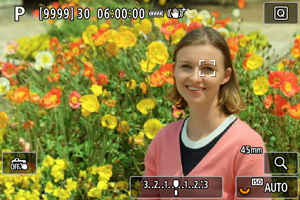
- Richten Sie die Kamera auf das Motiv. Es wird ein AF-Messfeld (oder AF-Zonenrahmen) auf dem Bildschirm angezeigt, wenn Sie [: AF-Bereich] auf eine andere Option als [AF gesamter Bereich] gestellt haben. Richten Sie in diesem Fall das AF-Messfeld auf das Motiv aus.
- Ein Nachführrahmen [] erscheint über jedem erkannten Motiv.
- Nachführrahmen [], die von AF-Messfeldern entfernt sind, werden grau angezeigt (außer in einigen Fällen).
- Sobald sich das verfolgte Motiv in der Nähe eines AF-Messfeldes befindet, auch wenn es sich außerhalb des AF-Feldes befindet, wird der Nachführrahmen weiß (wodurch er als aktiver Rahmen gekennzeichnet wird). Dies ermöglicht die Auswahl als Hauptmotiv.
- Die graue Anzeige der Nachführrahmen [] gilt nicht für Movie-Aufnahmen.
- Richten Sie die Kamera auf das Motiv. Es wird ein AF-Messfeld (oder AF-Zonenrahmen) auf dem Bildschirm angezeigt, wenn Sie [
-
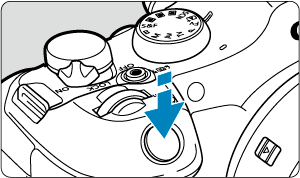
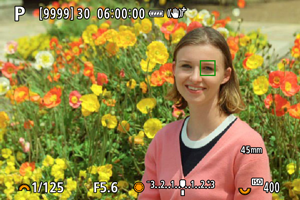
Fokussierung und Aufnahme/Aufzeichnung.
-
Wenn Sie den Auslöser halb herunterdrücken, wird ein Nachführrahmen angezeigt (grün bei One-Shot AF oder blau bei Servo AF), und die Kamera gibt einen Piep-Ton ab (nur bei One-Shot AF).
Ein orangefarbener Nachführrahmen gibt an, dass die Kamera keine Motive scharfstellen konnte.
-
Hinweis
- Wenn Sie ein Motiv durch Berühren auswählen, während [: AF-Bereich] auf [AF gesamter Bereich] eingestellt ist, ändert sich der Nachführrahmen auf [
 ] und das Motiv wird für die Nachführung auf dem gesamten Bildschirm erfasst.
 - Um die gesperrte Verfolgung aufzuheben, tippen Sie auf [
 ].
]. - Wenn Sie den Auslöser halb herunterdrücken, ohne dass sich das AF-Messfeld mit dem Nachführrahmen [] überschneidet, erfolgt die Fokussierung mithilfe des AF-Messfelds.
- Der aktive [] kann sich auf einen Teil des Motivs beziehen und nicht auf das gesamte Motiv.
- Die Größe der Nachführrahmen variiert je nach Motiv.
- Auch wenn Sie einen AF-Bereich manuell ausgewählt haben, können Sie den AF-Bereich auf [AF gesamter Bereich] umschalten und AF mit Motiverkennung starten, indem Sie die Taste drücken, die unter [
 : Tasten für Aufn. anpassen] [AF auf erkanntes Motiv] zugewiesen ist.
Vorsicht
- Wenn Sie auf den Bildschirm tippen, um scharfzustellen, wird unabhängig von der AF-Betriebseinstellung mit [One-Shot AF] scharfgestellt.
- Bei einer sehr ungenauen Scharfeinstellung des Gesichts ist eine Gesichtserkennung nicht möglich. Stellen Sie den Fokus manuell so ein (), dass das Gesicht erkannt werden kann und nutzen Sie dann den AF.
- AF erkennt möglicherweise keine Motive oder Gesichter von Personen an den Rändern des Bildschirms. Verändern Sie den Bildausschnitt, um das Objekt zu zentrieren oder das Objekt näher in die Mitte zu rücken.
Augenerkennung
Sie können die Augen von Menschen oder Tieren fokussieren.
-
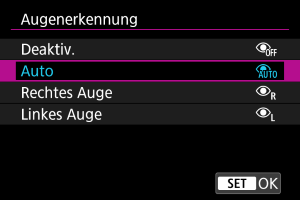
Wählen Sie eine Option aus.
-
Deaktiv.
Es wird keine Augenerkennung durchgeführt.
-
Auto
Das Auge für den AF-Betrieb wird nach der Augenerkennung automatisch ausgewählt.
-
Rechtes Auge/Linkes Auge
Gibt dem ausgewählten Auge nach der Augenerkennung Priorität für AF. Wenn das Auge mit Priorität nicht erkannt wird, wird das andere Auge für AF verwendet.
-
-
Richten Sie die Kamera auf das Motiv.
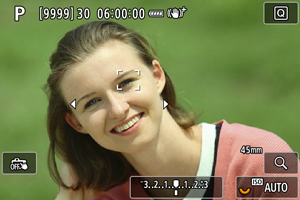
- Das fokussierte Augenpaar wird von einem Nachführrahmen umgeben.
- Um ein Auge auszuwählen, auf das Sie sich konzentrieren möchten, wenn [: AF-Bereich] auf [AF gesamter Bereich] eingestellt ist, tippen Sie auf den Bildschirm oder drücken Sie auf die Taste oder verwenden
 . Während der Verwendung von ändert sich der Nachführrahmen erneut in [
 ].
]. - Sie können auch auf den Bildschirm tippen, um ein Augenpaar auszuwählen, wenn [: AF-Bereich] auf [AF gesamter Bereich] oder während der laufenden Verfolgung eingestellt ist.
- Wenn das ausgewählte Auge nicht erkannt wird, wird das zu fokussierende Auge automatisch ausgewählt.
-
Lösen Sie aus.
Vorsicht
- Je nach Motiv und Aufnahmebedingungen kann es vorkommen, dass die Augen des Motivs nicht richtig erkannt werden oder dass das linke oder rechte Auge des Motivs nicht richtig priorisiert wird.
- Augen werden nicht erkannt, wenn [: Motiv z. Erkennen] auf [Keine] eingestellt ist.
Hinweis
- Unter [: L/R Augenerkenn.] können Sie die verfügbaren Erkennungseinstellungen auf Ihre bevorzugten Optionen beschränken.
Nachverfolgung mit einer Taste
Sie können  drücken, um Motive mit einem Nachführrahmen zu verfolgen [].
-
Überprüfen Sie den Nachführrahmen.
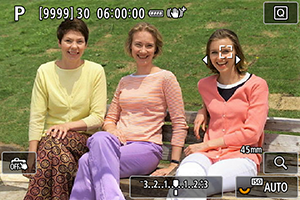
- Es wird ein Nachführrahmen angezeigt, nachdem Sie die Kamera auf ein Motiv ausgerichtet haben.
- Richten Sie das AF-Messfeld auf das Motiv aus, wenn Sie eine andere Option als [AF gesamter Bereich] in [: AF-Bereich] ausgewählt haben.
- Mit AF-Bereich erweitern: oder AF-Bereich erweitern: Umliegende angrenzende AF-Felder werden ebenfalls angezeigt.
- Bei „AF in flexibler Zone“ wird der angegebene AF-Zonenrahmen für die Zone angezeigt.
-
Drücken Sie
.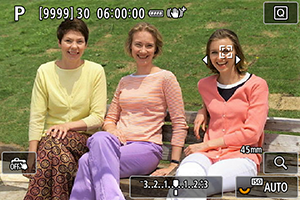
- Der Nachführrahmen ändert sich zu [], der das Motiv für die Nachführung einrastet und dem Motiv innerhalb des Bildschirms folgt, wenn es sich bewegt. Um die Nachführung zu beenden, drücken Sie erneut .
- Der Nachführrahmen ändert sich auf [], wenn mehrere Motive erkannt werden können, und Sie können ein Motiv auswählen , auf das Sie fokussieren möchten.
- Sobald die Nachverfolgung beginnt, wird das Motiv über den gesamten Bildschirm nachverfolgt, unabhängig vom angegebenen AF-Bereich.
- Der Nachführrahmen ändert sich zu [
-
Lösen Sie aus.
Hinweis
- Die Position der AF-Bereiche und Messfelder bei Beendigung der Nachführung während der Aufnahmebereitschaft entspricht der Position vor der Nachführung.
- Wenn die Verfolgung stoppt, während der Auslöser halb oder ganz gedrückt wird, kehrt der AF-Bereich in den Zustand vor der Verfolgung zurück, doch das AF-Messfeld wird im Nachführrahmen zentriert, wenn die Verfolgung endet (während [Servo-AF]).
Fokusmodus
Sie können einstellen, wie die Kamera fokussieren soll.
-
Wählen Sie eine Option aus.
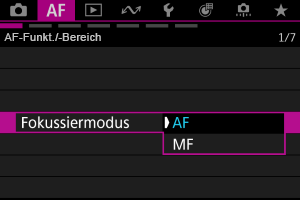
-
AF
Die Kamera wird im Autofokusmodus betrieben.
-
MF
Die Kamera wird im manuellen Fokusmodus betrieben.
-
Vorsicht
-
[
: Fokussiermodus] wird unter diesen Bedingungen nicht angezeigt.- Wenn Objektive mit Fokussierschalter angebracht sind
- Wenn Objektive, die ausschließlich für manuelle Fokussierung vorgesehen sind, angebracht sind.
- Wenn kein Objektiv angebracht ist
- Wenn [MF] eingestellt ist, sind die AF-Messfelder während der Anzeige grundlegender Informationen verborgen, und es wird ein MF-Symbol angezeigt.
Manuelle Einstellung von AF-Messfeldern oder AF-Zonenrahmen
Sie können das AF-Messfeld manuell einstellen. Bildschirme wie diese werden angezeigt, wenn der AF in Flexibler Zone 1 eingestellt ist.
-
Überprüfen Sie das AF-Messfeld.
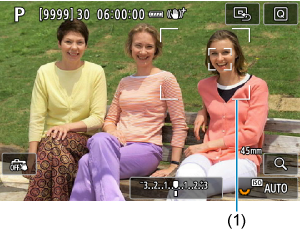
- Das AF-Messfeld (1) wird angezeigt.
-
Verschieben Sie das AF-Messfeld.
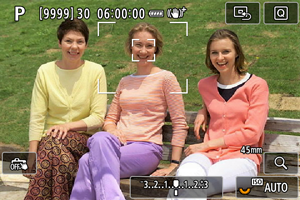
- Verwenden Sie , um das AF-Messfeld auf die Stelle zu verschieben, auf die Sie fokussieren möchten (beachten Sie jedoch, dass es bei einigen Objektiven möglicherweise nicht an den Bildschirmrand verschoben wird).
- Um das AF-Messfeld mittig auszurichten, drücken Sie gerade hinein, oder tippen Sie auf [
 ].
]. - Sie können auch fokussieren, indem Sie auf eine Position auf dem Bildschirm tippen.
- Sie können die Größe der ausgewählten AF-Zonenrahmen für den AF in der flexiblen Zone ändern, indem Sie die Taste und dann die Taste
 () drücken.
- Verwenden Sie
-
Fokussierung und Aufnahme.
- Richten Sie das AF-Messfeld auf das Motiv, und drücken Sie den Auslöser halb durch.
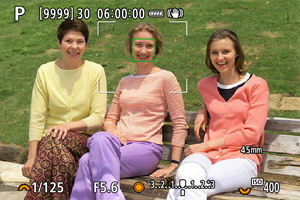
- Sobald das Motiv scharfgestellt ist, ändert sich die Farbe des AF-Messfelds (grün bei One-Shot AF oder blau bei Servo AF) und die Kamera gibt einen Piep-Ton aus (nur bei One-Shot AF).
- Falls die Fokussierung nicht möglich ist, wird das AF-Messfeld orangefarben.
Vorsicht
- Die Kamera bewegt das AF-Messfeld [] weiter, um Motive zu verfolgen, wenn die Einstellung „AF in flexibler Zone“ und „Servo AF“ gewählt ist. Unter bestimmten Aufnahmebedingungen (z. B. bei kleinen Motiven) ist es jedoch eventuell nicht möglich, das Motiv zu verfolgen.
- Eine Fokussierung kann schwierig sein, wenn ein AF-Messfeld am Rand verwendet wird. Wählen Sie in diesem Fall ein AF-Messfeld in der Mitte.
- Wenn Sie auf den Bildschirm tippen, um scharfzustellen, wird unabhängig von der AF-Betriebseinstellung mit [One-Shot AF] scharfgestellt.
Vergrößerte Ansicht
Sie können den Fokus prüfen, indem Sie die Taste  drücken, um die Anzeige um ca. 5× oder 10× zu vergrößern.
-
Die Vergrößerung wird auf den Nachführrahmen zentriert, wenn der Nachführrahmen nach der Motiverkennung weiß ist (als aktiver Rahmen).
Die Vergrößerung wird auf das AF-Messfeld (in der Mitte des Bildschirms) zentriert, wenn Motive erkannt werden und der Nachführrahmen grau ist, oder wenn keine Motive erkannt werden können.
- Die Autofokussierung wird in vergrößerter Ansicht ausgeführt, wenn Sie den Auslöser halb durchdrücken.
- Wenn Servo AF oder AI Focus AF eingestellt ist, wird für die Fokussierung bei halbem Drücken des Auslösers in der vergrößerten Ansicht zur Standardansicht zurückgekehrt.
Vorsicht
- Falls eine Fokussierung in der vergrößerten Ansicht schwierig ist, kehren Sie zur Standardansicht zurück, und führen Sie AF aus.
- Wenn Sie AF in der Standardansicht einstellen und die vergrößerte Ansicht verwenden, ist eine genaue Fokussierung unter Umständen nicht möglich.
- Die AF-Geschwindigkeit in der Standardansicht unterscheidet sich von der in der vergrößerten Ansicht.
- Vorschau-AF und Movie-Servo-AF sind in der vergrößerten Ansicht nicht verfügbar.
- In der vergrößerten Ansicht kann eine Scharfstellung aufgrund der Verwacklung der Kamera schwieriger sein. Die Verwendung eines Stativs wird empfohlen.
AF-Aufnahmetipps
- Selbst wenn die Fokussierung bereits erreicht wurde, wird erneut fokussiert, wenn Sie den Auslöser halb durchdrücken.
- Die Bildhelligkeit ändert sich möglicherweise vor und nach der automatischen Fokussierung.
- Je nach Motiv und Aufnahmebedingungen kann das Fokussieren länger dauern oder die Geschwindigkeit für Reihenaufnahmen abnehmen.
- Wenn sich die Lichtquelle während der Aufnahme ändert, kann der Bildschirm flackern und die Fokussierung schwierig werden. Starten Sie in diesem Fall die Kamera neu und setzen Sie die Aufnahme mit AF unter der Lichtquelle fort, die Sie verwenden möchten.
- Wenn eine Fokussierung mit AF nicht möglich ist, fokussieren Sie manuell ().
- Zentrieren Sie das Motiv (oder das AF-Messfeld oder den AF-Zonenrahment) bei Motiven am Bildschirmrand, die leicht verschwommen sind, um diese zu fokussieren. Anschließend verändern Sie die Bildauswahl, bevor Sie eine Aufnahme vom Bild machen.
- Mit bestimmten Objektiven dauert es möglicherweise länger, mit dem Autofokus eine Fokussierung zu erzielen, oder eine präzise Fokussierung kann nicht erreicht werden.
Die Fokussierung erschwerende Aufnahmebedingungen
- Motive mit geringem Kontrast wie ein blauen Himmel, flache, einfarbige Oberflächen oder andere Fälle wie Detailverlust durch Licht und Schatten.
- Motive bei schwachem Licht.
- Streifen und andere Muster, die nur in horizontaler Richtung Kontrast aufweisen.
- Motive mit sich wiederholenden Mustern (z. B. Fenster von Wolkenkratzern, Computertastaturen usw.).
- Feine Linien und Motivränder.
- Unter Lichtquellen mit ständig wechselnder Helligkeit, Farbe oder Muster.
- Nachtaufnahmen oder Lichtpunkte.
- Bei Leuchtstoffröhren oder LED-Lampen flackert das Bild.
- Extrem kleine Motive.
- Motive am Bildschirmrand.
- Motive mit extremem Gegenlicht oder starker Reflektierung (Beispiel: Auto mit stark reflektierenden Oberflächen usw.).
- Nahe und weit entfernte Motive, die von einem AF-Messfeld abgedeckt werden (z. B. ein Tier in einem Käfig usw.).
- Sich innerhalb des AF-Messfelds bewegende Motive, bei denen ein Stillhalten aufgrund von Verwacklung der Kamera oder Unschärfe des Motivs nicht erzielt wird.
- Bei AF, wenn sich das Motiv weit außerhalb des Fokussierbereichs befindet.
- Bei einem weichen Fokuseffekt durch Anwendung einer weichen Fokussiereinheit.
- Bei Verwendung eines Spezialeffektfilters.
- Bei der Anzeige von Rauschen (Lichtpunkte, Streifen usw.) auf dem Bildschirm während der AF-Fokussierung.
AF-Bereich
Der verfügbare Autofokusbereich hängt vom verwendeten Objektiv und von Einstellungen wie Seitenverhältnis, Movie-Aufnahmegröße und Movie Digital-IS ab.