
Vergrößerte Aufnahmeanzeige
Die Bilder auf dem Bildschirm oder im Sucher können während der Movie-Aufnahme vergrößert dargestellt werden, sodass Sie den Fokus oder andere Details überprüfen können. Die vergrößerte Anzeige hat keine Auswirkung auf die aufgenommenen Movies oder die HDMI-Videoausgabe.
-
Stellen Sie [Ein (
 /
/ )] ein.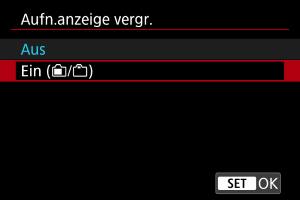
-
Vergrößern Sie das Bild.
- Tippen Sie auf dem Aufnahmebildschirm auf [
 ], oder drücken Sie die Taste .
 - Jedes Mal, wenn Sie auf [
 ] tippen oder auf die Taste für [Aufn.anz. vergr. umsch.] drücken, wird das Vergrößerungsverhältnis von 2× auf 5× bis 10× geändert.
 - Die vergrößerte Position wird im Führungsrahmen zentriert, der für AF-Messfelder oder die Gesichtserkennung verwendet wird. Andernfalls wird die zuvor vergrößerte Position verwendet.
- Tippen Sie auf dem Aufnahmebildschirm auf [
-
Verschieben Sie den Vergrößerungsbereich.
- Verwenden Sie
 , um den Vergrößerungsbereich zu verschieben.
 - Um den Vergrößerungsbereich mittig auszurichten, drücken Sie gerade hinein.
- Um zur tatsächlichen Größe zurückzukehren, tippen Sie auf [
 ] oder drücken Sie die Taste .
- Verwenden Sie
Vorsicht
-
Diese Funktion ist in keiner der genannten Situationen verfügbar oder eingeschränkt.
- Einstellung für 4K-Movie-Aufnahmen bei Bildraten von [
 ] oder höher
 - Einstellung für 4K S&F-Movie-Aufnahmen bei Bildraten von [
 ] oder höher
 - VR-Objektiv angebracht
- [
 : Open Gate] ist auf [Ein] eingestellt und [: Movie-Aufn.format] ist auf eine andere Option als [RAW] (beschränkt auf 2×-Vergrößerung) eingestellt
- Einstellung für 4K-Movie-Aufnahmen bei Bildraten von [
- Helligkeitsinformationen werden während der vergrößerten Anzeige nicht angezeigt, auch wenn die Taste
 auf dem Aufnahmebildschirm gedrückt wird.
 -
Vorsichtsmaßnahmen bei Einstellung von [
: Aufn.anzeige vergr.] auf [Ein (/)] - Movie-Servo-AF wird im ausgewählten AF-Bereich fortgesetzt, wenn diese Funktion bereits aktiviert war, als die vergrößerte Anzeige aktiviert wurde. Bildbereiche außerhalb des AF-Bereichs können ebenfalls vergrößert werden.
- In der vergrößerten Anzeige werden keine AF-Messfelder angezeigt.
- Die Vergrößerung der Ansicht während der Movie-Aufnahme hat die gleiche Wirkung wie die vergrößerte Aufnahmeanzeige.
- Die Bedienung während der Aufnahmebereitschaft unterscheidet sich von der normalen vergrößerten Ansicht. Details zum Betrieb, wenn [: Aufn.anzeige vergr.] auf [Aus] eingestellt ist, finden Sie unter Vergrößerte Ansicht.
- Nur der Vergrößerungsbereich wird verschoben, nicht die AF-Messfelder, wenn Sie während der Vergrößerung [Direktauswahl AF-Feld] oder [AF-Feld zentrieren] verwenden.
- Die Vergrößerung kann nicht per Camera Connect oder EOS Utility gesteuert werden.